
- Bartender如何连接Access打印 02-13 16:41
- bartender怎么设置自增列 02-13 15:40
- BarTender怎么设置对象组合 02-13 10:25
- BarTender如何添加自动时间 02-13 10:19
- Bartender怎么设置数字序列化自增 02-13 09:43
- BarTender如何制作食品标签 02-13 09:17
- BarTender怎么处理图片 02-13 09:10
- BarTender如何制作食品标签 02-12 18:25
BarTender软件中,很多用户对于怎么更改条形码的密度,还不是很清楚。本文为大家带来关于更改条形码的密度的详细步骤分享,快一起来看看下面的详细介绍吧!
1、根据BarTender官网提示,这主要是因为用户应用了Microsoft Windows安全更新,应用该安全更新之后,连续打印多个文档时,前两个文档也许可以成功打印,但第三个以及后面的文档可能无法打印,这个问题存在于BarTender的所有版本。
2、错误消息#3700及错误消息#3721:
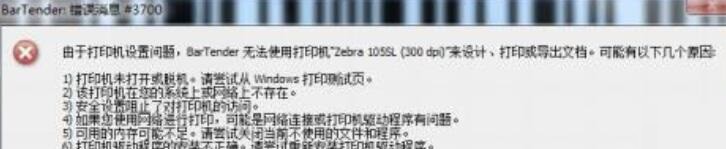
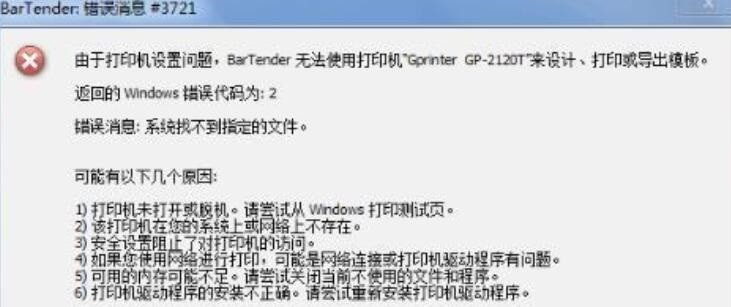
3、处理方法:
Seagull研发团队目前正在研究此问题,他们将直接与Microsoft合作寻找解决方案,Windows更新一旦可用就会发布出来,这个问题当前有三个可行的解决方案。
方法一、修改每个打印机的BarTender设置
BarTender 2016和10.1版本有一个功能叫“对每个打印作业使用新的设备上下文”,启用该功能,BarTender即可正常打印,不会因安装了Windows更新而受影响。具体操作如下:
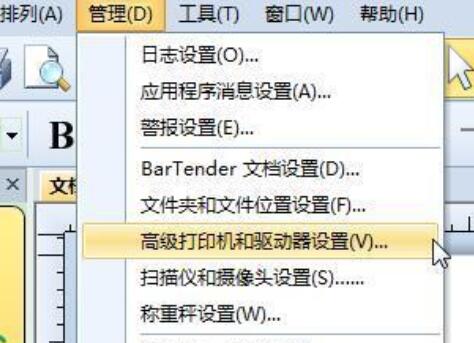
1、在BarTender中,点击工具栏中的“管理”,选择“高级打印机和驱动设置”。
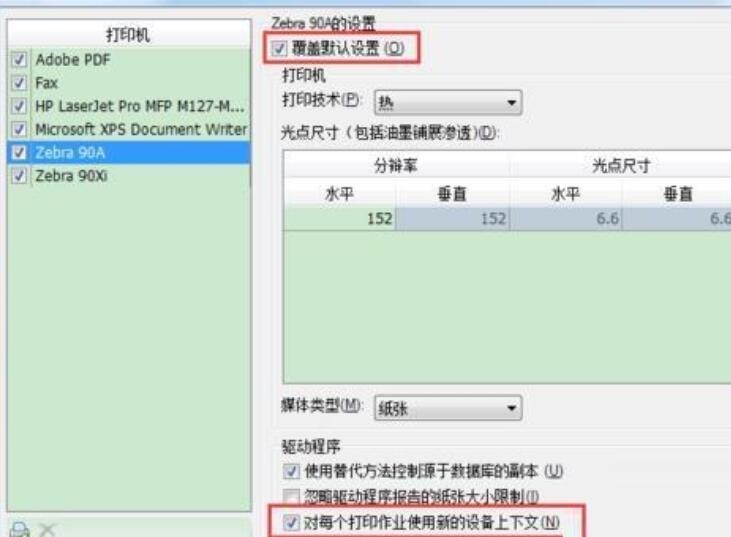
2、在弹出的设置对话框中,选择你要用于打印的打印机,然后在右侧的设置界面勾选“覆盖默认设置”及“对每个打印作业使用新的设备上下文”。单击确定即可。你可以重复此操作为其他打印机进行设置。
方法二、从受影响的系统删除更新
这个问题的出现直接与2016年8月9日的Windows更新有关,卸载相应的更新应该能让BarTender恢复正常功能。在决定是否卸载或延迟安装以下Windows安全更新之前,请仔细评估你的安全需求。
Windows版本要删除的Windows更新:
Windows 10——Microsoft Windows (KB3176493)安全更新
Windows 7—— Microsoft Windows (KB3177725)安全更新
1、在你的计算机中打开控制面板,选择程序——卸载程序,点击“查看已安装的更新”。
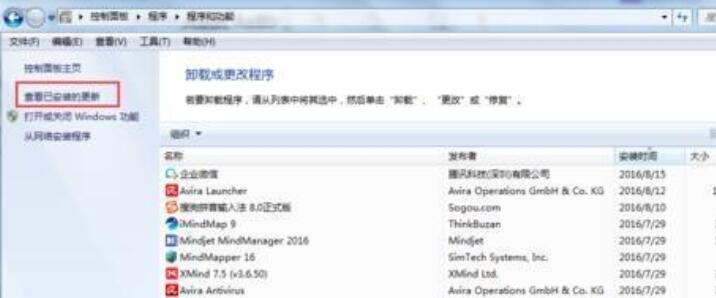
2、在右侧找到对应的更新,小编这里并没有更新,小伙伴要注意找到对应的安全更新,最后点击左上角的“卸载”即可。
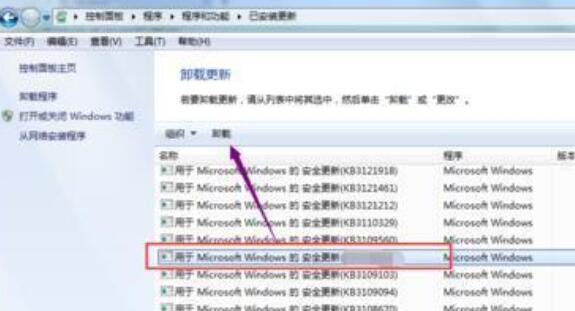
方法三、不断重启BarTender
重启BarTender可以在它需要被再次重启之前让2-3个打印作业工作。
163.66MB / 2026-09-24
199.16MB / 2026-09-24
2.58MB / 2026-09-24
201.14MB / 2026-09-24
144.17MB / 2026-09-24
291.30MB / 2026-09-23
8.68MB
2026-09-22
22.71MB
2026-09-23
0.81MB
2026-09-23
1.26MB
2026-09-23
136.76MB
2026-09-23
144.17MB
2026-09-24
42.78MB / 2026-06-22
84.55MB / 2026-03-23
248.80MB / 2026-09-08
2.79MB / 2026-07-23
25.97MB / 2026-04-29
1.90MB / 2026-05-07
210.99MB / 2026-09-08
京ICP备14006952号-1 京B2-20201630 京网文(2019)3652-335号 沪公网安备 31011202006753号违法和不良信息举报/未成年人举报:legal@3dmgame.com
CopyRight©2003-2018 违法和不良信息举报(021-54473036)400-105-5185 All Right Reserved