- Bartender如何连接Access打印 02-13 16:41
- bartender怎么设置自增列 02-13 15:40
- BarTender怎么设置对象组合 02-13 10:25
- BarTender如何添加自动时间 02-13 10:19
- Bartender怎么设置数字序列化自增 02-13 09:43
- BarTender如何制作食品标签 02-13 09:17
- BarTender怎么处理图片 02-13 09:10
- BarTender如何制作食品标签 02-12 18:25
BarTender如何对象等间距分布呢?这里为用户们提供详细的操作步骤非常,不知道如何操作的小伙伴,快一起来看看下面的详细介绍吧!

1. 在标签模板中,选中需等间距排列的对象。
注:若您按Ctrl键一个一个对象的进行全选,第一个选择的对象就是主对象,否则若是框选全部对象,则是最下面的对象为主对象。这里所谓的主对象,是选中框为绿色的对象。在实现对象对齐时,都是以主对象为对齐目标。
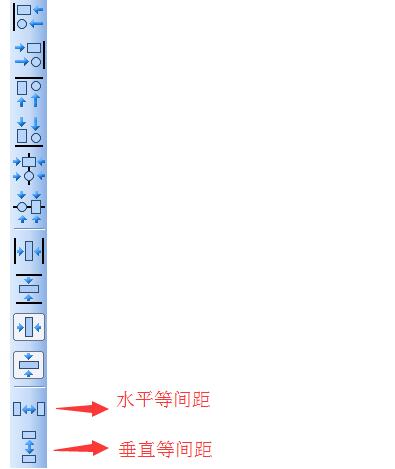
2. 在BarTender 2016中,点击工作界面右侧的工具栏中的“左对齐”按钮(根据小伙伴的需要,主要是为了整齐美观)和“等间距,垂直”按钮。即实现了BarTender对象等间距分布。(等间距,垂直:使所选对象垂直等间距。就是说,只要上下间第一个对象和最后一个对象的距离定好,点击这个垂直等间距按钮,就能使得每个对象间的上下距离相等。“等间距,水平”亦然。)
306.35MB / 2026-09-30
24.31MB / 2026-09-30
66.42MB / 2026-09-30
400.53MB / 2026-09-30
423.73MB / 2026-09-30
418.09MB / 2026-09-30
12.58MB
2026-09-28
24.92MB
2026-09-28
317KB
2026-09-29
87.51MB
2026-09-30
1.46GB
2026-09-29
4.91MB
2026-09-29
42.78MB / 2026-06-22
84.55MB / 2026-03-23
248.80MB / 2026-09-08
2.79MB / 2026-07-23
25.97MB / 2026-04-29
1.90MB / 2026-05-07
210.99MB / 2026-09-08
京ICP备14006952号-1 京B2-20201630 京网文(2019)3652-335号 沪公网安备 31011202006753号违法和不良信息举报/未成年人举报:legal@3dmgame.com
CopyRight©2003-2018 违法和不良信息举报(021-54473036)400-105-5185 All Right Reserved