



- Bartender如何连接Access打印 02-13 16:41
- bartender怎么设置自增列 02-13 15:40
- BarTender怎么设置对象组合 02-13 10:25
- BarTender如何添加自动时间 02-13 10:19
- Bartender怎么设置数字序列化自增 02-13 09:43
- BarTender如何制作食品标签 02-13 09:17
- BarTender怎么处理图片 02-13 09:10
- BarTender如何制作食品标签 02-12 18:25
BarTender软件中,我们是可以直接进行旋转对象的,那么你知道具体的操作不吗?本文为大家带来关于旋转对象的详细教程分享,快一起来看看吧!
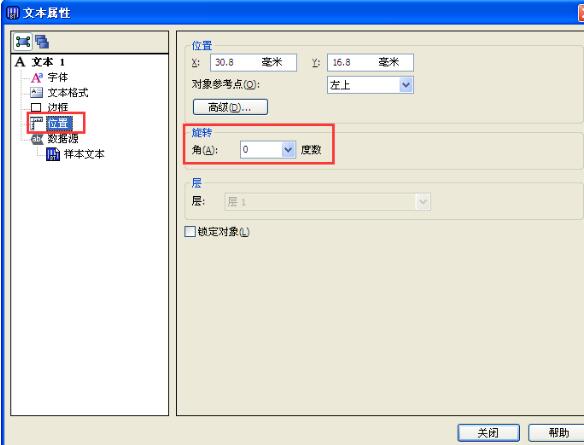
1、“位置”属性页
“对象属性”对话框的“位置”属性页包含“旋转”控件,您可以在其中指定所需的旋转角度。 当使用“位置”属性页旋转对象时,所选的对象将围绕在页面顶端的“位置”部分中指定的对象参考点进行旋转。
2、“旋转”对话框
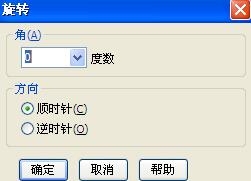
使用“旋转”对话框(可从“排列”菜单进行访问)可将所选的对象就地围绕其自己的中心点进行旋转。 使用此对话框,可以设置旋转角度,并指定希望旋转对象的方向。
3、排列工具栏
排列工具栏包含用于对齐、移动和旋转在模板上所选的对象的图标。要旋转对象,请在工具栏上单击所需的图标,以将所选的对象就地围绕其自己的中心点以 1 度或 90 度为增量进行旋转。以下是可用的旋转图标:
按顺时针方向将对象旋转90度。
按逆时针方向将对象旋转90度。
按顺时针方向将对象旋转1度。不适用于条形码对象。
按逆时针方向将对象旋转1度。不适用于条形码对象。
将对象旋转180度。
4、使用鼠标
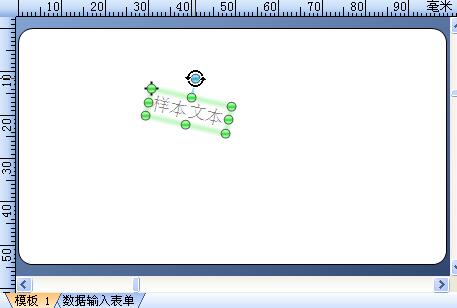
要使用鼠标旋转对象,请沿着所需对象的上边缘单击并按住蓝点,此时光标变成如图。按顺时针或逆时针方向拖动鼠标,以相应地将对象绕着其自己的中心点进行旋转,然后在达到所需的旋转角度后,松开鼠标按钮。这样就可以进行BarTender旋转对象操作了。
306.35MB / 2026-09-30
24.31MB / 2026-09-30
66.42MB / 2026-09-30
400.53MB / 2026-09-30
423.73MB / 2026-09-30
418.09MB / 2026-09-30
12.58MB
2026-09-28
24.92MB
2026-09-28
317KB
2026-09-29
87.51MB
2026-09-30
1.46GB
2026-09-29
4.91MB
2026-09-29
42.78MB / 2026-06-22
84.55MB / 2026-03-23
248.80MB / 2026-09-08
2.79MB / 2026-07-23
25.97MB / 2026-04-29
1.90MB / 2026-05-07
210.99MB / 2026-09-08
京ICP备14006952号-1 京B2-20201630 京网文(2019)3652-335号 沪公网安备 31011202006753号违法和不良信息举报/未成年人举报:legal@3dmgame.com
CopyRight©2003-2018 违法和不良信息举报(021-54473036)400-105-5185 All Right Reserved











