






42.78MB / 2026-06-22
金山毒霸文件实时防毒怎么开启,是不是还有些小伙伴不是很清楚呢?这里为大家带来关于开启文件实时防毒的详细步骤分享快一起来看看详细的步骤吧!
文件实时防毒开启后,在用户开机时即抢先加载并驻留于内存中,在用户使用电脑的过程中于后台默默运行,全程对病毒及木马等危害进行监控。文件实时防毒默认为开启状态,如需关闭只需要点击“关闭”按钮即可。如有必要,您还可以对该功能做进一步设置。单击图中红框所示的设置入口:
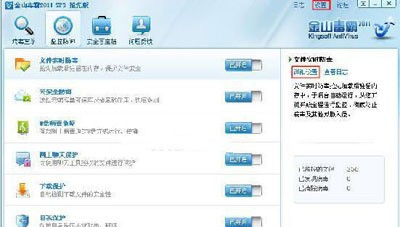
打开设置对话框,如图:
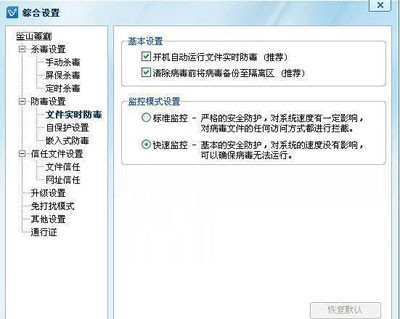
自动保护:在电脑的正常使用过程中,几乎任何的操作都会与文件系统有关,毒霸2011的文件实时监控将在系统底层对所有的文件进行过滤。自动保护设置选项可以由您自行决定是否在电脑开机伊始即启动文件实时防毒功能,毒霸极速版强烈建议您勾选此项,因为此项是一切防御的基础。
监控模式:您可以选择“快速监控”或“标准监控”模式。
标准监控可以对所有文件类型进行严密监控。这种模式下的实时防毒,会使系统运行速度轻微变慢。
快速监控可以对电脑系统中较易受到病毒攻击的程序文件及文档文件进行实时监控。这种模式的实时监控完全不会影响电脑的运行速度。
发现病毒后的处理方式:您可以选择由毒霸极速版自动为您清除还是该文件禁止访问(由毒霸2011自动屏蔽对该文件的访问操作)。在自动清除选项下,您还可以再进一步选择清除失败后的处理方式,包括隔离和禁止访问。
清除病毒设置:清除病毒前将病毒备份至隔离区,该选项的设置原则与手动杀毒中的相应选项相同。
28MB
2026-08-05
108.34MB
2026-08-05
6.93MB
2026-08-05
1.53MB
2026-08-05
1.67MB
2026-08-05
182.54MB
2026-08-05
42.78MB / 2026-06-22
84.55MB / 2026-03-23
248.80MB / 2026-02-07
2.79MB / 2026-07-23
25.97MB / 2026-04-29
1.90MB / 2026-05-07
210.99MB / 2026-07-13
京ICP备14006952号-1 京B2-20201630 京网文(2019)3652-335号 沪公网安备 31011202006753号违法和不良信息举报/未成年人举报:legal@3dmgame.com
CopyRight©2003-2018 违法和不良信息举报(021-54473036)400-105-5185 All Right Reserved






