
- 蜜蜂剪辑如何设置马赛克 02-02 17:46
- 蜜蜂剪辑如何添加字幕 02-02 13:15
- excel2003本地的模板怎么导入并使用 08-13 08:46
- excel如何自动导入对应数据 08-13 08:46
- Keil5怎么解决printf语句打印空白问题 08-12 09:08
- excel mod函数什么意思 08-12 09:04
- word怎么安装方正小标宋简体 08-12 08:55
- Excel如何覆盖单元格内容前发出警告 08-11 18:03
蜜蜂剪辑软件中,我们是可以直接剪辑音频的哦,那么你知道具体如何操作吗?本文为大家带来详细的剪辑教程分享,快一起来看看下面的详细介绍吧!
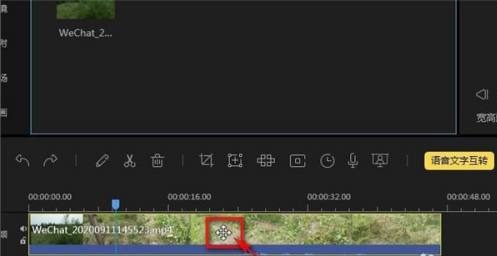
左键单击选中视频轴上需要音频分离的视频片段
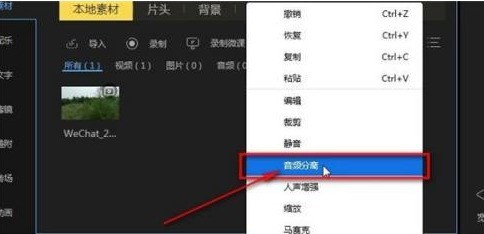
在选中的铲冲视频片段右键,弹出菜单单击“音频分离”,即可实现音视频自动分离
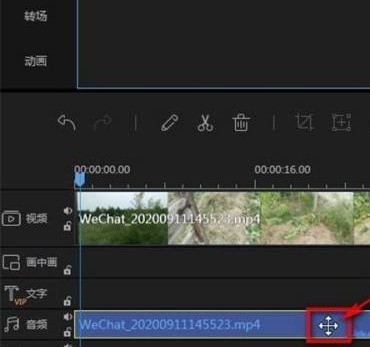
左键单击选中音频轴上的音频片段
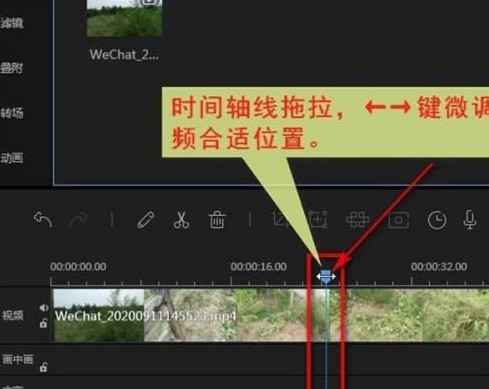
时间轴线拖拉,←→键微调至音频合适霸川的裁剪位置
单击“分割”
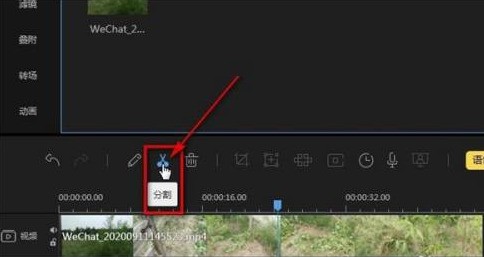
重复2-3步,裁剪出一段音频缝牺场并单击选中
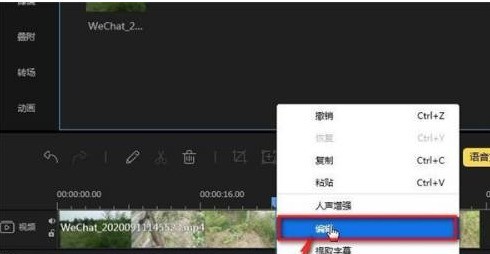
在该选中音频片段右键单击“编辑”
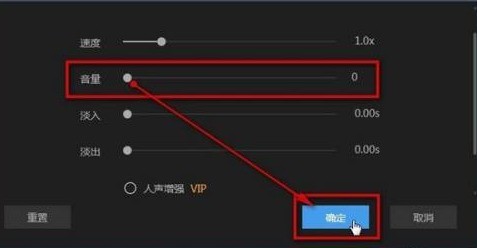
将音量拖拉调整为0,单击“确定”
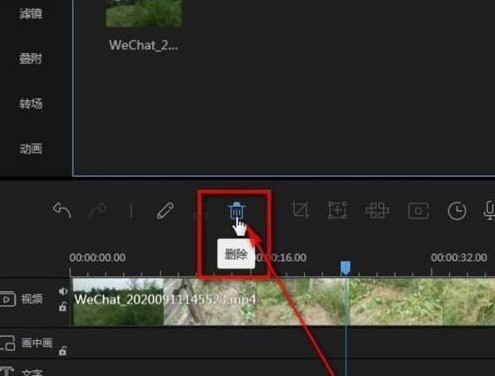
也可直接单击“删除”将该段音频删除
71.10MB
2026-08-11
9.83MB
2026-08-11
73.26MB
2026-08-11
150.41MB
2026-08-11
247.23MB
2026-08-11
39.33MB
2026-08-11
42.78MB / 2026-06-22
84.55MB / 2026-03-23
248.80MB / 2026-02-07
2.79MB / 2026-07-23
25.97MB / 2026-04-29
1.90MB / 2026-05-07
210.99MB / 2026-07-13
京ICP备14006952号-1 京B2-20201630 京网文(2019)3652-335号 沪公网安备 31011202006753号违法和不良信息举报/未成年人举报:legal@3dmgame.com
CopyRight©2003-2018 违法和不良信息举报(021-54473036)400-105-5185 All Right Reserved