

- 360驱动大师怎么检查系统硬盘是否优化 02-02 11:33
- 360驱动大师如何安装无线网卡 02-02 11:20
- 360驱动大师具体使用方法 02-02 10:31
- 360驱动大师怎么反馈问题 02-02 10:19
- 360驱动大师怎么检查系统环境 02-02 10:12
- 360驱动大师如何修复和更新驱动 02-02 10:10
- 360驱动大师如何打开设置页面 02-02 10:08
- 360驱动大师如何关闭CPU温控 02-01 13:13
360驱动大师中打印机怎么安装呢?本文为大家带来关于360驱动大师打印机安装的详细教程分享,快一起来看看下面的详细教程吧!
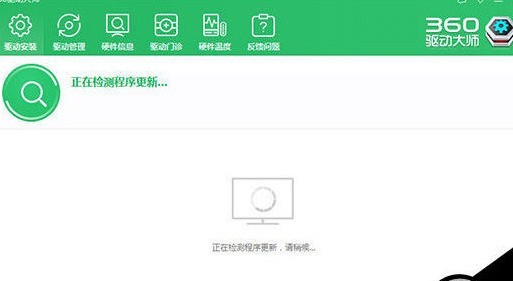
我们需要先打开360驱动大师这款软件,进入到主界面之后,它将会帮助用户自动检测缺少的驱动,只需要耐心等待一会即可,如下图所示:
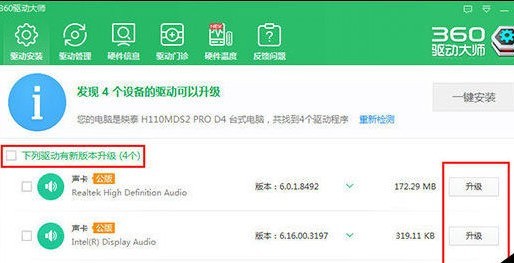
然后在等待之后将会出现检测出来的各种驱动,如果没有下载驱动将会显示出需要“安装”的选项;如果某个驱动已经下载,却不是最新的版本,将会提示需要“升级”的选项,选择找到打印机驱动并进行安装就OK了,其他的驱动用户可以根据自己的需求进行安装,如下图所示:
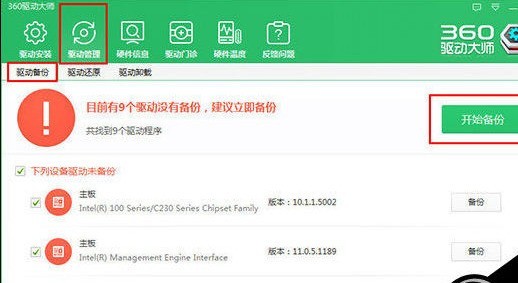
接着在安装完驱动之后点击上方的“驱动管理”面板进入到驱动备份的界面,全选所有驱动进行备份,以免在进行安装升级之后出现错误影响电脑的正常使用,如下图所示:
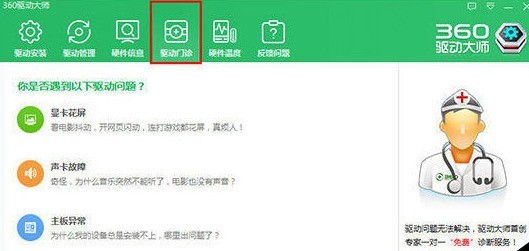
若是打印机驱动安装不上怎么办?没关系,在上方选择“驱动门诊”选项进行驱动问题的查看,之后在此界面中点击“免费诊断”选项,如下图所示:
之后打开并进入360人工服务界面,在热门工具一栏,肯定会找到并解决你所遇到的问题,如下图所示:
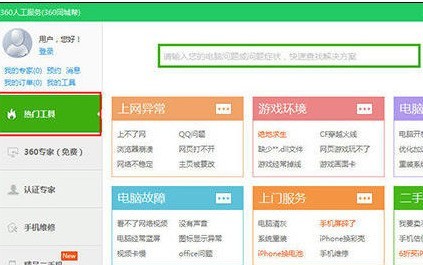
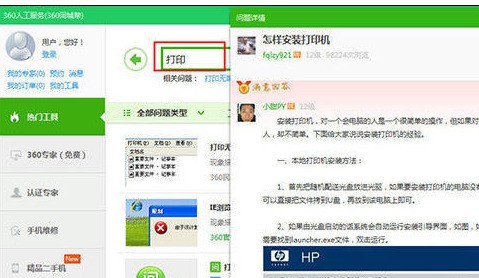
如果在快速搜索栏中找不到,就点击搜索相关的关键词进行查找;在回答打印驱动问题的中,有很多回答,这里只是举例,用户可以根据自己所遇到打印机的问题来查找解决方案,如下图所示:
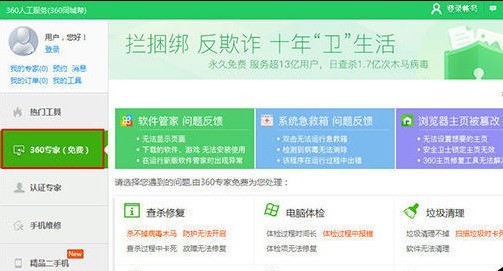
如果还是安装不了打印机驱动,就点击左边的“360专家”选项,在这里,有着360的专家替你免费在线解答,绝对能解决你遇到的打印机驱动问题,如下图所示:
307KB / 2026-07-20
48.69MB / 2026-07-20
17.41MB / 2026-07-20
102KB / 2026-07-20
2.81MB / 2026-07-20
54.57MB / 2026-07-20
6.56MB
2026-07-17
1.70MB
2026-07-14
113.69MB
2026-07-14
140.75MB
2026-07-15
3.39MB
2026-07-14
249.94MB
2026-07-17
42.78MB / 2026-06-22
84.55MB / 2026-03-23
248.80MB / 2026-02-07
2.79MB / 2025-10-16
25.97MB / 2026-04-29
1.90MB / 2026-05-07
210.99MB / 2026-07-13
京ICP备14006952号-1 京B2-20201630 京网文(2019)3652-335号 沪公网安备 31011202006753号违法和不良信息举报/未成年人举报:legal@3dmgame.com
CopyRight©2003-2018 违法和不良信息举报(021-54473036)400-105-5185 All Right Reserved








