



- 鲁大师怎么查看版本号 03-16 16:08
- 鲁大师被检测为病毒怎么办 02-28 17:47
- 如何禁止鲁大师开机自启动 02-28 15:02
- 腾讯文档生成像素画插件的用法 02-28 13:58
- 鲁大师游戏库怎么卸载 02-28 13:49
- 鲁大师怎么检测电脑硬盘好坏 02-28 13:27
- 如何创建鲁大师一键释放内存的桌面图标 02-28 11:53
- 鲁大师如何看电脑电源 02-27 18:04
鲁大师软件中,我们是可以直接进行电脑屏幕坏点的检测的,那么是不是还有些小伙伴不知道具体的检测步骤呢?本文为大家带来关于检测电脑屏幕坏点教程分享,快一起来看看详细的介绍吧!
首先打开鲁大师后,点击“屏幕检测”如图红色圈内所示。
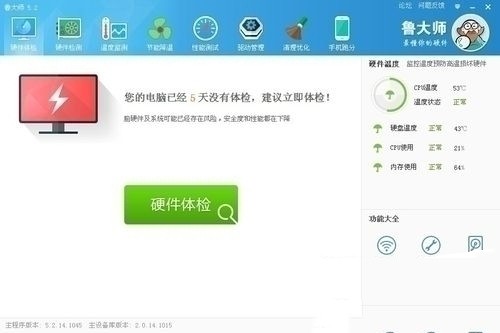
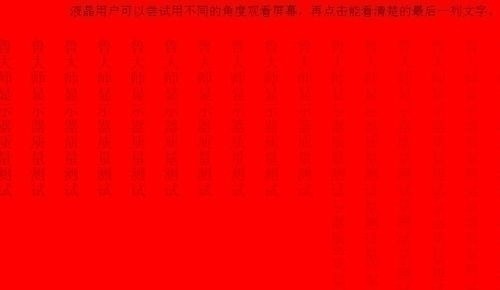
下面鲁大师会给你全屏一个页面,点击“开始检测”接下来屏幕会进入纯色状态。
现在大家看到的就是蓝色纯色,要仔细观察,如果有坏点的话就会发现在屏幕上有个小小亮点,而且这个亮点不是蓝色的。
接下来还有绿色纯色、红色纯色等色调,大家挨着看一下。一般亮点都是非常容易被发现的。
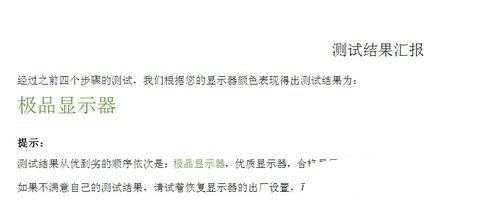
最后检测完成后,鲁大师还会自动给你显示器一个评价,最好的是极品显示器。
19.81MB / 2026-10-26
42.87MB / 2026-10-26
14.79MB / 2026-10-26
4.81MB / 2026-10-26
166.73MB / 2026-10-26
14.15GB / 2026-10-26
42.61MB
2026-10-23
28.47MB
2026-10-22
1.06MB
2026-10-24
17.91MB
2026-10-22
63.33MB
2026-10-22
413.33MB
2026-10-22
42.78MB / 2026-06-22
84.55MB / 2026-03-23
248.80MB / 2026-09-08
2.79MB / 2026-07-23
25.97MB / 2026-04-29
1.90MB / 2026-05-07
210.99MB / 2026-09-08
京ICP备14006952号-1 京B2-20201630 京网文(2019)3652-335号 沪公网安备 31011202006753号违法和不良信息举报/未成年人举报:legal@3dmgame.com
CopyRight©2003-2018 违法和不良信息举报(021-54473036)400-105-5185 All Right Reserved








