
- 鲁大师如何查看电脑硬盘转速 07-16 17:20
- 鲁大师如何查看鼠标设备名称 07-11 14:45
- Arctime视音频语言识别怎么转字幕 09-19 08:53
- pr如何制作卡点视频 09-19 08:14
- crystaldiskinfo怎么检测硬盘好坏 09-19 08:02
- AE如何给文字添加投影效果 09-18 18:28
- pr2020节目面板怎么循环播放 09-18 18:25
- PR 2018中源监视器如何显示时间标尺数字 09-18 18:08
鲁大师软件中,我们是可以直接进行温度压力测试的,但是还有很多小伙伴不知道具体的操作步骤。本文为大家带来关于鲁大师温度压力测试的使用教程分享,快一起来看看下面的详细介绍吧!
说法一:鲁大师的温度压力测试不需要你开任何应用程序的。你只需要点击鲁大师“温度检测”里的“进行温度压力测试”,然后它会弹出两个动态的窗口,你只需要看温度曲线的走向,如果有上70度的,那就高了,测个5分钟,都在70度下就正常!
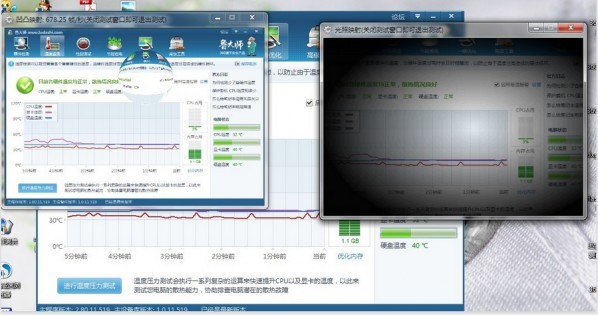
说法二:温度压力测试是不会自动结束,他会让你的机子一直满载然后你可以观察温度,关闭那两个窗口就能停止,通常满载10分钟或者以上就能反映问题了,你一分钟不到就能上90度,散热系统已经出了问题,建议先清理灰尘,再不行就换散热吧。
说法三:Y480M,用鲁大师进行温度压力测试CPU从50度一下子就到90多度,室内有空调,其他配件都正常45度左右,电脑中有自我保护的系统,如果温度过高会出现死机、蓝屏、自动断电等情况,以保证电脑硬件不会由于温度过高而造成损坏,如果您使用过程中都正常,建议放心使用即可。
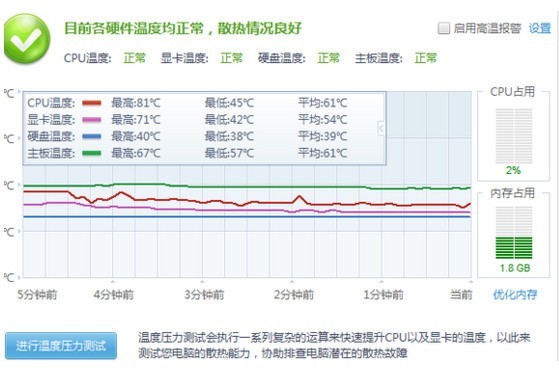
说法四:温度压力:主要是把cpu利用提升到100% 然后监测个硬件温度。进行压力测试的时候,你可以直接电脑监测里看各硬件的温度信息 ,你主要就是注意温度的变化。这个测试是不会自动结束,会让你的机子一直满载然后你可以观察温度,关闭那两个窗口就能停止,通常满载10分钟或者以上就能反映问题了。
3.73MB / 2026-09-18
12.89MB / 2026-09-18
333.60MB / 2026-09-18
15.83MB / 2026-09-18
88.46MB / 2026-09-18
2.23MB / 2026-09-18
82.26MB
2026-09-17
64.17MB
2026-09-17
3.28MB
2026-09-16
46.23MB
2026-09-18
9.31MB
2026-09-17
3.59MB
2026-09-18
42.78MB / 2026-06-22
84.55MB / 2026-03-23
248.80MB / 2026-09-08
2.79MB / 2026-07-23
25.97MB / 2026-04-29
1.90MB / 2026-05-07
210.99MB / 2026-09-08
京ICP备14006952号-1 京B2-20201630 京网文(2019)3652-335号 沪公网安备 31011202006753号违法和不良信息举报/未成年人举报:legal@3dmgame.com
CopyRight©2003-2018 违法和不良信息举报(021-54473036)400-105-5185 All Right Reserved