ManicTime是一款非常实用的时间管理软件,软件功能强大,使用起来方便快捷,拥有应用程序、热门文档、热门程序、自定义标签等形式查看统计,操作界面漂亮、直观、自定义操作性强,可以通过周总结、月总结等方式对自己的工作方式进行调整,大大的提高工作效率,感兴趣的小伙伴赶快下载使用吧!
ManicTime软件特色
1、软件的后台静默运行,不会影响当前工作,自动收集计算机的使用数据。
2、记录并直观显示程序运行情况,使用各个程序的时长及空闲时间的时长。
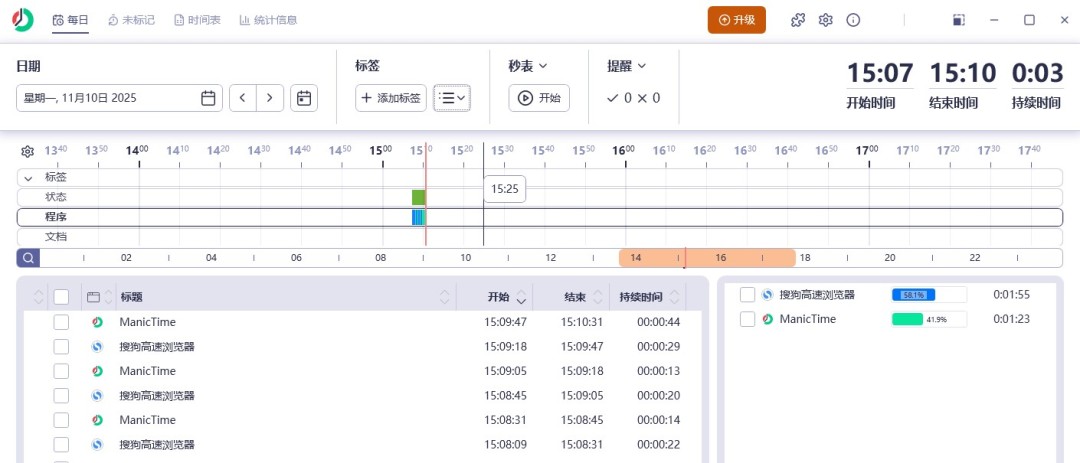
3、支持具体时间段的形式,比如天、周、月、年、全部来查看统计分析。
4、支持以应用程序、热门文档、热门程序、自定义标签等形式查看统计。
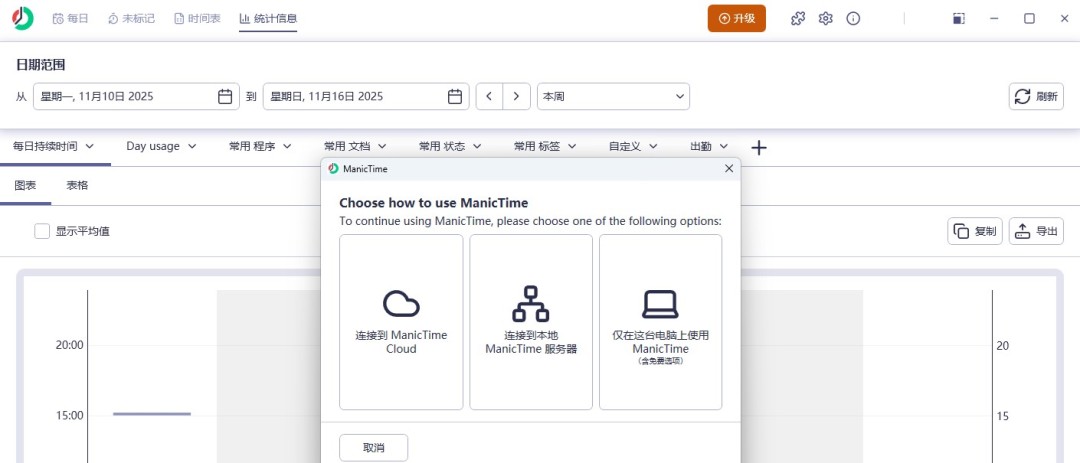
5、操作界面漂亮、直观、自定义操作性。
6、本地数据存储、 隐私明智的,只有您或其他人,有机会到您的计算机可以读取您的个人计算机使用的信息。
ManicTime软件安装步骤
一、在本站下载最新版的ManicTime软件安装包,双击运行。
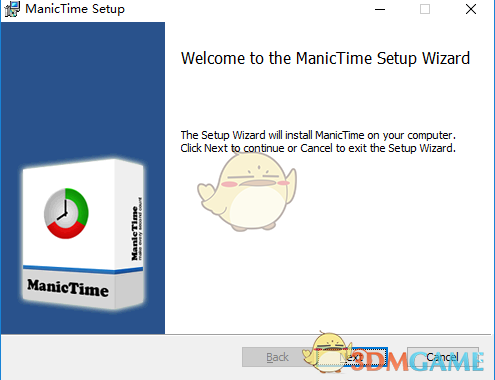
二、按照提示点击【Next】。
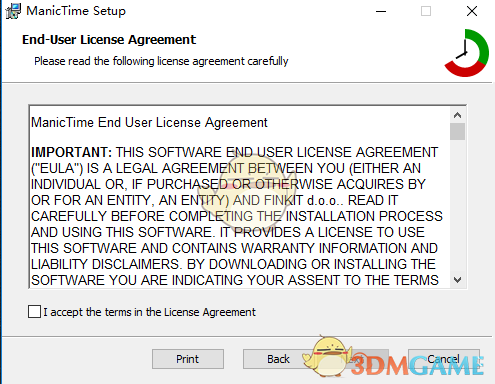
三、如下图,可以点击【change】,修改软件的安装位置。
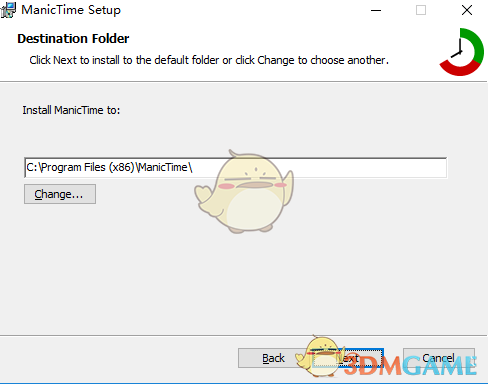
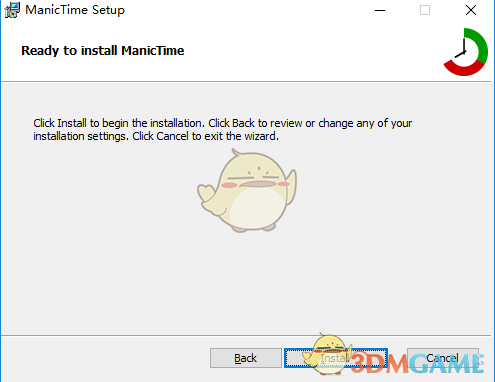
四、设置完毕可以点击【install】,耐心等待软件安装了。
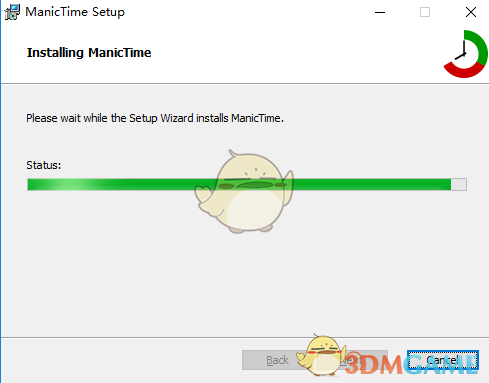
五、软件安装可能需要几分钟,请耐心等待。
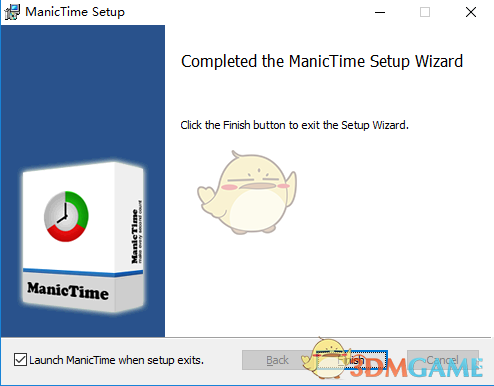
六、安装完毕会有提示,点击【finish】即可。
ManicTime软件更新日志
ManicTime Windows v2025.3.8
发行日期:2026年1月16日
更改内容:
漏洞修复:现已支持Chrome、Edge和Brave浏览器版本144。
漏洞修复
ManicTime Windows v2025.3.7
发行日期:2026年1月12日
更改内容:
漏洞修复:Whatsapp的追踪功能现在可以在新版本的Whatsapp上正常使用了。
漏洞修复
ManicTime Windows v2025.3.6
发布日期:2026年1月5日
变更内容:
当时区发生变化时,ManicTime直到系统重新启动后才检测到这一变化。
漏洞修复
ManicTime Windows v2025.3.5
发行日期:2025年12月10日
变更内容:
漏洞修复:Edge v143版本中的URL跟踪功能现已得到支持。
漏洞修复
ManicTime Windows v2025.3.4
发行日期:2025年12月8日
变更内容:
漏洞修复:Chrome v143版本中的URL跟踪功能现已得到支持。
漏洞修复:Brave v143版本中的URL跟踪功能现已得到支持。
漏洞修复
ManicTime Windows v2025.3.3
发行日期:2025年11月27日
更改内容:
漏洞修复:当未选择任何源时间线时,时间表选项卡会出现错误。
漏洞修复:在CSV时间线预览功能中,某些情况下列的宽度会出现错误。
漏洞修复
ManicTime Windows v2025.3.2
发行日期:2025年11月25日
变更内容:
Opera浏览器中的URL跟踪问题修复方案
一个出色的浏览器URL跟踪问题解决方案
Google日历插件的时区问题已得到解决。
日期会以当地的日期格式进行显示。
现在,双击摘要项过滤器时,相关操作能够正确地被执行了。
在“标签时间”视图模式下,标签的排列顺序现在能够正确显示了。
ManicTime Windows v2025.3.1
发行日期:2025年11月14日
变更内容:
漏洞修复
ManicTime Windows v2025.3
发行日期:2025年10月23日
更改内容:
漏洞修复
ManicTime Windows v2025.3 测试版
发行日期:2025年10月10日
更改内容:
我们正在继续推进用户界面的现代化改造工作。此次更新包括菜单栏的重新设计,以及对“紧凑视图”和“舒适视图”两种显示模式的改进。
允许使用的标签 – 这些允许使用的标签在云平台和服务器上早已被支持了。现在,这一功能也已经在Windows客户端上实现了。
用于时间追踪的时区 –
ManicTime对于经常待在同一个地点的用户来说一直是个不错的选择,但对于经常旅行的人来说,在切换时区后时间追踪数据会出现不一致的情况。现在,你可以选择始终使用自己所在地区的时区来进行时间追踪了。
ManicTime在跟踪文件时,现在能够自动<#>识别出Git仓库和分支<#2><#>。
漏洞修复
ManicTime Windows v2025.2.3
发布日期:2025年10月10日
更改内容:
新增了文档跟踪功能:MeasureSquare
漏洞修复:Brave浏览器对该功能的支持问题已得到解决。
漏洞修复:自动标签时间线的高级搜索功能有时无法返回所有相关结果。
匈牙利语版本已更新。
ManicTime Windows v2025.2.2
发布日期:2025年7月15日
变更内容:
支持基于 Chromium 的流行浏览器(如 Arc、FlashPeak Slimjet、Epic、Comodo Dragon)使用插件功能。
支持高度高达680像素的图片格式。
漏洞修复:托盘上下文菜单中被禁用的选项,在视觉上并不会显示出“已被禁用”的状态。
漏洞修复:在高DPI设置下,托盘上下文菜单中的文字会显得模糊不清。
ManicTime Windows v2025.2.1
发布日期:2025年7月4日
变更内容:
漏洞修复:在“摘要”部分右下角显示的日视图中的上下文菜单,有时会无法正常使用。
漏洞修复
ManicTime Windows v2025.2 测试版
发布日期:2025年6月11日
更改内容:
现在,未标记的时间只能基于“活动时间”来计算了。
现在,高级搜索功能可以查询所有时间线上的内容了。
“将声音和麦克风设置为‘处于活动状态’”这一选项,被替换为“如果有某个应用程序阻止了设备进入睡眠模式,则保持设备处于活动状态”。
标签摘要现在会单独显示可计费标签的汇总信息。
在恢复备份时,现在你可以选择一个文件夹,将截图文件恢复到该文件夹中。
在检测到鼠标移动应用程序时进行日志记录
现在可以使用 Ctrl-Tab 和 Ctrl-Shift-Tab 来切换主标签页。在日视图模式下,也可以使用 Ctrl-T 和
Ctrl-Shift-T 来更改所选的时间线。
新增了在“活动状态”结束时停止计时器的设置。
增加了文档追踪功能:Master PDF
漏洞修复:之前,应用程序的使用时间有时会在计算机总使用时间结束前几秒钟就结束;现在,这两种时间的结束应该会同时发生。
漏洞修复:当应用程序组的颜色被手动更改后,下次图标发生变化时,该颜色会再次被更新。
ManicTime Windows v2025.1.6
发布日期:2025年5月9日
变更内容:
时间表中,“包含未四舍五入的值”这一选项并未自动保存。
漏洞修复
ManicTime Windows v2025.1.5
发布日期:2025年4月15日
更改内容:
对弱形式的HTTP ETag标签的支持
漏洞修复
ManicTime Windows v2025.1.4
发布日期:2025年4月1日
变更内容:
漏洞修复:Chrome插件的问题已经得到解决。
漏洞修复:某些规则会导致工作区无法正常使用。
ManicTime Windows v2025.1.3
发布日期:2025年3月31日
变更内容:
漏洞修复:Google日历插件出现了崩溃问题。
漏洞修复:在紧凑模式下,用于输入标签的文本框长度过短,导致无法显示特殊字符。
漏洞修复:在尝试读取旧版本的ManicTime.xml配置文件时会出现程序崩溃的情况。
ManicTime Windows v2025.1.2
发布日期:2025年3月26日
更改内容:
漏洞修复:在“添加标签”窗口中,各个标签之间的间距过小。
ManicTime Windows v2025.1.1
发布日期:2025年3月25日
变更内容:
漏洞修复:该Chrome插件现在可以与Chrome v134版本一起正常使用。
漏洞修复
ManicTime Windows v2025.1
发布日期:2025年3月5日
更改内容:
翻译内容已更新。
漏洞修复
ManicTime Windows v2025.1 Beta 3
发行日期:2025年3月3日
变更内容:
漏洞修复:当截图查看器处于显示状态时,无法调整屏幕底部部分的尺寸。
漏洞修复:在导出功能中,“总计”这一列的名称被更改为“备注”。
ManicTime Windows v2025.1 Beta 2版
发行日期:2025年2月21日
变更内容:
将“紧凑视图”的最低分辨率设置为800x600。
ManicTime Windows v2025.1 测试版
发行日期:2025年2月18日
更改内容:
紧凑视图模式——根据用户的反馈,我们推出了这种紧凑视图模式,旨在恢复2024.2版本中那种更密集的布局风格。这样应该能够解决用户认为用户界面过于分散、显得过于空旷的问题。
在“工作时间表”中新增了一列“首次出现时间”,这使你可以快速了解到某项活动是何时首次出现的。
Office 365插件更新:现在你可以自行选择要显示的日历,从而在数据呈现方式上拥有更大的灵活性。
ManicTime Windows v2024.3.5
发行日期:2025年1月9日
变更内容:
漏洞修复:用户界面相关的问题已得到解决。
漏洞修复:ConnectWise插件有时会创建重复的记录。
ManicTime Windows v2024.3.4
发布日期:2024年12月20日
更改内容:
漏洞修复:从高对比度主题进行升级时,相关功能无法正常使用。
ManicTime Windows v2024.3.3
发布日期:2024年12月18日
变更内容:
漏洞修复:对于某些分辨率而言,日程安排窗口的尺寸过大。
漏洞修复:当客户端首次尝试连接到服务器时,如果服务器连接不可用,就会出现启动错误。
ManicTime Windows v2024.3.2
发行日期:2024年12月6日
更改内容:
漏洞修复:Firefox的URL跟踪功能
漏洞修复:Opera浏览器中的URL跟踪功能问题
漏洞修复:如果显示器处于关闭状态,那么“离开模式”会在预定时间之前就自动启动了。
漏洞修复:中文字符现在能够正确显示了。
ManicTime Windows v2024.3.1
发行日期:2024年12月3日
更改内容:
漏洞修复:QuickBooks导出功能无法正常使用。
漏洞修复:用户界面相关的问题已得到解决。
ManicTime Windows v2024.3
发行日期:2024年11月20日
变更内容:
漏洞修复:截图功能运行速度较慢的问题已得到解决。
漏洞修复
ManicTime Windows v2024.3 Beta 2
发布日期:2024年11月8日
更改内容:
系统托盘图标已更改。
漏洞修复
ManicTime Windows v2024.2.2
发行日期:2024年11月4日
最后一个与Windows 7和Windows 8.1兼容的版本。
变更内容:
漏洞修复:在“添加标签”窗口中存在的内存泄漏问题已得到解决。
ManicTime Windows v2024.3 测试版
发行日期:2024年10月25日
变更内容:
新的用户界面
在Autotag编辑器中,现在可以将自动标签规则从一个自动标签规则复制到另一个自动标签规则上(只需右键点击该规则,然后选择“复制到”即可)。
设置选项中的“跟踪”功能:在之前的版本中,如果未选中“跟踪窗口标题和文档”这个选项,那么截图功能也会被禁用。不过现在这个设置已经不再与截图功能相关联了。你仍然可以在“设置”中的“截图”选项下禁用截图功能。
在 Windows 系统中,当将“设置”选项中的“跟踪”功能下的“最低活动时长”设置为小于 5 秒时,对于持续时间低于 5
秒的活动,有时会无法生成截图。
FreshBooks插件:新增了用于选择是否包含已归档项目的设置。
为 Affinity Suite 系列软件(Designer 2、Photo 2、Publisher 2)增加了文档跟踪功能。
增加了对 WhatsApp 聊天记录的追踪功能。
已修复与Workflow Max系统的集成问题。
漏洞修复:Office 365时间线插件:有时该插件无法显示所有的日历事件。
漏洞修复
ManicTime Windows v2024.2.1
发布日期:2024年10月17日
Changes:
漏洞修复:带有自动标签的功能表在某些时区中可能会生成错误的数值。
ManicTime Windows v2024.2.0
发布日期:2024年8月16日
变更内容:
漏洞修复
ManicTime Windows v2024.2.0.5 测试版
发布日期:2024年7月5日
更改内容:
漏洞修复
ManicTime Windows v2024.2.0 测试版
发行日期:2024年6月27日
变更内容:
用户界面方面的变化:采用了新的字体和图标。
自动标签编辑器:移动到页面顶部/底部
增加了“分配最后一个标签”这一快捷操作选项。
时间表:第五和第六个标签可作为列来使用。
时间表:新的时间表现在具有默认列:所有标签、可计费项目。
新增了从其他用户处加载自动标记时间线的功能。
Opera浏览器的新版本支持功能
通过Autocad插件来实现对Autocad文档的追踪功能。
漏洞修复:在日时长导出功能中,如果选择了“使用小数小时格式进行统计”这一设置,那么开始时间和结束时间的显示方式就会出错。
漏洞修复
ManicTime Windows v2024.1.1
发布日期:2024年5月3日
更改内容:
漏洞修复:当 ManicTime 在远程桌面模式下运行时,有时会在用户进行操作时突然切换到“离开”状态。
ManicTime Windows v2024.1.0
发布日期:2024年4月16日
变更内容:
漏洞修复
ManicTime Windows v2024.1.0 Beta 2
发布日期:2024年4月4日
更改内容:
终于不再在连接云端时使用内置的IE浏览器了。
漏洞修复:通过命令行进行标签设置时,并未考虑在 Cloud/ManicTime 服务器上设置的“允许使用的标签”选项。
漏洞修复
ManicTime Windows v2024.1.0 测试版
发布日期:2024年3月12日
更改内容:
界面变化:主图标以及顶部菜单栏的布局都发生了改变。
新增了一些快捷键:用于打开迷你窗口的快捷键、用于调整时间线缩放比例的快捷键,以及用于执行截图查看器相关操作的快捷键。
所有来自云端服务器上的插件的标签都会自动显示在客户端上。这意味着,如果你在服务器上配置了相关插件,就无需在本地版ManicTime中使用这些插件了。在进行标记操作时,这些标签会自动出现在所有客户端以及服务器上。
命令行界面:添加标签,启动秒表/计时器/番茄工作法功能
现已添加了使用 Obsidian 进行追踪的功能(需在 Obsidian 的插件商店中安装相应插件)。
JetBrains的跟踪功能已添加(需在JetBrains插件商店中安装该插件)。
已添加Photoshop跟踪功能(需在Photoshop插件商店中安装相应插件)。
漏洞修复
ManicTime Windows v2023.3.3
发布日期:2024年1月12日
变更内容:
漏洞修复:当自动标记功能的时间线同步是由服务器端强制执行的,并且该时间线在服务器上被删除后,系统并不会重新发布该时间线。
ManicTime Windows v2023.3.2
发行日期:2023年11月14日
漏洞修复:CSV格式的时间轴无法正确显示工具提示信息。
ManicTime Windows v2023.3.1
发布日期:2023年10月27日
漏洞修复:Google日历显示的时间有误。
ManicTime Windows v2023.3.0
发布日期:2023年10月12日
时间表:在“使用情况报告”中新增了“时间线”和“组”这两列。
工时表:在进行四舍五入处理时,现在也可以在四舍五入后的数值旁边显示未四舍五入的原始数值了。
日视图功能:ManicTime现在能够追踪当前处于活动状态的桌面窗口,这些信息会显示在“电脑使用情况时间线”上。
高级搜索功能:现在,在高级搜索中,当您将鼠标悬停在搜索结果上时,会显示相关截图。
标签编辑器/高级搜索功能:在同时编辑多个标签时,如果您只修改了标签的内容而将备注字段留空,那么这些备注信息将会被保留下来。
在截图时,如果ManicTime无法找到目标窗口,系统会自动进行全屏截图。不过,如果你启用了截图过滤功能,那么系统就不会再进行全屏截图了。
统计数据显示:在Windows系统缩放比例超过100%的情况下,导出图表时的截图功能无法正常使用。
ManicTime Windows v2023.2.4
发行日期:2023年9月11日
漏洞修复:如果标签的开始日期和结束日期不在同一天,那么时间表的功能就会出现错误。
ManicTime Windows v2023.2.3
发布日期:2023年8月28日
漏洞修复:在“添加标签”窗口中,双击标签颜色这一操作无法正常使用。
漏洞修复:在“添加标签”窗口关闭后,时间选项仍然会被选中。
ManicTime Windows v2023.2.2
发布日期:2023年8月24日
Google Chrome浏览器中用于追踪网址的插件所存在的问题已得到修复。
MS Edge网址跟踪插件的修复方案
ManicTime Windows v2023.2.1
发布日期:2023年7月6日
QuickBooks插件问题已修复。
Office 365插件的修复问题
ManicTime Windows v2023.2.0
发布日期:2023年6月14日
现在可以将自动标签应用到任何时间线上。
现在,在“添加标签”窗口中,即使用户在添加标签之前已经选定了时间,相关的时间信息也会显示出来。
文件资源管理器插件
如果由于某些原因无法保存截图,那么状态栏下方会出现相应的通知提示。
ManicTime Windows v2023.1.1
发布日期:2023年4月19日
最近的标签:较长的备注会显示更多标签内容。
漏洞修复:加快了截图缓存的初始化速度。
漏洞修复:标签时间线的导出功能无法正常使用。
ManicTime Windows v2023.1
发布日期:2023年4月14日
漏洞修复:在删除某些自动标签时,这些标签可能会在与服务器重新同步后再次出现。
ManicTime Windows v2023.1 Beta 2版
发布日期:2023年4月6日
漏洞修复:当Windows系统被解锁后,ManicTime有时会显示成系统仍处于锁定状态的界面。
漏洞修复:在尝试连接服务器但服务器无法正常使用时,现在系统会直接显示错误信息,而不会再弹出登录界面。
漏洞修复:在Windows 11系统中,截图查看器中的“编辑”图标不再显示了——因为Windows 11系统已经不再提供编辑图片的功能了。
漏洞修复:点击右下角那个空的总结文件夹会导致 ManicTime 程序崩溃。
漏洞修复:从版本v97开始,Opera的跟踪功能不再正常工作了。
ManicTime Windows v2023.1 测试版
发布日期:2023年3月22日
将CSV文件中的数据以时间线的形式显示出来。
在“日视图”模式下切换所选时间线的快捷键,默认设置为Ctrl-T。你可以在设置中更改这个快捷键。
现在可以在“日视图”以及右下角的摘要列表中,使用空格键来选中相应的复选框了。
“添加到自动标签”窗口和“选择标签”窗口的大小是可以调整的。
截图查看器现在会显示截图的拍摄日期。
增加了Windows资源管理器中的路径跟踪功能。
如果预定的备份路径不存在,定时备份功能会发出相应的通知。
即使插件尚未被配置,其相关设置也会显示出来。
“前往服务器”快捷方式已添加到任务栏菜单中。
高级搜索功能,以及“导出所选内容”选项:在用 Shift 或 Ctrl
键选中某些搜索结果后,你可以右键点击这些被选中的内容,然后选择“导出所选内容”。
审判期限延长至30天。
漏洞修复:如果在客户端上禁用了截图功能,那么这些截图就不会显示在服务器上的时间线中。
漏洞修复:如果标签的大小写不一致,那么这些相邻的标签就无法被合并在一起。
漏洞修复:在搜索下一张截图时,如果截图查看器被关闭了,就会导致程序崩溃的问题现已得到解决。
漏洞修复:在自动标签功能中,双击任何被选中的区域都会添加相应的标签。
ManicTime Windows v5.2.6
发行日期:2023年1月11日
漏洞修复:在数据统计导出功能中,“收件人”这一列缺失了。
漏洞修复:截图功能现在可以与v4.2及更早版本的ManicTime服务器版本同步了。
ManicTime Windows v5.2.5
发行日期:2022年12月9日
更多的自动标签优化功能
漏洞修复:修复了旧版本中存在的另一个升级相关漏洞。
ManicTime Windows v5.2.4
发行日期:2022年12月1日
漏洞修复:在某些情况下,自动添加标签的功能运行速度较慢。
漏洞修复:修复了来自旧版本的升级相关问题。
ManicTime Windows v5.2.3
发行日期:2022年11月28日
漏洞修复:设置、追踪功能以及深色主题相关的问题已得到解决。
漏洞修复:当鼠标移动到 Android 时间轴上时,截图功能不再能够正常使用。
漏洞修复
ManicTime Windows v5.2.2
发布日期:2022年11月15日
漏洞修复
ManicTime Windows v5.2.1
发行日期:2022年10月27日
漏洞修复
ManicTime Windows v5.2
发布日期:2022年10月24日
现在,来自 ManicTime 服务器的时间线会以截图的形式显示出来。
截图查看器现在可以被固定在屏幕的左下角、右下角,或者整个底部区域。
在统计图表上显示平均线。
自动添加标签功能:与“追加标签”功能类似,现在不仅可以在内容末尾添加自动标签,也可以在内容开头添加这些标签。
已被吸收的自动标签不会再单独显示出来。它们必须被另一个自动标签所吸收才行。
时间表功能以及使用情况详情,适用于通过自动标签生成的时间表。
为 Davinci Resolve 和 DaVinci Fusion 添加了跟踪功能;同时更新了 VSCode 插件,使其能够支持通过 SSH
进行的远程开发。
在“远程查看”功能中,“不要显示”选项被设置为“永远不再显示”,前提是用户没有更改设置的权限;在ManicTime服务器上,可以启用禁止用户更改设置的选项。
漏洞修复
ManicTime Windows v5.1.8
发行日期:2022年10月6日
漏洞修复:之前“将麦克风视为处于活动状态”这一设置会导致即使麦克风没有检测到任何声音、数据值为0时,ManicTime程序仍会保持活动状态。现在该设置允许存在一定的背景噪音,同时程序仍能被识别为“离开状态”。
漏洞修复
ManicTime Windows v5.1.6
发行日期:2022年9月7日
漏洞修复:在v5.1.x版本中,“将声音视为活动状态”这一设置无法正常发挥作用。
ManicTime Windows v5.1.5
发布日期:2022年9月5日
漏洞修复:在添加标签时,某些标签有时会从“标签时间线”中消失。
ManicTime Windows v5.1.4
发布日期:2022年8月26日
漏洞修复
ManicTime Windows v5.1.3
发布日期:2022年7月26日
漏洞修复:在编辑标签时,如果该标签默认属于可收费类别,那么编辑后该标签也会被设置为可收费状态。
Jira新增了一个选项,允许在同步数据时不将标签进行分组处理。
漏洞修复
ManicTime Windows v5.1.2
发布日期:2022年6月29日
漏洞修复:如果时间表在未设置日期范围的情况下被保存,那么该程序就会崩溃。
ManicTime Windows v5.1.1
发布日期:2022年6月27日
漏洞修复
ManicTime Windows v5.1
发布日期:2022年6月17日
64位版本
一种更便捷的方法,可用于停止对特定进程或网站的跟踪。
一种更为便捷的方法,可用于停止为特定进程或网站捕捉屏幕截图。
如果鼠标支持水平滚动功能,那么现在你就可以用它来左右滚动时间轴了。
时间表现在会记住之前的设置,并会自动进行保存。
如果你曾经在“番茄工作法”中为某个休息时间设置了标签,即使后来你选择了“不标记”,这个休息时间也会被记录下来。现在,“不标记”这个选项会重置系统自动推荐的休息时间标签设置。
已添加 Microsoft Project 插件。
文件资源管理器中的文档跟踪功能已添加。
漏洞修复:通过全局快捷键打开的“离开视图”及相关窗口,有时会无法获得焦点,也无法接收键盘输入。
漏洞修复:在使用高级搜索功能时,标签时间线可能会被禁用。
漏洞修复
ManicTime Windows v5.0.3
发布日期:2022年5月6日
了解更多关于ManicTime v5.0的信息。
漏洞修复:如果新设置的快捷键与已存在的快捷键相同,ManicTime就无法正常启动。
ManicTime Windows v5.0.2
发布日期:2022年4月8日
了解更多关于ManicTime v5.0的信息。
翻译内容已更新。
漏洞修复:如果标签是用分号作为分隔符导出的,那么就无法再将其导入进来。
ManicTime Windows v5.0.1
发布日期:2022年3月25日
了解更多关于ManicTime v5.0的信息。
漏洞修复:从4.7版本开始,安装程序就无法正常使用了。用户必须删除“Program
files(x86)/ManicTime”文件夹中的所有文件,才能完成安装过程。
ManicTime Windows v5.0
发布日期:2022年3月21日
了解更多关于ManicTime v5.0的信息。
标签及应用程序快捷方式
暂停以隐藏该视图
截图查看器会重新在原来的位置打开。
新增了一项设置,允许新添加的标签默认被计为费用项目(设置 -> 标签管理 -> 新添加的标签默认被计为费用)。
现在按下中间按钮,时间轴就会水平滚动起来。
在时间轴上拖动时,可以设置抓取时间点。
导出功能会记住之前选择的文件格式(Excel或.csv)。
新增了可记住缩放比例的设置选项(设置 -> 显示 -> 记忆缩放范围)。
在连接服务器时,有一个选项可以选择从服务器上恢复设备上的数据。不过这样一来,所有本地数据都会被删除。在数据删除之前,ManicTime会先进行数据备份。
漏洞修复






 安全无毒
安全无毒




















玩家点评 (0人参与,0条评论)
热门评论
全部评论