



《Amcap》中文版
点击查看日期:2026-05-11
版本:9.21
《Amcap视频捕捉》最新版
点击查看日期:2026-02-05
版本:9.21
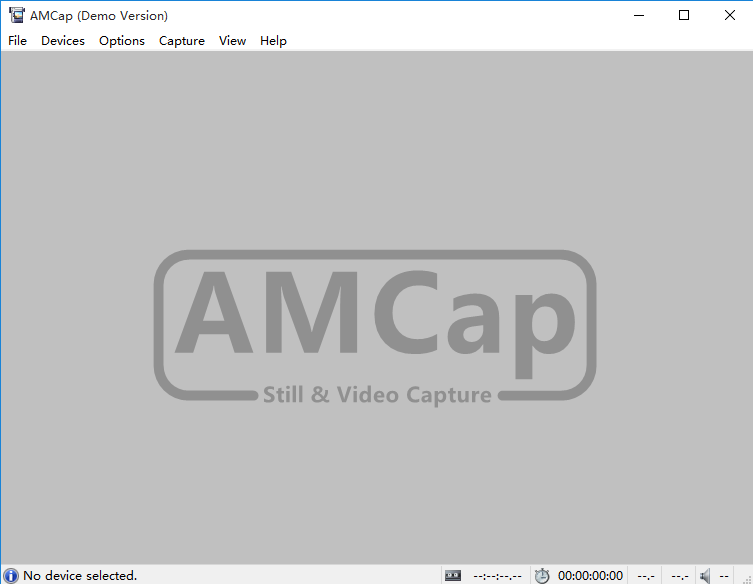
AMCAP是一款经典的轻量化摄像头捕捉与视频录制工具,核心功能是实现实时图像捕捉与视频录制,操作简洁直观,无需复杂配置即可快速上手。无论是普通用户日常录制生活片段、进行视频通话前的画面调试,还是专业用户完成简单的视频采集任务,都能提供稳定可靠的服务。
1、支持实时预览摄像头画面,可一键捕捉静态图像,保存为JPG、BMP等常见格式,方便快速获取清晰快照。
2、能录制高清视频,支持AVI、WMV等主流格式,可自定义视频分辨率与帧率,适配不同画质与存储需求。
3、支持同步录制摄像头内置麦克风或外部音频设备的声音,实现音画同步,满足视频讲解、生活记录等带声录制需求。
4、可手动调节录制时长,支持循环录制功能,当存储空间不足时自动覆盖早期视频,适合长时间监控类场景。
1、内置亮度、对比度、饱和度等图像参数调节功能,可实时优化画面效果,解决光线不足、色彩失真等问题。
2、支持白平衡、曝光度调节,部分摄像头还可开启滤镜效果,提升画面质感,适配不同拍摄环境。
3、支持全屏预览模式,可隐藏界面控件专注查看画面;提供画面缩放功能,方便细致观察局部细节。
4、支持热键自定义,可设置捕捉、录制的快捷按键,提升操作效率;录制文件自动按时间命名,便于后续整理。
1、采用简洁的窗口式界面,核心功能按钮(预览、捕捉、录制)布局清晰,无复杂菜单层级,新手可快速掌握基础操作。
2、默认参数即可满足多数使用需求,高级设置隐藏于选项菜单中,无需专业知识,兼顾普通用户与进阶需求。
3、操作门槛极低,无需专业拍摄或软件操作知识,普通用户可轻松完成日常录制需求;专业用户可快速完成简单视频采集任务。
4、适配生活记录、视频通话调试、简易监控、教学片段录制等多种场景,功能实用且通用性强。
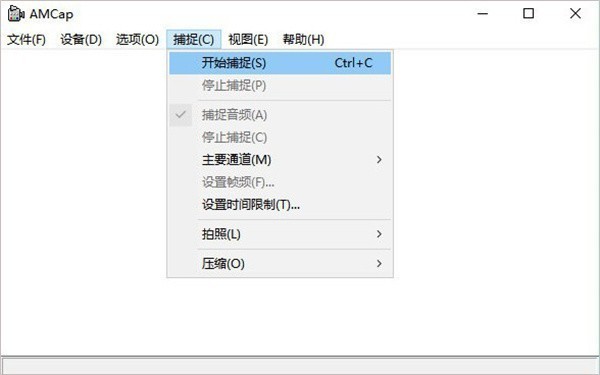
1、在"AMCAP"的画面下,先用滑鼠点选"File",再点选"SetCaptureFile"设定录影档名,设定档名".avi",点选"开启"后,点选"OK"。
2、用滑鼠点选"Capture"后,你可以点选"CaptureAudio",就代表在录影时有录音功能。"MasterStream"则不必理会。
3、用滑鼠点选"SetFrameRate",你可以选择每秒有多少画面,设定完后点选"UseFrameRate",点选"OK"代表你设定"SetFrameRate"完成。
4、用滑鼠点选"SetTimeLimit",就是录影的时间,你可以设定录影时段长度,设定完后,点选"UseTimeLimit",再点选"OK",这样可准备开始录影。用滑鼠点选"Capture",把Q-CAM电脑视讯摄影机对准你要录影的目标,再点选"StartCapture"就会显示是否准备录影,点选"OK"即开始录影。此时画面底下开始跑秒,直到设定时间终止,即录影完毕。
5、你可以用滑鼠点选电脑桌面画面上的"我的文件",再点选刚刚储存的档案,开启档案便可浏览录影的结果。
6、同样的录影功能也可以在"VidCap"程式内执行。
7、用滑鼠点选开闭"AMCAP"的画面,回到电脑桌面画面。
日期:2026-05-11
版本:9.21
日期:2026-02-05
版本:9.21
 安全无毒
安全无毒 温馨提示:
如果点击下载后没有反应或速度过慢等问题,请尝试更换下载地址或稍后再试。
温馨提示:
如果点击下载后没有反应或速度过慢等问题,请尝试更换下载地址或稍后再试。

芦笋录屏3.1.5
下载
EV录屏v5.5.7
下载
爱拍录屏大师v2.2.0
下载
数据蛙录屏软件1.0.6
下载
My Nes最新版
下载
Equalizer APO均衡器最新版
下载
创作罐头桌面版
下载
Flameshot官网版
下载206.91MB
2026-10-16
41.13MB
2026-10-16
143.18MB
2026-10-17
162.83MB
2026-10-16
108.21MB
2026-10-16
15.28MB
2026-10-19
42.78MB / 2026-06-22
84.55MB / 2026-03-23
248.80MB / 2026-09-08
2.79MB / 2026-07-23
25.97MB / 2026-04-29
1.90MB / 2026-05-07
210.99MB / 2026-09-08
京ICP备14006952号-1 京B2-20201630 京网文(2019)3652-335号 沪公网安备 31011202006753号违法和不良信息举报/未成年人举报:legal@3dmgame.com
CopyRight©2003-2018 违法和不良信息举报(021-54473036)400-105-5185 All Right Reserved












玩家点评 (0人参与,0条评论)
热门评论
全部评论