Wine是一款功能强悍的Windows系统虚拟机工具,Wine能够帮助用户在Linux系统下对Windows海量程序进行模拟运行,为用户提供了一个用来从Windows源进出到UNIX的开发工具包,Wine软件支持优化系统、智能数据监控、文件保密等功能,用户可以快速处理运行指令,喜欢汉化版的用户快来下载吧!
1、Windows可执行文件:Wine 完全支持 Windows可执行文件( .exe 和 DLL)的二进制加载。
2、DLL:Wine 有几百个 Windows DLL 的内部实现 -- 不过,其中没有多少是完全的实现。例如,包含有用户界面相关函数的 userd32.dll 在开放源代码的 Wine 中实现了 92%。
3、COM:这是一种几乎被所有的大型 Windows应用程序所使用的 Windows 技术,它支持诸如将一个 Excel 电子数据表嵌入到 Word 文档中等功能,这一技术得到了 Wine 的很好的支持。
4、注册表:这是另一个几乎任何一个 Windows应用程序都会使用的关键技术,Wine 实现了大约 90% 的 Windows 注册表管理 API。
5、核心功能:核心系统功能也得到了特别好的支持。如前面提到的,尽管 Linux 和 Windows 之间存在区别,但是基本的层次上还有很多类似之处,因此与进程、线程、文件和消息队列相关的核心系统 API 得到了近乎完美的支持。
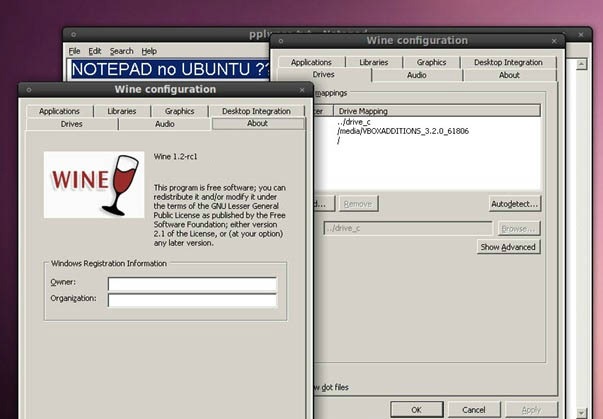
6、ODBC:Wine 支持那些需要通过 ODBC 访问数据库的 Windows 应用程序。
7、打印:也得到了支持,可以从一个在 Wine 中运行的 Windows应用程序进行打印。
8、音频和视频:Wine 支持 Windows 音频和视频文件的运行(还可以使用 Windows媒体播放器)。
9、调试:Wine有一个非常健壮和强大的内置调试器,除了支持标准的调试功能外,它还为调试运行于 Linux 上的 Windows 二进制程序进行了定制。它是 Wine 为其开发者提供的最重要工具之一。Wine 还有一个设计完备的追踪和记录日志的模块,可以帮助调试。我们之所以强调这一点,原因在于,尽管框架是健壮的,但是,当在 Wine 中安装和运行 Windows应用程序时有很多不确定因素,在使用开放源代码的 Wine 时迟早会停下来进行调试。
Wine可以在绝大多数的Unix/Linux版本下工作,但其现在仍不能完全运行所有的Windows程序。不过由于几乎每个月都有新版本,越来越多的Windows程序已经能在Wine的帮助下在Linux中运行。
1、直接运行程序
使用命令 wine
[root@localhost root]#wine <程序名>
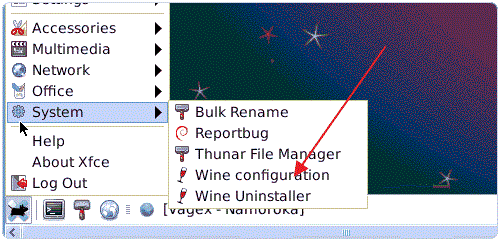
2、使用程序管理器
[root@localhost root]#progman
启动管理器窗口,从菜单中选择 文件(F)-执行(X),就会弹出一个目录浏览器,选择程序即可。
3、直接双击 EXE 程序
一些发行版安装WINE时会自动关联EXE程序,这样直接双击可以运行。
某些简单程序可直接运行,而不需要安装。大部分Windows软件的安装,请由Wine打开安装包(exe文件)然后和Windows下以同样的方法安装程序即可。这样安装的程序应当会在桌面环境的程序列表中自动添加快捷方式(和Windows下的快捷方式类似),选择即可运行程序。
▲注意:Wine运行某些程序,如MS Office、迅雷、QQ、某些游戏等的兼容性仍不完善。要正常使用此类软件,可以以完全的虚拟机代替(如Virtualbox、VMWare),或者在网上搜索查找已知的解决方法或针对特定软件的安装包。
1、安装虚拟根目录安装程序。
sudo apt-get install dchroot debootstrap
2、修改虚拟根目录的配置 sudo vim /etc/schroot/schroot.conf,在文件末尾添加一下内容
[precise]
description=Ubuntu trusky
directory=/var/chroot
users=当前用户名
groups=sbuild
root-groups=root
保存退出
3、使能chroot
sudo debootstrap --variant=buildd --arch=i386 trusky /var/chroot http://archive.ubuntu.com/ubuntu/
拷贝wine代码到 /var/chroot里面
4、切换到chroot模式
sudo chroot /var/chroot/
5、这个时候会看到root@xxxxx
进入wine代码目录 运行:
./configure
make
make install
在运行./configure的过程中,如果提示缺什么库就安装什么库。这里先随便给出几个。
sudo apt-get install apt-utils xorg-dev flex bison libGLU-dev libOSMesa-dev libpcap-dev libncurses-dev libsane-dev liblcms2-dev libpulse-dev libopenal-devlibldap2-dev gettext libxml2-dev libxslt1-dev libgnutls-dev libpng12-dev libdbus-glib-1-dev libgphoto2-2-dev libudev-dev libgirepository-1.0-1 gir1.2-glib-2.0 gir1.2-gstreamer-1.0 gir1.2-gst-plugins-base-1.0 libv4l-dev libgphoto2-dev
6、启动wine以后要按照提示安装 mono grecko
7、安装字体补丁。
问:Linux下wine是怎么使用?
答:一、要在Linux下运行Windows程序,wine是必不可少的,所以,请将wine安装到你的系统里。
二、将你的Windows所在的分区加载到某个目录。(本文假定这个目录是/mnt/c).
三、修改wine.conf。这也是最关键的步骤。在wine.conf里,系统默认有五个驱动器:
A,软驱,对应于软驱在Linux下的载入点/mnt/fd0;
C,windows所在的分区,对应于 /c;
D,CD-ROM,对应于/cdrom;
E,临时分区,对应于/tmp;
F,网络驱动器。
首先,你必须指明你的Windows所在路径,否则,wine是不会工作的。用任意文本编辑器打开/etc/wine/wine.conf,找到 [Drive c],将Path=/c改为Path=/mnt/c。如果其他驱动器所对应的路径与你的系统中的载入点不同,你应将它们改为你系统中实际的路径。至此, wine基本上可以运行了。运行"wine Winamp.exe",Winamp就能运行了,当然,你的系统必须能够发声。此时,如果你在Winamp中打开某个文件,你就会发现选择路径的下拉框中只有 A,C,D,E,F四个驱动器可选。如果你想像在Windows下一样方便地使用它,你必须将所有的分区映射到相应的驱动器名。格式为:
[Drive M] (M为驱动器名,如,c,d,e,f...)
Path=/xyz (/xyz是分区在Linux中的载入点)
Type=abc (abc是驱动器的类型,软驱为floppy,硬盘为hd,光驱为cdrom,网络为net)
Label=labelname(labelnemae为卷标)
Filesystem=win95
Device=/dev/hdxy(x是物理硬盘驱动器的编号,第一主盘为a,第一从盘为b;y是逻辑分区编号,主分区为1,逻辑分区从5开始。例如,我的系 兄挥幸桓鲇才蹋 ? 为/dev/hda1, d为/hda5,e为/hda6...) 。当然,如果在某个地方插入一个驱动器,其后的驱动器也应做相应的修改。
最后,找到[wine],对Temp=e:,Path=c:wineows;c:windowssystem;e:;e:test;f: 中的驱动器名做相应的修改,使它们指向正确的路径。
1、首先点击系统中的“Applications(应用程序)”菜单。
2、点击其中的“Software & Updates(软件和更新)”一项。
3、再点击“Other Software(其他软件)”选项卡。
4、点击“Add”来进行添加。
5、在APT行,输入“ppa:ubuntu-wine/ppa”,并点击“Add Source(添加来源)”。
6、之后输入sudo密码,点击“Authenticate”进行验证。
7、验证完成后,点击“Close”关闭窗口。
8、出现系统提示后,点击“Reload”重新载入。
9、打开“Software Center(软件中心)”并找到Wine软件,然后点击“Install”进行安装。
10、之后只需等待安装完成即可。
1、优化了软件性能。
2、修复了已知问题。
 安全无毒
安全无毒 温馨提示:
如果点击下载后没有反应或速度过慢等问题,请尝试更换下载地址或稍后再试。
温馨提示:
如果点击下载后没有反应或速度过慢等问题,请尝试更换下载地址或稍后再试。

java模拟器汉化版
下载
联想模拟器标准版
下载
Emucheat模拟器修改器1.0
下载
lito模拟器v1.5.2
下载
鲁大师6.1026.4785.824
下载
摸鱼神器最新版
下载
蜜蜂浏览器电脑版
下载
手心输入法极简版
下载25.25MB
2026-08-26
7.98MB
2026-08-27
25.57MB
2026-08-27
0.79MB
2026-08-26
4.25MB
2026-08-27
8.02MB
2026-08-27
42.78MB / 2026-06-22
84.55MB / 2026-03-23
248.80MB / 2026-02-07
2.79MB / 2026-07-23
25.97MB / 2026-04-29
1.90MB / 2026-05-07
210.99MB / 2026-07-13
京ICP备14006952号-1 京B2-20201630 京网文(2019)3652-335号 沪公网安备 31011202006753号违法和不良信息举报/未成年人举报:legal@3dmgame.com
CopyRight©2003-2018 违法和不良信息举报(021-54473036)400-105-5185 All Right Reserved

















玩家点评 (0人参与,0条评论)
热门评论
全部评论