



InputTip电脑版
点击查看日期:2026-08-26
版本:3.6.6
InputTip是一款非常实用的输入法状态管理工具,软件功能强大,操作简单易用,支持多种输入法,包含微信输入法、搜狗输入法、百度输入法等,提供快捷键自定义、配置灵活,提供多种实用功能,如自动切换输入法状态、指定按键强制切换输入法状态等,大大的提升输入效率和体验,感兴趣的小伙伴赶快下载使用吧!
1、实时输入法状态提示:根据输入法状态同步修改鼠标样式或在输入光标附近显示符号。
2、自定义鼠标样式:支持自定义鼠标样式,用户可以使用默认风格或自定义样式。
3、自动切换输入法状态:切换不同应用窗口时,自动切换到指定的输入法状态。
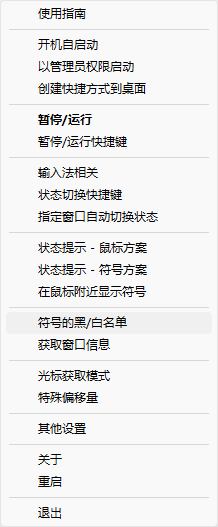
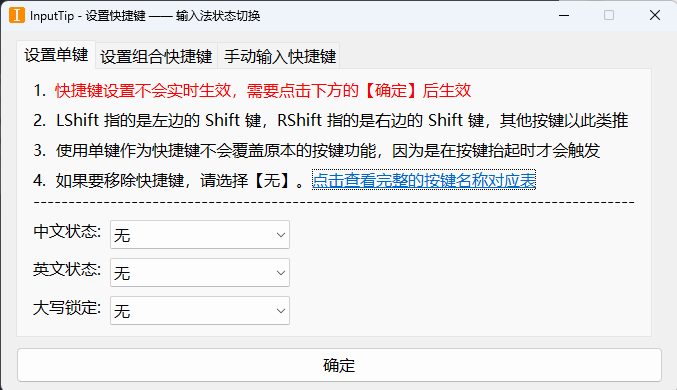
4、指定按键强制切换:用户可以指定按键强制切换输入法状态。
5、详细配置菜单:提供详细的配置菜单,用户可以自定义各种设置。
6、支持多种输入法:兼容多种输入法,包括微信输入法、搜狗输入法、百度输入法等。
7、支持多个应用窗口:兼容多个应用窗口,包括JetBrains系列IDE。
8、开源项目:代码完全开源,用户可以根据需求进行二次开发。
- 在 `其他设置` 中添加 `指定窗口自动退出` ([#245](https://github.com/abgox/InputTip/issues/245))
- 修复了 `指定窗口自动切换状态` 中的规则移动时,旧规则没有移除的问题
- 优化任务计划程序创建失败的处理
- 修复了 JAB 进程的启动时机
- 其他的修复和优化
- 修复了当 `偏移量参考原点` 为 `输入光标下方` 时,`特殊偏移量` 失效的问题
- 优化 `特殊偏移量` 设置的实时预览
- 对于 JAB 程序的 `特殊偏移量` 设置,需要进行保存操作后才会生效
- 保存操作:点击 `完成添加`、`完成编辑` 或其他相关按钮
- 其他的修复和优化
- 将图标文件移动到 InputTipIcon 目录中
- 调整图片符号的默认样式 ([#234](https://github.com/abgox/InputTip/issues/234))
- 优化默认的图片符号和鼠标样式目录的命名 ([#235](https://github.com/abgox/InputTip/issues/235))
- CN.png => triangle-red.png
- EN.png => triangle-blue.png
- Caps.png => triangle-green.png
- CN => oreo-red
- EN => oreo-blue
- Caps => oreo-green
- 其他的修复和优化
- 优化了软件图标,并更新了软件图标文件名
- 通过 `托盘菜单` => `其他设置` 中的自定义托盘图标,选择新的图标文件
- 在 `托盘菜单` 中添加 `使用指南`
- 将 `设置用户信息` 修改为 `设置用户名`
- 修复 `状态切换快捷键` 在部分情况下需要二次设置才会生效的问题
- 优化了文本内容
- 其他的修复和优化
- 暂停时恢复鼠标样式
- 手动切换输入法状态识别模式
- 修改配置菜单 `输入法模式` 为 `输入法相关`
- 优化了 `输入法相关` 配置菜单
- 禁用 ComboBox 控件的鼠标滚轮以避免误切换
- 优化了按键输入统计功能的默认文本
- 其他的修复和优化
- 使用 `托盘菜单` 中的 `退出` 会恢复鼠标样式
- 修复 `符号的延时隐藏` 的闪烁问题 ([#218](https://github.com/abgox/InputTip/issues/218))
- 单击托盘图标暂停/运行 ([#216](https://github.com/abgox/InputTip/issues/216))
- 允许偏移量设置的值为小数 ([#219](https://github.com/abgox/InputTip/issues/219))
- 修复 `符号悬停时隐藏` 的闪烁问题 ([#217](https://github.com/abgox/InputTip/issues/217))
- 添加 `符号的显示模式`
- 优化了文件丢失的处理逻辑
- 优化了鼠标样式的恢复逻辑
- 在关闭 `鼠标方案` 时,确保在无法加载之前的工形鼠标样式时,能够为其加载一个标准样式
- 优化了菜单内容描述
- 其他的修复和优化
- 为可能的内存读写错误添加友好的提示
- 修复了列表中列宽的计算问题
- 调整了托盘菜单项的顺序
- 优化了初始化引导
- 优化了菜单内容描述
- 其他的修复和优化
- 优化了 `托盘菜单` 中的菜单布局
- 将 `更改配置` 拆分为 `状态提示 - 鼠标方案`、`状态提示 - 符号方案`、`其他设置`
- 简化了一些名称
- `设置更新检查` => `更新检查`
- `设置输入法模式` => `输入法模式`
- `设置状态切换快捷键` => `状态切换快捷键`
- `获取当前窗口相关进程信息` => `获取窗口信息`
- `设置特殊偏移量` => `特殊偏移量`
- `设置光标获取模式` => `光标获取模式`
- `设置符号显示在鼠标附近` => `在鼠标附近显示符号`
- ...
- 将一些功能移动到 `其他设置` 中
- `更新检查`
- `JAB/JetBrains IDE 支持`
- `打开软件目录`
- `设置用户信息`
- 因为它主要用于少数域用户添加域前缀,大部分人用不到
- 优化了菜单内容描述
- 修复了部分配置修改后未及时生效的问题
- 其他的修复和优化
- 精简并优化了 `关于` 界面
- 优化配置菜单的文本描述
- 其他的修复和优化
- 优化配置菜单的文本描述
- 简化了一些配置项的名称
- 使用防抖优化了配置写入
- 其他的修复和优化
- 调整配置文件检查逻辑和初始化引导
- 重构代码以优化引入和逻辑处理
- 修正屏幕偏移计算逻辑和异常处理
- 为 `设置光标获取模式` 添加 `快捷添加` 和 `手动添加` 按钮
- 修改配置 `每多少毫秒更新符号的显示位置和状态` 的值的范围
- 从 1-500 更改为 1-100
- 调整符号显示和隐藏逻辑
- 优化配置菜单的文本描述
- 修复配置的更新逻辑
- 其他的修复和优化
- 现在 `设置特殊偏移量` 也实现了规则匹配
- `匹配模式` 只能使用 `相等`,无法使用 `正则`
- 优化了更改配置时的 IO 写入,解决了快速更改配置值可能导致丢失更改的问题
- 修复了重启系统后 `设置不同屏幕下的基础偏移量` 的值可能被重置的问题
- 在更新弹窗中显示更新日志内容
- 优化配置菜单的文本描述
- 其他的修复和优化
- 从这个版本开始,以发布时间作为版本号
- 对于 zip 版本的独立版本,照常添加第四位版本号
- 如: `2025.07.12.1`
- 更新 `托盘菜单` 中的 `设置特殊偏移量`
- 移除了 `一键清空` 按钮,它没有太大意义
- 添加了 `设置不同屏幕下的基础偏移量` 功能,详情请查看 `设置特殊偏移量` 中的 `关于`
- 修复设置符号显示类型的配置问题
- 当从 `不显示符号` 更改为其他时,符号在配置页面会立即显示,不需要再切换一次窗口
- 优化配置菜单的文本描述
- 修复图片符号路径无法设置为空的问题
- 优化配置菜单的文本描述
- 修改了 Ctrl+Space 的模拟按键输入,解决可能存在的冲突
- 修复一个配置项的写入错误
- 移除一些菜单中的按钮默认聚焦,避免与自动切换的模拟输入(`Ctrl+Space`) 冲突
- 移除默认的窗口置顶
- 仅为 `获取当前窗口相关进程信息` 保留置顶,便于查看
- 优化 zip 版本更新逻辑并改进错误处理
- 为规则添加界面增加手动添加功能并更新说明
- 优化一些配置菜单的文本描述
- 其他的修复和优化
- 修复了需要状态自动切换时,可能切换失败的问题
- 其他的修复和优化
- 修正了 2.40.1 版本中对 `无键盘和鼠标左键点击操作时,符号在多少毫秒后隐藏` 配置问题的错误修复
- 重新实现了该功能的正确隐藏逻辑
- 修复了 `设置符号显示在鼠标附近` 的显示问题
- 其他的修复和优化
- 修复了当使用 `无键盘和鼠标左键点击操作时,符号在多少毫秒后隐藏` 这个配置时的符号显示问题
- 其他的修复和优化
- 优化了配置文件中的一些配置项的存储结构和命名
- 整合 `符号显示黑白名单`
- 从 `2.40.0` 版本开始,`黑名单机制` 无法单独使用
- 现在以 `白名单机制` 为核心,`黑名单机制` 只能作为反面补充
- 如果想要显示符号,必须设置 `白名单`
- 详情参考: [符号显示方案的白名单机制](https://inputtip.abgox.com/faq/white-list)
- 将 `设置符号显示位置` 更名为 `设置符号显示在鼠标附近`
- 将配置菜单中的 `窗口级` 更正为 `进程级`
- `窗口级` 的描述不够清晰,实际运行时,匹配的是整个进程
- 为以下功能引入 `进程级` 和 `标题级` 规则匹配
- `设置符号显示在鼠标附近`
- `符号显示黑白名单`
- `设置特殊偏移量` 保持旧版,进行部分优化
- 强行引入 `进程级` 和 `标题级` 规则匹配会导致性能问题
- 优化 `设置光标获取模式` 的配置菜单
- 优化核心的符号显示和鼠标样式加载逻辑,减少不必要的性能消耗
- 优化首次使用 InputTip 时的初始化引导
- 当以管理员权限启动失败时,自动将配置修改为以用户权限启动
- 优化一些配置菜单的文本描述
- 其他的修复和优化
- 增强 `指定窗口自动切换状态`功能
- 现在可以实现 `进程级` 和 `标题级` 的状态自动切换
- 举个例子:
- 通过 `Win + R` 打开的运行窗口,它的进程是 `explorer.exe`,它的窗口标题是 `运行`
- 现在可以添加规则,实现: 当激活窗口为 `explorer.exe` ,且窗口标题为 `运行` 时,自动切换到 `英文状态`
- 详情查看: `托盘菜单` => `指定窗口自动切换状态` => `关于`
- 优化了 `指定窗口自动切换状态` 的配置菜单操作逻辑,以适配新的自动切换规则
- 添加更改托盘图标的快捷设置
- 在 `更改配置` => `其他杂项` 中,快捷选择图标文件路径,以更改托盘图标
- 在 `托盘菜单` 中添加: `获取当前窗口相关进程信息`
- 它从 `更改配置` => `其他杂项` 中移出,配合 `指定窗口自动切换状态` 使用更便捷
- 优化了一些菜单文本描述
- 更新内部函数,使用 `createUniqueGui` 替换 `createGui`
- 其他的修复和优化
- 为 `显示实时的状态码和切换码` 添加快捷键设置
- 当出现基于状态错误的问题时,需要通过 `显示实时的状态码和切换码` 来排查问题
- 但是手动点击 `显示实时的状态码和切换码` 按钮可能会导致问题因为点击行为消失,难以再次复现
- 这种情况,就应该直接使用快捷键,快速显示并排查问题
- 为 `指定内部实现切换输入法状态的方式` 新增选项: `模拟输入 Ctrl+Space`
- 优化了 `托盘菜单` 中的设置顺序
- 将快捷键设置逻辑抽离为一个公共方法
- 其他的修复和优化
- 优化了中英文状态切换函数
- 修复了可能在托盘菜单中添加多个准备静默更新提示的问题
- 修改配置项: `Shift 键是否可以正常切换输入法状态` => `指定内部实现切换输入法状态的方式`
- 其他的修复和优化
- 优化和修复了 `设置输入法模式` 相关内容
- 修复了 `【自定义】` 模式下,指定多个数字无效的问题
- 优化了配置菜单布局和 `关于自定义` 标签页中的帮助说明
- 优化了创建快捷方式到桌面的功能
- 在 zip 版本中,创建的快捷方式不再指向 InputTip.bat
- 如果终端进程卡死,InputTip.bat 无法立即运行
- 其他的修复和优化
- 重新添加强制显示托盘菜单图标
- 自重启无法完全解决托盘菜单未显示的问题
- 优化了初始化引导
- 如果直接关闭初始化引导,再次启动会重新进入初始化引导
- 其他的修复和优化
- 移除强制显示托盘菜单图标,通过自重启解决
- 优化了 `设置开机自启动`
- 其他的修复和优化
- 修复了通过任务计划程序自启动时,托盘图标无法显示的问题
- `创建快捷方式到桌面` 将根据不同情况创建更合适的快捷方式
- 添加了 `自动静默更新`
- 设置: `托盘菜单` => `设置更新检查` => `启用静默更新`
- 优化了 `设置开机自启动` 的 `【任务计划程序】`
- 现在创建的任务计划 `abgox.InputTip.noUAC` 会自带开机自启动,不再通过 `shell:startup`(自启动文件夹) 实现
- `托盘菜单` 中的 `以管理员模式启动` 更名为 `以管理员权限启动`
- 优化了部分配置菜单的文本描述、布局等
- 优化了部分检查更新的相关逻辑
- 其他的修复和优化
- 修复了一个变量类型错误导致的报错
- 将版本号写入配置文件,避免使用非内置更新导致更新时的配置迁移变化无法触发
- 其他的修复和优化
- 优化了设置符号独立配置的配置菜单的布局
- 修复了更新时的配置迁移
- 其他的修复和优化
- 优化了 exe 版本的更新逻辑
- exe 版本使用 [AutoHotkey 2.0.19](https://github.com/AutoHotkey/AutoHotkey/releases/tag/v2.0.19) 进行编译
- 在 [AutoHotkey 2.0.19](https://github.com/AutoHotkey/AutoHotkey/releases/tag/v2.0.19) 中有对内存相关的修复
- 这或许能解决极少数情况下可能出现的 `Invalid memory read/write` 的报错
- 其他的修复和优化
- 为 zip 版本更新时的文件下载添加待下载数量及进度提示
- 修复了特殊偏移量失效的问题
- 修复了在 `设置特殊偏移量` 中,点击列表中空白区域导致的报错
- 修复了多块屏幕下,当鼠标不在指定的屏幕中,相应的特殊偏移量失效的问题
- 修复了当 JAB 程序(`InputTip.JAB.JetBrains.exe`)存在旧版本时,勾选 `启用 JAB/JetBrains IDE 支持` 后,没有使用新版本的 JAB 程序的问题
- 修复了 zip 版本中的 JAB 相关功能,未明确指定 ahk 运行环境的问题
- `firefox.exe`(火狐浏览器) 默认的光标获取模式从 `GUI_UIA` 修改为 `MSAA`
- https://inputtip.abgox.com/faq/support-app-list
- 其他的修复和优化
- 修复了运行路径带有空格时可能出现的运行错误
- 其他的修复和优化
- 修复了 `无键盘和鼠标左键点击操作时,符号在多少毫秒后隐藏` 的符号隐藏问题
- 现在,符号隐藏后,移动鼠标,不会再出现符号闪烁
- 其他的修复和优化
- 修复了 zip 版本的 `开机自启动` => `【应用快捷方式】` 无效的问题
- 完善了 zip 版本的版本更新校验相关逻辑
- 完善了必要文件丢失的相关处理逻辑
- 其他的修复和优化
- 改进了 `设置输入模式` 中的 `自定义`
- 现在的 `自定义` 可以创建多条规则,并按照顺序匹配规则,如果匹配成功,将判断输入法为对应状态
- 你可以选择一个兜底的状态,如果所有规则都无法匹配,将判断为这个状态
- 也就是: 由使用者根据系统返回的状态码和切换码,通过规则匹配告诉 InputTip 当前是什么状态
- 修复了 `重启` 后可能存在两个托盘图标的问题
- 其他的修复和优化
- 优化和修复了当通过项目源代码启动 InputTip 时的代码逻辑
- 修复了无法正常使用 `启用 JAB/JetBrains IDE 支持` 的问题
- 在 `托盘菜单` 中添加 `以管理员模式启动`,默认关闭,点击它即可开启
- 优化了版本更新逻辑
- 修复了添加任务计划程序时可能出现的错误覆写
- 完善了一些配置菜单的窗口标题
- 在 `托盘菜单` 中添加 `创建快捷方式到桌面`
- 移除项目中的 exe 程序文件,仅保留 AutoHotkey64.exe 作为 ahk 运行环境
- 添加 InputTip.bat 文件,用于更简单的启动 InputTip.ahk
- 其他的修复和优化
- 优化了按键次数统计
- 设置: `托盘菜单` => `更改配置` => `其他杂项` => `是否开启按键次数统计`
- 现在,通过软件内置更新功能进行更新,按键次数也不会丢失导致从 0 重新计数
- 优化了软件更新的 GUI 显示
- 其他的修复和优化
- 优化了按键次数统计
- 设置: `托盘菜单` => `更改配置` => `其他杂项` => `是否开启按键次数统计`
- 现在,如果是通过以下方式导致 InputTip 重启,按键次数不会丢失导致从 0 重新计数
- `托盘菜单` => `重启`
- `托盘菜单` => `暂停/运行快捷键`
- `托盘菜单` => `设置状态切换快捷键`
- 其他的修复和优化
- 使用 Rust 重写更新程序,减小 exe 程序文件大小
- 修复了更新检查可能存在的版本比对问题
- 优化了一些配置菜单文本描述
- 不再自动创建基于 `任务计划程序` 的 `InputTip.lnk` 快捷方式
- 通过 `托盘菜单` => `开机自启动` => `【任务计划程序】` 设置,会在 `shell:startup` (开机自启动目录) 创建这个特殊的快捷方式
- 不再自动更新 `开机自启动`
- `2.35.7` 之前的版本,每次启动时,都会去检查并重新设置 `开机自启动` 的程序路径等
- 这是为了确保如果移动了软件所在位置,不需要重新设置 `开机自启动`
- 但这并不合理,大多数情况下,软件所在位置不会也不应该频繁移动
- 因此,`2.35.7` 及以上版本,如果移动了软件所在位置,需要自行重新设置 `开机自启动`
- 其他的修复和优化
- 使用 [AutoHotkey 2.0.18](https://github.com/AutoHotkey/AutoHotkey/releases/tag/v2.0.18) 重新编译,降低病毒误判概率
- 修复了 `指定窗口自动切换状态` 失效的问题
- 在 `2.35.3` 中对于此问题的修复有所遗漏,此版本修复遗漏的情况
- 将配置菜单的字体从 `微软雅黑` 修改为 `Microsoft YaHei` (兼容性更好的字体名称)
- 优化了托盘图标的加载逻辑
- 在 **运行** 状态时,托盘图标加载的是 `InputTipSymbol\default\favicon.png`
- 在 **暂停** 状态时,托盘图标加载的是 `InputTipSymbol\default\favicon-pause.png`
- 可以通过替换这两个图片来实现自定义托盘图标的效果
- `favicon.png` 和 `favicon-pause.png` 文件不存在时,重启 InputTip 会重新生成默认的图标图片
- 修复了 `指定窗口自动切换状态` 失效的问题
- 失效场景: 通过 `设置状态切换快捷键` 设置了 `Shift`/`LShift`/`RShift` 作为单键快捷键时
- 修正了配置菜单的文本描述错误
- 当在 `设置符号显示位置` 的 `哪些应用窗口中的符号需要显示在鼠标附近` 中选择 `在任意应用窗口中` 时,不再需要添加白名单
- 修复了更新检查的一些问题
- 在 `设置更新检查` 菜单中添加了 `立即检查更新` 按钮
- 优化一些配置菜单的文本显示
- 修复了一个变量问题
- 添加配置项 `符号的垂直偏移量的参考原点`
- 设置: `托盘菜单` => `更改配置` => `显示形式` => `符号的垂直偏移量的参考原点`
- 现在,图片/方块/文本符号默认显示在输入光标上方,如果希望显示在下方,建议更改此配置为 `输入光标下方`,然后修改对应的偏移量
- 因为使用 `输入光标下方` 可以避免当窗口内容进行缩放时,符号位置的显示偏差问题([相关 issue](https://github.com/abgox/InputTip/issues/145))
- 修复了 `设置状态切换快捷键` 的以下问题
- 当使用 `设置单键` 时,以 `LShift` 和 `RShift` 为例
- 当设置 `LShift` 强制切换中文,`RShift` 强制切换英文时
- 当状态为英文时,如果想要输入大写字母,按下 `LShift` + 任意字母后,会意外触发强制切换,使状态变为中文
- 添加了对符号显示的窗口边缘检测
- 如果因为内容滚动等场景,符号的实际显示位置在窗口之外时,符号会直接隐藏
- 其他的修复和优化
- 优化了当符号显示在鼠标附近时的显示逻辑
- 当鼠标移动到任务栏上时,符号仍然保持显示
- 优化一些配置菜单的文本描述
- 优化一些配置菜单的文本描述
- 优化了 `软件暂停`
- `2.34.0` 中的 `软件暂停` 会取消所有 InputTip 产生的快捷键,但 `暂停/运行快捷键` 应该保留
- 在此版本中,当软件暂停时,只会取消三个状态切换的快捷键(如果未设置就没有)
- 而 `暂停/运行快捷键` 会被保留,再次按下时 InputTip 会恢复运行
- 修复了当 InputTip 所在路径或 exe 文件名含有空格时,自动更新失效的问题
- 修复了当使用符号显示在鼠标附近时,符号闪烁的问题
- 修复了自动更新的问题
- 其他的修复和优化
- 在 `托盘菜单` => `更改配置` => `显示形式` => `2. 显示什么类型的符号` 下方添加一个配置
- `当鼠标悬浮在符号上时,符号是否需要隐藏`,这是一个复选框,它默认勾选
- 如果因为鼠标悬浮在符号上,出现了符号闪烁,可以取消勾选它
- 优化了 `软件暂停`
- `2.34.0` 之前的版本,`软件暂停` 只是暂停了线程,但是快捷键没有被取消
- `2.34.0` 版本则会完全暂停,包括暂停线程和取消所有 InputTip 产生的快捷键
- 其他的修复和优化
- 修复 JAB 进程中的变量未引入导致的报错
- 优化字体配置
- 现在,字体相关配置会根据系统已安装的字体,生成下拉列表自由选择或输入
- 需要注意,下拉列表中的字体,不一定有效,你可能需要检查是否为字体全称
- 有些名称需要去掉末尾的 `Regular`/ `Bold`/... 才会生效
- 其他的修复和优化
- 抑制了当更新检查的网络访问被拒绝时的报错
- 移除了一个不合理的特性
- 对于显示符号的窗口,当鼠标不在此窗口中时,符号会被隐藏
- 这是一个不合理的特性
- 对于一些很小的窗口,如 `PowerToys Run`(`PowerToys.PowerLauncher.exe`),这个特性反而导致许多应该显示的情况被意外隐藏
- 修复了在以下情况时,处于对应状态未隐藏的问题
- `图片符号`: 当路径选择为空时
- `方块符号`: 当颜色设置为空时
- `文本符号`: 将文本设置为空时
- 改进了 `设置特殊偏移量`
- 现在可以通过 `批量设置` 同时设置多个屏幕
- 其他的修复和优化
- `托盘菜单` 中的变化
- 添加了 `设置符号显示位置`
- 对于一些特别的无法正常显示符号的应用窗口,它是一个折中的解决方案
- 更新了 `设置状态切换快捷键` 中的 `设置单键` 的按键列表
- 更新了 `更改配置` 中的 `更多杂项`
- 添加了对托盘菜单悬浮提示的文本模板自定义
- 添加了按键次数统计以及文本模板自定义
- 其他的修复和优化
- 在 `托盘菜单` 中添加了 `更改用户信息`
- 域用户需要修改用户名,才能正常使用 `开机自启动` 中的 `任务计划程序`
- 检查到新版本后的 `确认更新` 不再依赖 powershell
- 如果无法调用 powershell,依赖 `powershell` 的以下相关功能会自动禁用
- `开机自启动` 中的 `任务计划程序`
- `启用 JAB/JetBrains IDE 支持`
- 其他的修复和优化
- 新增
1. 当鼠标悬浮在符号上时,符号立即隐藏
- 此功能在 `2.28.0` 中由于存在问题被移除,现在重新添加
2. 在 `设置输入法模式` 的 `自定义` 中,添加了 `状态码规则`、`切换码规则` 和 `以哪一种状态作为判断依据`
3. 为符号添加了不同状态下符号的独立配置
4. 新增了应用暂停时的软件图标
- 变动
1. 将 `设置输入法模式` 中的 `讯飞输入法` 和 `手心输入法` 模式合并到 `自定义` 中
- 现在只有两种输入法模式: `通用` 和 `自定义`
2. 文本符号中所有配置独立,不再依赖方块符号中的配置
- `2.31.0` 之前的版本,文本符号的透明度、偏移量、边框样式、背景颜色由方块符号中的相同配置决定
3. 统一配置项的值的计算,部分之前跟随 `DPI` 缩放的配置项不再跟随 `DPI` 缩放
- 这会导致从版本更改后符号可能会变小,你需要重新调整宽高大小
4. 不再使用 powershell 对鼠标样式文件夹解压缩
- 但是这也导致了 `InputTip.exe` 变大了许多,不过也只有大约 6 MB 左右
- 所有代码完成重构
- 其他的修复和优化
- 修复了在极少数情况下(如 UAC 弹窗时),触发报错(拒绝访问)的问题
- 其他的修复和优化
- 修复了 `符号显示白名单` 添加应用进程时会在 `InputTip.ini` 中写入两次的问题
- 其他的修复和优化
- 在 `更改配置` 中的 `其他杂项` 中添加了 `实时显示当前激活的窗口进程信息`
- 为各个列表添加了个数统计
- 移除了软件内部的禁用名单
- 禁用名单中的应用进程不是所有系统环境都有问题的,统一禁用不合理
- 如果你仍继续使用黑名单,也应该由你自行添加
- 当选择 `使用【黑】名单` 时,会弹出警告窗口提醒
- 修复了 `设置光标获取模式` 中的一些问题
- 优化了许多菜单的显示和操作逻辑
- 其他的修复和优化
- 添加了 `设置光标获取模式`
- 现在,你可以指定应用使用哪种光标获取模式
- 如果所有模式都不可用,则表示在此窗口中获取不到光标位置,暂时无法解决
- `添加 JetBrains IDE 应用` 合并到其中
- 将 JetBrains IDE 应用添加到 `JAB` 列表中即可
- 添加了 `设置特殊偏移量`
- 你可以指定应用在不同屏幕下的特殊偏移量
- `设置 JetBrains 系统 IDE 的偏移量` 合并到其中
- 由于 `设置 JetBrains 系统 IDE 的偏移量` 不好迁移,可能需要通过 `设置特殊偏移量` 重新设置
- 在 `更改配置` 中添加了 `其他杂项` 标签页
- 其中包含配置: `所有配置菜单的字体大小`
- 其他的修复和优化
- 完善了自动切换的逻辑
- 修复了当设置快捷键切换状态后,频繁按下多次快捷键,状态切换有误的问题
- 优化了【指定窗口自动切换状态】配置菜单
- 当添加应用进程时,如果白名单中不存在,则同步添加到白名单中
- 其他的修复和优化
- 限制同一个配置菜单只能存在一个,避免出现多个相同菜单,导致修改冲突
- 优化了部分布局和描述
- 其他的修复和优化
- 修复了当应用进程列表为空时,双击列表会出现意外行为导致错误的问题
- 优化了部分布局和描述
- 修复了配置修改没有实时生效的问题
- 限制更新检测可设置的时间范围,避免程序错误
- 修复了白名单机制对于 InputTip 自身创建的窗口无效的问题
- 修复了点击 `托盘菜单` 中的 `暂停/运行` 时的问题
- 修复和优化了部分配置菜单的布局和描述
- 修复黑名单机制的版本迁移
- 对于旧版本更新到新版本,还是沿用黑名单机制,白名单机制需要重新设置
- 将 `托盘菜单` 中的 `忽略更新` 修改 `设置更新检测`
- 修复虚拟机系统环境中,获取目录路径错乱的问题
- 修复设置状态自动切换时,意外写入的一个配置项 app_add
> [!warning]
>
> `v2.28.0` 会默认使用白名单机制
- 托盘菜单中的配置项变化
- `暂停软件运行` 修改为 `暂停/运行`
- `设置快捷键` => `设置状态切换快捷键`
- `设置自动切换` => `指定窗口自动切换状态`
- `符号显示黑名单` => `符号显示黑/白名单`
- 添加了白名单机制
- 添加了 `暂停/运行快捷键`,可以通过它设置快捷键,快速暂停和运行 `InputTip`
- 优化了 `设置输入法模式`
- 将 `模式1 - 通用` 和 `模式2 - 通用` 合并为 `通用模式`
- 现在,可以配置获取输入法状态的超时时间,也可以自定义状态码和切换码
- 理论上来说,你可以通过自定义状态码和切换码,不再局限于中英文状态提示,而是任意两种语言状态提示
- 修改了 `无操作时,符号在多少毫秒后隐藏` 这个配置的运行逻辑。
- 之前,符号隐藏后,**下次键盘操作** 或 **窗口切换** 时会再次显示符号,这有些不合理。
- 现在,符号隐藏后,**下次键盘操作** 或 **点击鼠标左键** 时会再次显示符号
- 移除了方块符号自定义边框样式的功能
- 渲染效果差,不稳定。
- 建议使用 `图片符号` 代替,自己制作带边框的符号。
- 对于需要添加应用进程的菜单,优化了界面布局
- 现在添加进程和移除进程在同一个 Tab 页中,查看操作更方便
- 添加显示更多按钮,可以获取到更多的正在运行的进程进行快捷添加,包含后台运行的、无窗口或隐藏窗口的进程
- 优化了配置菜单
- 不再通过重启软件来加载最新配置
- 部分符号没有跟随输入法状态更新的情况,是因为软件重启导致的。
- 现在所有配置修改,都会实时生效,能立即看到最新效果,更改配置更方便
- 调整源代码文件目录结构,代码重构
- 优化性能
- 其他的修复和优化
- 修复了运行 `InputTip.exe` 时,任务栏的一些 bug
- 其他的修复和优化
- 鼠标样式不再通过打开文件夹去设置,而是会动态的生成下拉列表进行选择,图片符号同理。
- 这会导致鼠标样式和图片符号会重置为默认,请重新自定义
- 默认的图片符号已经修改,如果想使用新的默认图片符号,请删除 `InputTipSymbol\default` 目录并重启 `InputTip.exe`
- 修改了部分配置项的默认值
- 其他的修复和优化
- 修复了在 JetBrains 系列 IDE 中,图片符号不显示的问题
- 其他的修复和优化
- 修复了直接通过项目仓库运行 `InputTip.ahk` 的一些使用问题
- 其他的修复和优化
- 修复了当使用 `无操作时,符号在多少毫秒后隐藏` 这个配置后,意外导致 CPU 占用过高的问题
- 在 `更改配置` 中添加 `每多少毫秒后更新符号的显示位置和状态` 配置
- 在获取光标位置的方法中,使用更多的方法兜底
- 修正部分变量命名拼写错误
- 添加多种设置开机自启动的方式
- 任务计划程序
- 快捷方式
- 注册表
- 修改了 `设置输入法模式` 中的模式名称,使其更容易理解
- `模式1` => `模式1 - 通用`
- `模式2` => `模式2 - 通用`
- `模式3` => `模式3 - 讯飞输入法`
- `模式4` => `模式4 - 手心输入法`
- 修复当使用 `暂停软件运行` 时,符号可能有残留的问题
- 修复了 `InputTip.exe` 运行后,相关文件无法正常释放出来的问题
- 在托盘菜单中,添加 `暂停软件运行`、 `打开软件所在目录` 和 `添加 JetBrains IDE 应用`
- 将 `InputTipCursor` 下的 `CN_Default`、`EN_Default`、`Caps_Default` 放入 `default` 目录下
- JetBrains IDE 支持所需要的 `InputTip.JAB.JetBrains.exe` 现在和 `InputTip.exe` 放在同一目录下,不再放入 `InputTipSymbol` 目录中
- 修复了当电脑没有连接电源时,无法正常自启动的问题
- 其他的修复和优化
- 在托盘菜单的 `设置快捷键` 中,添加 `设置单键`
- 比如: 你可以将 `LShift`(左侧的 `Shift`) 设置为切换中文, `RShift`(右侧的 `Shift`) 设置为切换英文
- 将托盘菜单中的 `指定隐藏符号的应用` 修改为 `符号显示黑名单`
- `指定隐藏符号的应用` 这个名字有点难以理解,换个更容易理解的名字
- 调整了托盘菜单中配置项的顺序
- 其他的修复和优化
- 兼容 JetBrains IDE 系列产品
- [如何在 JetBrains IDE 系列产品中使用 `InputTip`](../../readme.md#如何在-jetbrains-系列-ide-中使用-inputtip)
- [通过 AutoHotkey 官方论坛中 Descolada 大佬给出的解决方案实现](https://www.autohotkey.com/boards/viewtopic.php?t=130941#p576439)
- 此版本将 `AutoHotkey` 从 `v2.1-alpha` 退回到 `v2.0`
- `InputTip.exe` 运行后,会自动生成一个 `InputTip.lnk` 的快捷方式
- 通过运行这个快捷方式来运行 `InputTip.exe`,就不会出现 `UAC` 权限提示弹窗了
- 你可以将这个快捷方式复制到任何地方,你的桌面上、自动化流程中...
- 如果此快捷方式意外被删除,你又需要它,请运行 `InputTip.exe` 来重新生成它
- 如果此快捷方式无法正常运行,请删除它,然后运行 `InputTip.exe` 来重新生成它
- 同时,也更改了实现 `开机自启动` 的方式
- 不再使用修改注册表的方式,已经修改了注册表的,也会在这个版本从注册表中移除
- 现在,当你勾选了托盘菜单中的 `开机自启动` 时,会自动将 `InputTip.lnk` 这个快捷方式复制一份到开机自启动目录中
- 如果开机没有正常自启动,请取消并重新勾选 `开机自启动`
- 因此,`开机自启动` 也不会再出现 `UAC` 权限提示弹窗了
- 优化了 `更改配置` 界面
- 其他的修复和优化
- 现在,当第一次启动 `InputTip` 时,会显示一个弹窗,需要用户确认是否修改鼠标样式
- 之前的版本,没有任何提示,直接修改了用户的鼠标样式,这确实让部分用户感到疑惑
- 虽然根据输入法状态修改鼠标样式是 `InputTip` 的核心功能之一,但部分用户只是需要符号显示
- 这里的第一次启动指的是还没有产生 `InputTip.ini` 文件
- 所以只有一开始就使用 `2.20.0` 及以上版本的用户才有效
- 在托盘菜单中添加 `忽略更新`
- 当有更新弹窗时,在更新弹窗底部添加一个 `忽略更新` 按钮
- 统一命名,将 `文本字符` 更名为 `文本符号`
- 将 `指定隐藏方块符号的应用` 更名为 `指定隐藏符号的应用`
- 添加了 `图片符号`,通过图片加载的方式自定义符号
- 由于通过 `AutoHotkey` 的 `Gui` 去画符号,限制很大,也不够灵活
- 而通过图片加载的方式,更加的 DIY,更加的自由、灵活
- `InputTip` 只需要负责加载图片,至于什么样的图片,由用户自定义
- 你可以用自己喜欢的符号图片
- 你也可以自己去制作一个符号图片
- 默认使用的是圆点符号图片
- 图片显示的偏移量、大小、自动隐藏等都应该在 `更改配置` 中的 `图片符号` 页进行配置
- 由于这种方式最灵活,显示效果也不错,就默认启用了
- 启用它后,方块符号就不显示了,如果想继续使用方块符号,你需要在 `更改配置` 中将 `显示形式` 页中的 `是否显示图片符号` 设置为 `0`
- 一个特别的修复版本
- 理论上,此版本后,应该不会再出现崩溃、自动输入、自动删除、闪退等意外现象了
- 移除托盘菜单中的 `设置特殊软件`
- 将其中的 `隐藏输入法状态方块符号提示` 提取到外部,成为一级菜单,更名为 `指定隐藏方块符号的应用`
- 至于其中的 `隐藏中文英状态方块符号提示`,这个很鸡肋,基本无用,就直接移除了
- 其他的修复和优化
- 为方块符号添加了一个配置项 `方块符号在多少毫秒后隐藏`
- 默认为 `0`,表示不隐藏,实时显示
- 当值不为 `0`,则此值被认为是指定的毫秒时间,在这个时间后,方块符号将会隐藏
- 方块符号隐藏后,在当前软件窗口的任何鼠标操作都不会再显示方块符号,直到下一次键盘按键操作或者切换到其他软件窗口才会重新显示
- 将托盘菜单中的 `设置方块符号边框样式` 合并到 `更改配置` 中
- 其他的修复和优化
- 解决了多屏幕下的坐标偏差
- 不过也有限制: 副屏幕的缩放率和主屏幕需要保持一致
- 比如: 主屏幕缩放率 `200%`,副屏幕缩放率也必须是 `200%`
- 移除了托盘菜单中的 `设置特殊偏移量`
- 现在多屏幕的坐标偏差已经解决,不再需要它
- 对于缩放率不一致的情况下,偏差大小变化没有规律,也不是一个固定值,即使设置了它,也没有作用。
- 将托盘菜单中的 `设置鼠标样式` 和 `下载鼠标样式包` 合并到 `更改配置` 中
- 优化 `更改配置` 的菜单界面,现在通过不同的 Tab 菜单来区分不同的配置项
- 添加显示字符相关的配置
- 在 `更改配置中`,将 `是否显示字符` 修改为 `1`,就会在方块中显示状态字符,默认为 `中`/`英`/`大`
- 详细的配置项在 `更改配置` 中的 `文本符号` 菜单中查看、修改
- 添加了 `文本符号` 配置后,`InputTip` v1 版本基本无用了,所以 v1 版本应该不再更新了
- 修复了在 微软 OneNote 中的问题
- 不过,修复后,有时候会获取不到窗口相关光标位置信息,符号也就无法显示了
- 如果是这种情况,就没有办法了,只能暂时依赖鼠标样式的改变了
- 在托盘菜单中添加 `设置强制切换快捷键`
- 个人更推荐 `设置自动切换`,进入不同应用,自动切换状态,不需要额外的快捷键
- 因为 `InputTip` 是为了减少输入法状态切换的按键操作,`设置强制切换快捷键` 反而会增加按键操作
- 不过,部分场景中可能也确实需要这样的功能,所以还是决定添加它
- 其他的修复和优化
- 在`设置方块符号边框样式` 中,添加了 `自定义边框样式`
- 更改配置时,配置菜单中不再显示配置项的名称,而是显示中文描述
- 其他的修复和优化
- 在托盘菜单中添加 `设置方块符号边框样式`,有几种边框样式可以选择
- 个人感觉 `样式1` 比较不错,就作为默认值了,如果喜欢以前没有边框的版本,选择 `去掉边框样式` 即可
- 在托盘菜单中添加 `设置自动切换`,现在可以设置指定应用自动切换到英文/中文/大写锁定状态
- 其他的修复和优化
- 在托盘菜单中添加 `设置特殊偏移量`,用于解决在缩放大于 `125%` 的副屏上可能导致的显示位置误差
- 其他的修复和优化
- 添加配置修改校验,避免错误配置导致程序报错
- 其他的修复和优化
- 将 `模式2` 作为默认模式
- 一些 `模式1` 无法识别的窗口,`模式2` 可以识别
- 不是一开始就使用 `2.7.2` 及以上版本的,也可以切换到 `模式2` 尝试一下
- 如果切换到 `模式2` 有效,就推荐一直使用 `模式2`
- 由于不是所有的输入法都无法在记事本和 everything 中获取到中英文状态
- 直接把 `notepad.exe,everything.exe` 赋值给 `app_hide_CN_EN` 配置是不合理的
- 应该由用于自己去设置 `app_hide_CN_EN` 配置项
- 通过底部任务栏右侧的 `InputTip` 托盘图标,鼠标右键点击它,选择 `设置特殊软件`
- 所以现在将 `app_hide_CN_EN` 配置的默认值更改为空
- 不是一开始就使用 `2.7.1` 及以上版本的,你可以先去除掉 `notepad.exe,everything.exe`这个值,检查一下是否可以正常工作
- 更改了配置项
- `window_no_display` => `app_hide_CN_EN`
- `window_no_display` 的值会复制给 `app_hide_CN_EN`
- 添加了一个配置项:
- `app_hide_state`
- 在任务栏底部右侧的软件托盘菜单中添加了一个子菜单 `设置特殊软件`
- 可以在它的子项中,快速的设置 `app_hide_CN_EN` 和 `app_hide_state`
- 提高了处理逻辑的阈值时间,解决有时状态更新不及时的问题
- 其他的修复和优化
- 添加 `模式4` 以兼容手心输入法
- 提高了处理逻辑的阈值时间,解决有时状态更新不及时、方块卡在原地的问题
- 修改两个默认配置的值
- `offset_x`: `15` => `5`
- `offset_y`: `-15` => `0`
- 正常来说,这样的默认值可能更合理一些
- 你甚至可以将 `symbol_height` 高度设置为光标的高度,将 `symbol_width` 调小,你就可以获得一个光标形状的符号,而不是方块。
- 修改了模式切换的菜单显示
- 其他的修复和优化
- 通过模式切换兼容更多输入法,包括百度、小狼毫(rime)、谷歌等输入法
- 修改了菜单文字显示的效果,减少了字重,减少了字体显示问题
- 由于不同的网络环境,可能无法访问到 [官网](https://inputtip.abgox.com),所以给一些可能访问不到的地址,添加 `Github` 和 `Gitee` 地址
- 其他的修复和优化
- 添加了一个方块符号,在输入光标附近根据输入法状态改变颜色,作为除了鼠标以外的另一个提示方式
- 添加了许多的配置项
- 添加了自动更新机制
- 当启动 `InputTip.exe` 时,会异步的检查更新,如果有新版本,会提示确认更新
- 如果确认更新就会自动下载新版本替代旧版本并重启
- 其他的修复和优化
- 当开始大写锁定时,鼠标样式将会切换为绿色(默认)
- 你也可以自定义它
- 此版本没有考虑到版本迁移的问题
- 如果直接将 2.2.0 的 exe 文件覆盖 2.1.0 的 exe 文件,可能会导致应用无效
- 因为 InputTipCursor 需要新添加两个目录 Caps 和 Caps_Default
- 建议先将 InputTipCursor 目录移动到别处,让 InputTip.exe 重新创建此目录
- 其他的修复和优化
- 添加鼠标样式的设置
- 延长了轮询间隔
- 添加了一个可选的鼠标样式文件 Pen
- 改进和修复了一些其他问题
- v1 版本中通过显示内容的方式来提示当前输入法的中英文状态,这在某些时候会觉得有些碍眼
- v2 版本中不再使用此方式,而是通过两套光标样式,切换输入法状态时,光标样式会随之切换
日期:2026-08-26
版本:3.6.6
 安全无毒
安全无毒 温馨提示:
如果点击下载后没有反应或速度过慢等问题,请尝试更换下载地址或稍后再试。
温馨提示:
如果点击下载后没有反应或速度过慢等问题,请尝试更换下载地址或稍后再试。

黄狗五笔输入法电脑版
下载
微信输入法32位1.0.0.210
下载
章鱼输入法PC版
下载
1234笔画输入法最新版
下载
影音先锋强化版
下载
醒图官方正版
下载
dnSpy官方正版
下载
自动精灵升级版
下载42.78MB / 2026-06-22
84.55MB / 2026-03-23
248.80MB / 2026-09-08
2.79MB / 2026-07-23
25.97MB / 2026-04-29
1.90MB / 2026-05-07
210.99MB / 2026-09-08
京ICP备14006952号-1 京B2-20201630 京网文(2019)3652-335号 沪公网安备 31011202006753号违法和不良信息举报/未成年人举报:legal@3dmgame.com
CopyRight©2003-2018 违法和不良信息举报(021-54473036)400-105-5185 All Right Reserved





















玩家点评 (0人参与,0条评论)
热门评论
全部评论