OBS经典版v29.0.2

大小:116.73MB

版本:v29.0.2

语言:多国

更新:2025-08-11

普通下载
360安全卫士下载
资源说明

《OBS经典版》是一款很好用的直播软件,软件可用来录制屏幕、摄像头、游戏视频,保存成文件或通过各直播平台进行直播。同时还拥有直播录像的功能,有需要的用户不要错过。

软件功能

1. 直播RTMP流媒体,兼容各大直播平台

2. 支持OBS直播相关插件

3. 性能稳定

4. 编码使用H264(X264)和AAC

5. 无限数量的场景和来源

6. 基于GPU的高性能游戏流媒体游戏捕获

7. 支持DirectShow捕获设备(摄像头、采集卡、等)

8. MP4或者FLV文件输出

软件特色

1. 相比其他直播软件,性能优秀

2. 相比工作室版兼容性稳定

3. 直播 RTMP 流媒体,兼容各大直播平台

4. 支持直播相关插件

5. 能够细微调节直播参数,找到直播最佳效果

6. 各平台大主播90%以上使用此版本

安装步骤

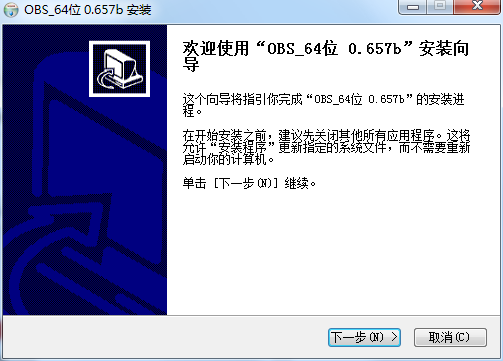
1、将软件下载下来,并解压到当前文件夹中,点击其中的OBS_64bit.exe应用程序,进入安装向导界面,接着点击下一步。
OBS经典版v29.0.2

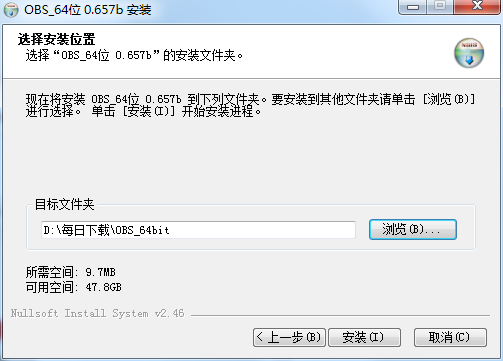
2、选择软件安装位置界面,建议用户们安装在D盘中,选择好安装位置点击下一步。
OBS经典版v29.0.2

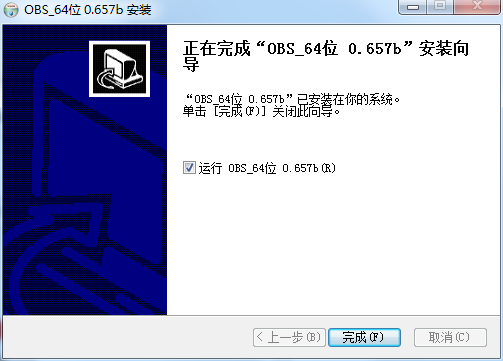
3、OBS经典版安装结束,点击完成即可。

OBS经典版v29.0.2

使用说明

1、设置

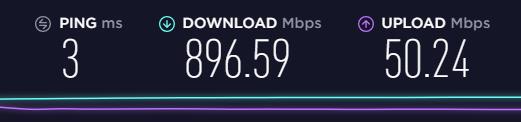
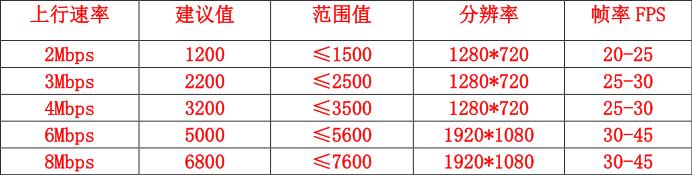
这个参数的设置,是根据你的电脑配置进行的设置,首先我们先去测速,建议在浏览器去进行测速,这个网站相比其他测速,速度较为准确,当然也能去其他的能测到上行速率的测速平台或者网站也可以。
OBS经典版v29.0.2

当我们得到的上行数值时,我们就能进行下一步的参数设置。

建议设置值:

直播码率建议,根据上行自行设定

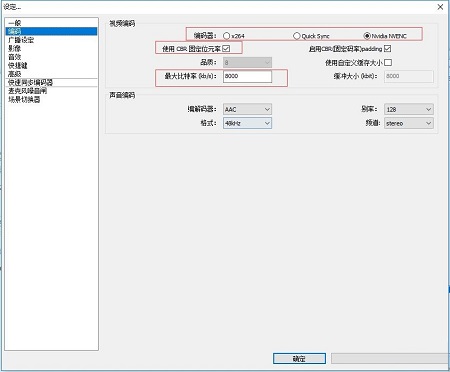
我们点击obs上面的“设定”,分别找到编码,影像。
OBS经典版v29.0.2

(编码器:当你显卡为nvidia中高端显卡,同时也是intel的cpu,且是笔记本时。三个均能勾选。台式机只能选择x264和nvidia nvenc,至于选哪个,要根据实际来选择。

使用cbr固定位元率:勾上表示你的上行网速,每一秒都以相等的速度进行编码传输。比较适合歌唱类,观影类,视频互动类,同时也适用游戏类直播;不勾上表示当你画面禁止时,编码和上行速率占用较少于动态,不太适用歌唱,观影,视频互动。最大比特率:根据你的上行速率进行相应的设置。不多做说明。)
OBS经典版v29.0.2

(显卡:点击下拉选择对应的独立显卡。否则可能有获取不到游戏的问题。

基本解析度:建议设置1920x1080,即16:9分辨率比例,这样不会有黑边。

压缩分辨率:根据参考设置,进行压缩,可以压缩到1.25,1.50。

fps:建议值 25-45之间,当然电脑和上行速率没问题的,可以开60。

启动时停用aero:win7系统建议勾上。win8或win10,随意)

ps:使用显示器获取,win7的aero勾上后不会显示出qq聊天窗口,win8和win10勾与不勾,都会显示qq聊天窗口

pps:每修改一次,记得应用一次,

小技巧

1、可以按住Ctrl键移动物件一次多个视窗拖曳按住,Shift键调整高度宽度会动到该物件比例(会拉到有点长有点扁,拉不好!看字体与画面会模糊)请注意

2、检视视窗里Ctrl + ↑ ↓键盘上下键,可对任物件上前后景位置调整

3、某些游戏发现抓取不到的时候,尝试关闭Aero去抓取!

常见问题

问:使用OBS经典版别人老说我画面卡怎么回事?

答:打开OBS界面,看是否有跳帧,丢帧现象。跳帧,说明你CPU吃不消,降低分辨率。丢帧,说明你最大比特率(码率)太高了,实际上传速度达不到,才会丢帧,降低码率。这种情况小区共享宽带特别常见。

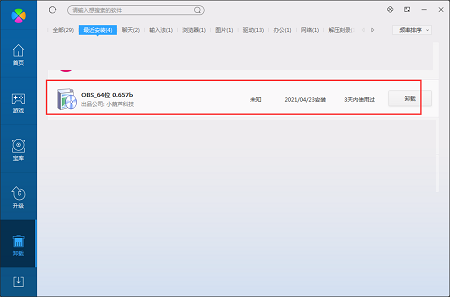
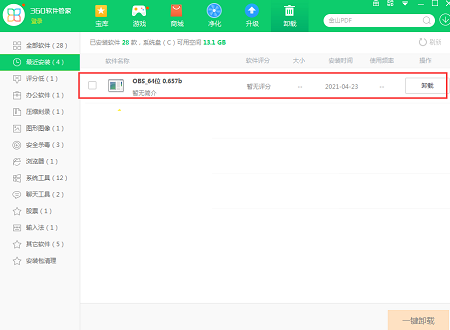
问:如何卸载OBS经典版?

答:方法一:安装并打开电脑管家软件,选择进入软件管理选项,点击卸载选项,在列表中找到OBS经典版,点击卸载即可
OBS经典版v29.0.2

方法二:安装并打开360软件管家,在卸载选项的列表中找到OBS经典版,点击卸载即可
OBS经典版v29.0.2

其他版本
OBS Studiov32.0.4

日期:2025-12-16

版本:32.0.4

点击查看
OBS Studio31.0.0

日期:2025-12-05

版本:31.0.0

点击查看
OBS Studio v30.2.3.0

日期:2025-12-02

版本:30.2.3.0

点击查看
OBS Studio官方中文版v27.2.4

日期:2025-11-22

版本:v27.2.4

点击查看
OBS Studio29.1.3.0

日期:2025-11-20

版本:29.1.3.0

点击查看
OBS Studio27.1.3

日期:2025-11-12

版本:27.1.3

点击查看
软件合集更多

直播切片录屏软件哪个好更多

直播切片录制软件在直播运营和内容制作方面有多种用途。可以自动录制直播内容,用户只需将直播间地址或主页地址复制粘贴到软件中,软件即可实时监控直播状态并启动录制功能。这大大简化了内容创作者的录制过程,确保不错过任何一个精彩瞬间。下面就为大家推荐一些直播切片录屏软件。

OBS Studio版本大全更多

OBS Studio是一款开源的实时流媒体和屏幕录制软件,可为用户提供捕捉和录制视频、文本、图像等功能。支持多种视频格式,提供丰富的特效和滤镜,能轻松支持你喜欢的所有直播平台和更多短视频平台直播。下面就为大家带来OBS Studio版本大全。

相关软件
飞思录屏专家1.6.72

飞思录屏专家1.6.72

下载
飞思录屏专家是一款专业的录屏软件,软件支持电脑、手机录屏,方便易懂,一键无损多功能录制、畅享录屏极致体验、可应用于电脑桌面操作、在线视频课程、娱乐电竞游戏、商务职场运用等,快速提升工作及生活,快速提升工作及生活。
大小:1.93MB 时间:2025-12-06
风云录屏大师64位2.0.1

风云录屏大师64位2.0.1

下载
风云录屏大师是一款一键超清多功能的录屏软件,软件不仅可以全屏录制,也可以区域录制,保证超清的录制画面与内容质量,同时,兼具简易的视频编辑功能,支持视频导入,合并,字幕编辑等常用视频编辑功能,适用于多种场景模式,有需要的用户就来下载试试吧!
大小:1.60MB 时间:2025-11-23
开心录屏电脑版1.0.0.3

开心录屏电脑版1.0.0.3

下载
开心录屏电脑版是一款值得推荐的录屏软件,软件操作方法十分的简单,轻松实现屏幕录制、视频录制、游戏录制、网课录制,支持全屏、窗口、摄像头录制模式,可录制系统内部声音或录制麦克风声音,满足小伙伴们录制的需求,喜欢的小伙伴不妨来下载试试!
大小:8.12MB 时间:2025-10-30
野葱录屏v3.6.26.246

野葱录屏v3.6.26.246

下载
野葱录屏是一款功能十分强大的电脑录屏神器,软件拥有干净清爽的UI用户界面,支持在Windows与Mac系统下进行屏幕录制与人像录制,且视频自动保存在云端,操作简单且高效,录制清晰不卡顿,可极大提升办公效率,需要的朋友来下载体验!
大小:1.80MB 时间:2025-10-28
最新软件
FxSound官方免费版

FxSound官方免费版

下载
FxSound(音频控制器)是一款能够提升音频效果的软件,无论是游戏还是视频,都能利用FxSound进行增强,有效提升它在耳机中的音色,软件内含多种预设,3D环绕音响、超重低音、立体声音场等参数,还支持自定义输出的格式,是一款非常不错的软件,对该软件官方免费版有需求的用户千万不要错过!
大小:68.82MB 时间:2025-12-20
FreeCAD官方版

FreeCAD官方版

下载
FreeCAD是一款应用广泛的3d动画建模工具,通过FreeCAD软件用户可以轻松的进行角色人物的3D建模操作,软件能够帮助用户描绘的更精确和形成高质量的字符,FreeCAD支持上百种文件格式,操作简单易上手,适合产品模型设计、汽车制造、房屋设计等,喜欢官方版的用户千万别错过,快来下载吧!
大小:491.70MB 时间:2025-12-20
金舟AI绘画专家2.0.5.0

金舟AI绘画专家2.0.5.0

下载
金舟AI绘画专家是一款非常实用的AI绘画软件,软件拥有简单直观易用的功能界面,可以将自拍照变成任意的动漫风格,提供丰富的参数设置,图像风格、尺寸、精度、格式、数量都能精准掌控,应用于艺术创作、教育、广告设计、游戏开发等多种创意开发领域,感兴趣的小伙伴赶快下载使用吧!
大小:7.38MB 时间:2025-12-20
PixPin最新版

PixPin最新版

下载
PixPin最新版是一款非常实用的免费截图软件,软件功能强大,操作简单易用,拥有截图、录屏、长截图、OCR文字识别、屏幕贴图等功能,还提供了丰富的编辑工具,包括裁剪、标注、画笔、文本、箭头、马赛克等其他特色功能,大大的提升用户的工作效率,感兴趣的小伙伴赶快下载使用吧!
大小:41.41MB 时间:2025-12-20

玩家点评 0人参与,0条评论)

收藏
违法和不良信息举报
分享:

热门评论

全部评论