

Sharpdesk扫描驱动v5.1
点击查看日期:2026-04-20
版本:v5.1
sharpdesk官方版是一款简易实用,功能全面的文档管理软件。sharpdesk最新版可以与您的扫描仪协作,使您通过使用TWAIN扫描仪或带有网络扫描扩展块工具包的SHARP多功能外围设备提供的所有扫描控制和选项把纸张文件读入您的计算机。sharpdesk官方版支持预览窗口,可以迅速而简单地查看您存储的图像、扫描的图像和数码照片图像,有喜欢的小伙伴快来下载吧!
sharpdesk官方版是一款专业实用的文档管理工具。用户可以快速处理计算机文件以及扫描的文档和图像,并对其进行管理。sharpdesk扫描软件支持文件管理、文件删除、数据擦除、文件分类以及文件同步等功能,满足用户多种办公需求。
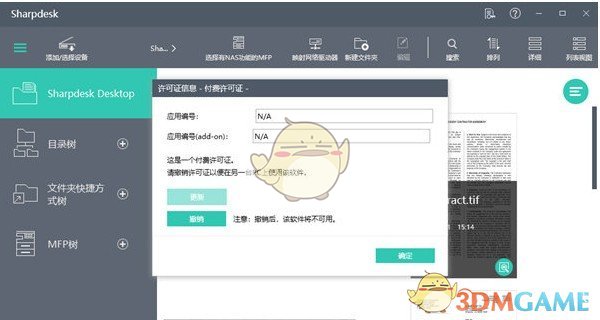
sharpdesk官方版提供一体化的组织、查看、打印、传真和电子邮件发送等功能,其强大的搜索功能使您可以通过搜索全文,并利用包括图像PDF和TIF文件的元数据字段来快速查找文档,更快地识别正确的文件。另外,sharpdesk输出区域上的“通过OCR转换”功能提供了将图像文件和图像PDF转换为可搜索PDF以及各种MS Office文件格式以编辑内容的功能,甚至提供了一系列有用的编辑工具,其中包括文本,标签和图章,还可通过自动设备发现和IP地址同步来提高管理效率并最大程度地减少IT参与,从而保持工作效率,绝对会是你的好帮手。
1、扫描图像和文档
sharpdesk官方版与您的扫描仪协作,使您通过使用TWAIN扫描仪或带有网络扫描扩展块工具包的SHARP多功能外围设备提供的所有扫描控制和选项把纸张文件读入您的计算机。该软件为您提供“简单”和“高级”的扫描选项,让您完全控制扫描参数。
2、图像转换为文本
扫描进Sharpdesk的文本图像可以转换为可编辑的文本,用于常用的文字处理程序。该软件使用一个高级的光学字符识别(OCR)引擎,甚至可以保存您的文档布局。您还可以通过将包含文本的图像从任何文件夹拖到该软件输出区域栏的“用OCR转换”按钮上,来转换为文字处理格式。
3、查看您的图像
使用该软件预览窗口,可以迅速而简单地查看您存储的图像、扫描的图像和数码照片图像。
4、发布您的文档
只要把文件拖曳到输出区域栏的“Email”或“打印”或“传真”图标上,就能通过Email,打印或传真来发布文件就像硬盘拷贝一样轻松。
5、导入/导出图像或文档
可以直接从软件导入、存储和管理文档和图像。
6、从SHARP硬件获取更多
用鼠标点击可以迅速配置SHARP打印机、扫描仪、复印机、照相机、传真机或检查任意SHARP设备的参数选择。
使用sharpdesk官方版,您可以把任意文档扫描到该软件指定的一个文件夹。扫描好的文档可以在该软件上显示为缩略图或在预览窗口中显示为全图。
您扫描的每一幅图像都作为一个TIFF文档存放在一个文件夹里。这些图像都是用该软件的输出区域栏上的参数选项(即“获取”标签)中定义的方法来存储和命名的。
一个已扫描的文档可以查看,打印,传真,增强,转换为文本或作为Email附件发送。
1、使用TWAIN扫描仪扫描一幅图像:
将您想要扫描的图像放到您的扫描仪里。
在软件中,单击工具栏上的“添加/选择设备”按钮,选择获取(为了选择扫描设备,请选择扫描仪命令)。
关闭控制扫描过程的TWAIN对话。图像会出现在所选的文件夹内。
2、使用WIA扫描仪扫描一幅图像:
将您想要扫描的图像放到您的扫描仪里。
在软件的“添加/选择设备”按钮中选择从扫描仪或者照相机。
选择一个扫描设备(如果仅安装了一个WIA设备,则跳过该步骤)。
设定所需的扫描选项并在扫描对话框中单击扫描按钮。
3、使用WIA照相机扫描一幅图像:
在该软件的“添加/选择设备”按钮中选择从扫描仪或者照相机。
从对话框中选择您的WIA照相机(如果仅安装了一个WIA设备,则跳过该步骤)。
选择您想要扫描的照片。
在对话框中单击获取照片按钮。
注意扫描对话框是照相机或者扫描仪附带的软件的一部分,它将随着生产商和扫描仪类型的不同而不同。请参照您的扫描仪或照相机中附带的特定指示来完成将图像扫描到 软件的过程。
注意在保存图片到指定文件夹前必须先关闭TWAIN扫描对话。
日期:2026-04-20
版本:v5.1
 安全无毒
安全无毒
五秒文档管理系统电脑版9.1.0.0
下载
彦翔云文档管理系统64位1.5
下载
多可文档管理软件系统6.3
下载
ONLYOFFICE(文档管理软件)
下载
前行者EHUB3.3.0
下载
KeymouseGo专业版
下载
TIDAL2.43.2
下载
微博直播助手最新版
下载41.93MB
2026-08-24
255.28MB
2026-08-24
14.22MB
2026-08-24
10.61MB
2026-08-24
46.86MB
2026-08-24
3.74MB
2026-08-24
42.78MB / 2026-06-22
84.55MB / 2026-03-23
248.80MB / 2026-02-07
2.79MB / 2026-07-23
25.97MB / 2026-04-29
1.90MB / 2026-05-07
210.99MB / 2026-07-13
京ICP备14006952号-1 京B2-20201630 京网文(2019)3652-335号 沪公网安备 31011202006753号违法和不良信息举报/未成年人举报:legal@3dmgame.com
CopyRight©2003-2018 违法和不良信息举报(021-54473036)400-105-5185 All Right Reserved









玩家点评 (0人参与,0条评论)
热门评论
全部评论