






84.55MB / 2026-03-23
鲁大师软件中,很多小伙伴对于风扇速度怎么查看,还不是很了解。本文为大家带来关于风扇速度的详细查看教程分享,快一起来看看下面的详细介绍吧!鲁大师风扇速度怎么看鲁大师检测的风扇是CPU风扇的转速,它显示的转速并不代表风扇的最大转速,它是根据CPU温度来自己调节转速的。我们打开鲁大师,点击“硬件检测”,在硬件检测的右边就可以看到风扇的转速了; 关于风扇转速:鲁大师风扇的转速过高、过低都不是很好,过高容易烧坏风扇,过低的话电脑散热会很差,最好的就是在正常的功率下运转。
鲁大师软件中,我们是可以直接查看硬件温度的,还不知道如何查看的小伙伴,这里为大家带来关于查看硬件温度的详细教程分享,不清楚的小伙伴快一起来看看下面的详细介绍吧!鲁大师查看硬件温度的方法第一步:打开鲁大师,选取“温度管理”选项。 第二步:待页面跳转后,用户就可以看到目前设备的各个硬件的温度。 第三步:另外,用户还可以点击页面右下角的“温度压力测试”,以便监控电脑散热能力、排查散热故障。
鲁大师软件中,我们是可以直接查看电脑硬盘类型的,是很多小伙伴会使用的工具。这里为大家带来关于查看电脑硬盘类型的详细教程分享,快一起来看看下面的详细介绍吧!鲁大师查看电脑硬盘类型的方法第一步:双击打开电脑桌面上的鲁大师软件(如图所示)。 第二步:打开鲁大师主界面后,选择点击硬件参数选项(如图所示)。 第三步:打开硬件参数后,选择点击菜单栏的硬盘选项按钮(如图所示)。 第四步:在硬盘选项分类中,选择点击硬盘类型即可查看(如图所示)。
鲁大师软件中,我们是可以直接清理注册表的,操作的步骤非常的简单。本文为大家带来关于通知栏清理的详细教程分享,快一起来看看下面的详细介绍吧!鲁大师清理注册表教程1、打开鲁大师,在上方功能中找到“清理优化”;2、在清理优化里直接点击扫描即可; 3、扫描完毕后可以在中间的“智能系统清理”中看到注册表信息,选择需要清理的注册表点击清理即可。
鲁大师软件中,很多小伙伴对于如何屏蔽广告弹窗,还不是很清楚。这里为大家带来关于屏蔽广告弹窗的详细教程分享,快一起来看看下面的详细介绍吧!鲁大师屏蔽广告弹窗教程第一步:首先打开“鲁大师”,如图所示。 第二步:登录鲁大师后,打开右上角菜单栏(即三横线图标),点击“设置中心”进入,如图所示。 第三步:在“基本设置”界面中,在“其他设置”选项下,勾选“屏蔽广告弹窗”即可,如图所示。
鲁大师软件中,我们是可以直接自定义浏览器网址的,那么你知道具体的操作步骤吗?不清楚的用户,这里带来详细的自定义教程分享,快一起来看看下面的介绍吧!鲁大师自定义浏览器网址教程第一步:打开鲁大师。 第二步:进入到鲁大师后点击右上角的三角形图标。 第三步:点击小窗口中的“设置”按钮。 第四步:点击左侧的“上网防护”按钮。 第五步:然后点选“自定义”,然后输入网址,设置完成后再点击“X”即可。
鲁大师软件中,我们是可以直接进入离开模式的,操作步骤非常的简单。那么,你知道具体的操作步骤吗?本文为大家带来关于进入离开模式的详细教程分享,快一起来看看下面的详细介绍吧!鲁大师进入离开模式教程第一步:鼠标右键点击桌面左下角的“鲁大师”图标,并选择“进入离开模式”。 第二步:待“进入离开模式”的提示弹出后,选取“确定”即可。 第三步:另外,进入离开模式后,用户按任意键均可恢复。
火绒安全软件中,很多小伙伴对于如何查看流量去向,还不是很了解。本文为大家带来关于查看流量去向的详细教程分享,不清楚的小伙伴快一起来看看下面的详细介绍吧!火绒安全软件怎么查看流量去向1、首先打开火绒安全软件,然后在其界面左侧打开“扩展工具”,如下图所示: 2、在“扩展工具”中打开“网络流量”,在这里就可以管理电脑中软件流量的使用情况了; 3、点击软件右边的设置按钮即可管理软件的流量使用情况,如下图所示:
火绒安全软件中,很多小伙伴对于怎么恢复被隔离的文件并添加信任,是不是还不是很清楚呢?这里为大家带来关于恢复被隔离的文件并添加信任的详细步骤分享,快一起来看看下面的详细介绍吧!火绒安全恢复被隔离的文件并添加信任1、打开火绒安全软件,然后在其“病毒查杀”界面找到“隔离区”并打开; 2、在“隔离区”可以看到被隔离的所有软件,勾选上想要还原的文件,之后点击“恢复”就可以了; 3、再次打开火绒安全软件,然后在其“病毒查杀”界面打开“信任区”; 4、在信任区就可以给文件添加信任了,点击“添加文件”,接着将想要添加信任的文件添加进来就可以了;
火绒安全软件中,我们是可以直接关闭防火墙的,操作的步骤非常的简单。还不知道如何关闭的小伙伴,这里为大家带来详细的关闭教程分享,快一起来看看下面的详细介绍吧!火绒安全关闭防火墙教程1、打开软件,进入防护中心 2、选择病毒防护,将右侧的按钮全部关闭 3、选择系统防护,关闭右侧所有项目按钮 4、最后进入网络防护,同上关闭所有项目
火绒安全软件中,还有很多小伙伴对于如何卸载其它软件,还不是很了解。这里就为大家带来关于卸载其它软件的详细教程分享,不清楚的小伙伴快一起来看看下面的详细介绍吧!火绒安全卸载其它软件操作教程1、火绒安全软件没有自带卸载功能,但是可以进行文件粉碎。 2、大家可以通过控制面板的“程序”来找到要卸载软件的文件夹。 3、然后进入,右击该文件夹,选择“使用火绒安全粉碎文件”,点击“粉碎文件”。 4、在卸载了之后可能还会有些缓存和垃圾,只要继续将其清理就好了。
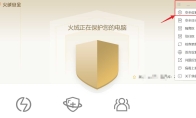
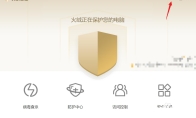
火绒安全软件中,很多小伙伴对于悬浮窗口如何打开或关闭,是不是还不是很清楚呢?这里就为大家带来关于悬浮窗口打开或关闭的详细教程分享,快一起来看看下面的详细介绍吧!火绒安全悬浮窗口怎么打开或关闭打开悬浮窗点右上角的下拉菜单选择【安全设置】。 勾选【显示流量悬浮窗】。 之后就可以在桌面上看到流量悬浮窗了,单击悬浮窗可以对流量进行监控。 关闭悬浮窗首先,在电脑桌面上的火绒安全软件的浏览悬浮窗口上右击。然后,在弹出的选项中,选择【关闭流量提示】选项,就可以将流量悬浮窗口进行关闭了。 火绒安全软件流量悬浮窗的关闭以及开启方法介绍
火绒安全软件中,很多小伙伴对于如何打开u盘悬浮窗,还不是很了解。本文为大家带来关于打开u盘悬浮窗的详细教程分享,不清楚的小伙伴快一起来看看下面的详细介绍吧!火绒怎么打开u盘悬浮窗点右上角的菜单按钮。 下拉菜单中单击【安全设置】。 勾选【显示U盘悬浮窗】即可显示悬浮窗,反之,取消勾选就是隐藏悬浮窗哦。
火绒安全软件中,我们是可以直接关闭开机启动的,那么你知道具体的操作步骤吗?本文为大家带来关于关闭开机启动的详细教程分享,快一起来看看下面的详细介绍吧!火绒安全关闭开机启动教程第一步:打开火绒安全软件。 第二步:点击【安全工具】。 第三步:点击“高级工具”下面的【火绒剑】。 第四步:点击【启动项】。 第五步:点击“所有启动项”下面的【登录】,在右侧窗口中找到“火绒安全软件托盘程序”项,然后点击鼠标右键。 第六步:在弹出的菜单点击【禁用】,即可关闭火绒安全软件的开机自启动。
火绒安全软件是一款好用的安全防护的工具,很多小伙伴对于怎么查看安全日志,还不是很了解。这里为大家带来关于查看安全日志的详细教程分享,快一起来看看下面的详细介绍吧!火绒安全查看安全日志教程第一步:打开火绒安全软件,点击右上角更多的图标(如图所示)。 第二步:进入界面,点击安全日志(如图所示)。 第三步:进入界面,即可查看安全日志(如图所示)。
火绒安全如何开启暴破攻击防护呢?对于这个问题,还有些小伙伴不是很了解。本文为大家带来详细的开启教程分享,快一起来看看下面的详细介绍吧!火绒安全开启暴破攻击防护教程第一步:在电脑中打开“火绒安全软件”,如图所示。 第二步:在主界面中点击打开“防护中心”进入设置,如图所示。 第三步:在“网络防护”界面中,将“暴破攻击防护”选项开关拉至“开”位置即可,如图所示。
火绒安全软件中,一些小伙伴对于在哪查看隔离区文件,还不是很了解。这里为大家带来关于查看隔离区文件的详细教程分享,快一起来看看下面的详细介绍吧!火绒安全软件查看隔离区文件教程第一步:首先,我们点击打开火绒安全软件,再点击界面右上角的菜单图标。 第二步:进入菜单界面之后,点击隔离区选项,点击之后进入到隔离区界面当中。 第三步:进入到隔离区界面之后,我们就可以看到一些被隔离的文件了,还可以查看到文件的隔离时间、病毒名称等信息。
火绒安全软件中,我们是可以直接开启勒索病毒诱捕的,那么你知道具体的操作步骤吗?本文为大家带来关于开启勒索病毒诱捕的详细教程分享,快一起来看看下面的详细介绍吧!火绒安全软件开启勒索病毒诱捕教程第一步:点击“火绒安全软件”(如图所示)。 第二步:在“火绒安全软件”窗口中,点击“菜单”按钮(如图所示)。 第三步:在弹出下拉栏中,点击“安全设置”(如图所示)。 第四步:在“安全设置”窗口中,点击“病毒防护”中的“恶意行为监控”(如图所示)。 第五步:在“恶意行为监控”窗口中,将“增强勒索病毒防护”中的“开启勒索病毒诱捕”勾选上(如图所示)。 第六步:点击“关闭”窗口即可(如图所示)。
ie9软件中,我们是可以直接防止弹窗的,但是还有些小伙伴不知道具体的设置步骤。本文为大家带来关于防止弹窗的详细教程分享,感兴趣的小伙伴快一起来看看下面的详细介绍吧!ie9怎么防止弹窗第一步点击IE浏览器菜单栏中的 “工具”(或按 Alt+X 快捷键)→ 选择 “Internet选项”。 第二步在 “Internet选项” 窗口中,切换至 “安全” 标签页。 第三步选择 “Internet”(默认区域)→ 点击 “自定义级别”。 第四步在 “安全设置” 列表中,找到以下选项并修改:“活动脚本” → 选择 “禁用”(阻止广告脚本运行)。“Java小程序脚本” → 选择 “禁用”(防止Java广告弹窗)。 第五步“弹出窗口阻止程序” → 确保已启用(若未启用,点击 “启用”)。 第六步点击 “确定” 保存设置。重新加
夸克浏览器网页版入口在哪里呢?很多小伙伴对于网页版入口,还不是很清楚。本文为大家带来详细的入口分享,不清楚的小伙伴快一起来看看下面的详细介绍吧!夸克浏览器网页版入口在哪里 夸克浏览器网页版入口:www.quark.cn在线使用体验聚焦 “高效纯净”,网页版延续了夸克核心的极简设计理念,界面无冗余广告与弹窗干扰,加载速度轻快流畅。内置的智能搜索引擎具备深度语义分析能力,输入关键词后不仅呈现相关网页链接,更能整合全网信息生成精准答案摘要,无论是查询资料、规划行程还是解决问题,都能减少反复点击的繁琐步骤。智能阅读模式可自动重构网页结构,去除无关元素,突出正文内容,搭配字体大小调整与护眼模式,长时间浏览也能有效缓解视觉疲劳。多端数据同步功能让跨设备使用无缝衔接,同一账号登录后,网盘文件、收藏内容、搜索记录甚至 AI 助
4.89MB
2026-03-20
22.83MB
2026-03-23
368KB
2026-03-23
8.29MB
2026-03-23
164.27MB
2026-03-23
10.70MB
2026-03-23
84.55MB / 2026-03-23
248.80MB / 2026-02-07
2.79MB / 2025-10-16
63.90MB / 2025-12-09
1.90MB / 2025-09-07
210.99MB / 2025-06-09
374.16MB / 2025-10-26
京ICP备14006952号-1 京B2-20201630 京网文(2019)3652-335号 沪公网安备 31011202006753号违法和不良信息举报/未成年人举报:legal@3dmgame.com
CopyRight©2003-2018 违法和不良信息举报(021-54473036)400-105-5185 All Right Reserved






