






84.55MB / 2026-03-23
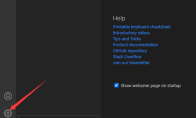
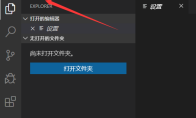
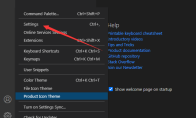
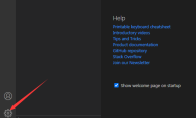
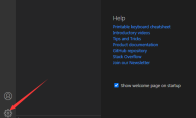
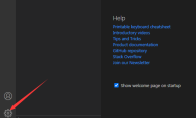
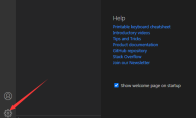
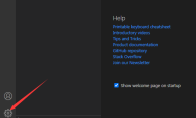
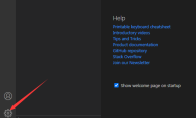
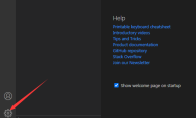
Vscode是一款很多用户喜欢使用的代码编辑的软件。这里为大家带来关于VScode怎么设置每行代码长度的详细教程,想了解的小伙伴快一起来看看吧!VScode怎么设置每行代码长度1、双击进入软件,点击左下角的齿轮"设置"图标。 2、接着点击选项列表中的"settings"。 3、在打开的窗口界面中,点击左侧栏中的"notebook"选项。 4、然后找到右侧中的"text line limit",在其下方输入框中输入合适的数值就可以了。
Vscode软件中,一些用户想要关闭文件导航路径,但是不知道在哪里操作。本文为大家带来详细的教程分享,想了解的小伙伴快一起来看看吧!VScode怎么关闭文件导航路径1、双击打开软件,点击左上角的"文件"选项。 2、接着点击下方选项列表中的"首选项"。 3、再点击其中的"设置"。 4、在打开的窗口界面中,点击左侧栏"工作台"中的"外观"选项。 5、然后找到右侧中的"启用/禁用导航路径",将其小方框取消勾选就可以了。
Vscode是一款免费开源的工具,我们可以直接设置右键单击选定单词。不知道怎么设置的小伙伴,下面带来详细的步骤分享,想了解的小伙伴快一起来看看吧!VScode怎么设置右键单击选定单词1、双击打开软件,点击左下角的齿轮"设置"图标,接着点击选项列表中的"settings"。 2、在打开的窗口界面中,点击左侧栏中的"terminal"选项。 3、然后找到右侧中的"right click behavior",点击选项框的下拉按钮。 4、最后在下方给出的选项列表中选择"selectword"即可。
Vscode是很多用户们必备的代码编辑工具,我们是可以直接隐藏工具栏。不知道如何隐藏工具栏的小伙伴,下面为大家带来详细的教程分享,想了解的小伙伴快一起来看看吧!VScode怎么隐藏工具栏1、双击打开软件,点击左下角的齿轮"设置"图标。 2、接着点击选项列表中的"settings"。 3、在打开的窗口界面中,点击左侧栏中的"debug"选项。 4、然后找到右侧中的"tool bar location",点击选项框的下拉箭头。 5、最后在给出的选项列表中选择"hidden"就可以了。
Vscode软件中,很多用户对于如何设置未知属性为错误,还不是很了解。下面为大家带来详细的设置步骤分享,想了解的小伙伴快一起来看看吧!VScode怎么设置未知属性为错误1、双击打开软件,点击左下角的齿轮"设置"图标。 2、接着点击选项列表中的"settings"。 3、在打开的窗口界面中,点击左侧栏中的"css"选项。 4、然后找到右侧中的"unknown properties",点击选项框的下拉按钮。 5、最后在下方给出的选项列表中选择"error"即可。
VScode怎么关闭mac选项是meta,很多用户还不是很了解。本文为大家带来详细的教程分享,想了解的小伙伴快一起来看看吧!VScode怎么关闭mac选项是meta1、双击打开软件,点击左下角的齿轮"设置"图标。 2、接着点击选项列表中的"settings"。 3、在打开的窗口界面中,点击左侧栏中的"terminal"选项。 4、然后找到右侧中的"mac option is meta",将其小方框取消勾选就可以了。
photoshop软件是一款非常受欢迎的修图的工具,我们在修图的时候,是可以直接将图层转换成png格式的。这里为大家带来关于ps图层转换成PNG图片的方法教程,想了解的小伙伴快一起来看看吧!ps图层怎么转换成PNG图片1、双击进入软件,导入一个图片素材。 2、接着点击"图层"选项。 3、然后右击背景图层,选择选项列表中的"快速导出为PNG"。 4、最后在打开的窗口界面中,选择合适的存储路径,最后点击"保存"就可以了。
Vscode软件中,一些小伙伴想要设置允许强制推送,但是不知道在哪里设置。本文为大家带来详细的步骤分享,想了解的小伙伴快一起来看看吧!VSCode怎么设置允许强制推送1、双击打开软件,点击左下角的齿轮"设置"图标。 2、接着点击选项列表中的"settings"。 3、在打开的窗口界面中,点击左侧栏中的"git"选项。 4、然后找到右侧中的"allow force push",将其小方框勾选上就可以了。
Vscode软件中,很多用户不知道如何设置自动获取全部。本文为大家带来详细的步骤分享,想了解的小伙伴快一起来看看吧!VSCode怎么设置自动获取全部1、双击打开软件,点击左下角的齿轮"设置"图标。 2、接着点击选项列表中的"settings"。 3、在打开的窗口界面中,点击左侧栏中的"git"选项。 4、然后找到右侧中的"autofetch",点击选项框的下拉按钮。 5、最后在下方给出的选项列表中选择"all"即可。
Vscode是很多用户必备的剪辑工具,很多用户对于如何开启触发选项卡上的扩展,还不是很了解。本文为大家带来详细的教程分享,想了解的小伙伴快一起来看看吧!VSCode怎么开启触发选项卡上的扩展1、双击打开软件,点击左下角的齿轮"设置"图标。 2、接着点击选项列表中的"settings"。 3、在打开的窗口界面中,点击左侧栏中的"emmet"选项。 4、然后找到右侧中的"trigger expansion on tab",将其小方框勾选上即可。
Vscode软件中,不分用户想要关闭VScode关闭优化样式表解析功能,但是不知道怎么操作。这里为大家带来详细的教程分享,想了解的小伙伴快一起来看看吧!VSCode怎么关闭优化样式表解析1、双击打开软件,点击左下角的齿轮"设置"图标。 2、接着点击选项列表中的"settings"。 3、在打开的窗口界面中,点击左侧栏中的"emmet"选项。 4、然后找到右侧中的"trigger expansion on tab",将其小方框勾选上即可。
Vscode是很多用户必备的开源工具,不分小伙伴对于如何开启合并输出按钮,还不是很清楚。本文为大家带来详细的教程分享,想了解的小伙伴快一起来看看吧!VSCode怎么开启合并输出按钮1、双击打开软件,点击左下角的齿轮"设置"图标。 2、接着点击选项列表中的"settings"。 3、在打开的窗口界面中,点击左侧栏中的"notebook"选项。 4、然后找到右侧中的"consolidated output button",将其小方框勾选上就可以了。
Vscode软件中,一些小伙伴对于如何设置六边形颜色长度错误,还不是很了解。本文为大家带来详细的教程分享,想了解的小伙伴快一起来看看吧!VSCode怎么设置六边形颜色长度错误1、双击打开软件,点击左下角的齿轮"设置"图标。 2、接着点击选项列表中的"settings"。 3、在打开的窗口界面中,点击左侧栏中的"css"选项。 4、然后找到右侧中的"hex color length",点击选项框的下拉按钮。 5、最后在下方给出的选项列表中选择"error"就可以了。
Vscode是很多用户必备的高效代码编辑的工具,对于不知道如何设置未知的供应商特定属性为错误的小伙伴,下面带来详细的介绍,想了解的小伙伴快一起来看看吧!VSCode怎么设置未知的供应商特定属性为错误1、双击打开软件,点击左下角的齿轮"设置"图标。 2、接着点击选项列表中的"settings"。 3、在打开的窗口界面中,点击左侧栏中的"css"选项。 4、然后找到右侧中的"unknown vendor specific properties",点击选项框的下拉按钮。 5、最后选择选项列表中的"error"即可。
Vscode是一款非常专业的代码编辑的工具,这里为大家带来关于VScode设置棉箱模型忽略的详细教程,想了解的小伙伴快一起来看看吧!VScode怎么设置棉箱模型忽略1、双击打开软件,点击左下角的齿轮"设置"图标。 2、接着点击选项列表中的"settings"。 3、在打开的窗口界面中,点击左侧栏中的"css"选项。 4、然后找到右侧中的"box model",点击选项框的下拉按钮。 5、最后在给出的选项列表中选择"ignore"就可以了。 选择为ignore选项之后,会自动保存设置了
UltraEdit软件是一款好用的记事本工具,不少小伙伴对于如何设置将关闭标签放在分隔行,还不是很了解。下面为大家带来详细的介绍,快一起来看看吧!UltraEdit怎么设置将关闭标签放在分隔行1、双击打开软件,点击上方菜单栏中的"高级"选项。2、接着点击下方选项列表中的"配置"。3、在打开的窗口界面中,点击左侧"编辑器"中的"XML/HTML"选项。4、然后找到右侧中的"将关闭标签放在分隔行",将其小方框勾选上。5、最后点击"确定"保存即可。
Vscode是一款专业的代码编辑的工具,本文为用户们带来关于VScode设置总是显示横幅的方法教程分享,想了解的小伙伴快一起来看看吧!VSCode怎么设置总是显示横幅1、双击打开软件,点击左下角的齿轮"设置"图标。 2、接着点击选项列表中的"settings"。 3、在打开的窗口界面中,点击左侧栏中的"workspace"选项。 4、然后找到右侧中的"banner",点击选项框的下拉按钮。 5、最后在给出的列表中选择"always"即可。
VScode软件中,我们是可以直接设置重复属性错误的。本文为大家带来关于如何设置重复属性错误的详细操作步骤,想了解的小伙伴快一起来看看吧 !VScode怎么设置重复属性错误1、双击打开软件,点击左下角的齿轮"设置"图标。 2、接着点击选项列表中的"settings"。 3、在打开的窗口界面中,点击左侧栏中的"css"选项。 4、然后找到右侧中的"duplicate properties",点击选项框的下拉按钮。 5、最后选择选项列表中的"error"就可以了。
Vscode是一款高效的软件开发的工具,是很多用户必备的软件之一。下面为大家带来关于VScode关闭文件断点的方法教程,想了解的小伙伴快一起来看看吧!VSCode怎么关闭文件断点1、双击打开软件,点击左上角的"文件"选项。 2、接着点击下方选项列表中的"首选项"。 3、再点击其中的"设置"选项。 4、在打开的窗口界面中,点击左侧"功能"栏中的"调试"选项。 5、然后找到右侧中的"",将其小方框取消勾选就可以了。
Vscode软件中,很多小伙伴还不知道如何设置模式手册。本文为大家带来关于设置模式手册的详细教程分享,感兴趣的小伙伴快一起来看看吧!VScode怎么设置模式手册1、双击打开软件,点击左下角的齿轮"设置"图标。 2、接着点击选项列表中的"settings"。 3、在打开的窗口界面中,点击左侧栏中的"update"选项。 4、然后找到右侧中的"mode",点击选项框的下拉按钮。 5、最后在下方选项列表中选择"manual"即可。
33.59MB
2026-03-30
0.73MB
2026-03-30
25.77MB
2026-03-30
68.38MB
2026-03-30
5.01MB
2026-03-30
4.35MB
2026-03-30
84.55MB / 2026-03-23
248.80MB / 2026-02-07
2.79MB / 2025-10-16
63.90MB / 2026-03-31
1.90MB / 2025-09-07
210.99MB / 2025-06-09
374.16MB / 2025-10-26
京ICP备14006952号-1 京B2-20201630 京网文(2019)3652-335号 沪公网安备 31011202006753号违法和不良信息举报/未成年人举报:legal@3dmgame.com
CopyRight©2003-2018 违法和不良信息举报(021-54473036)400-105-5185 All Right Reserved






