






84.55MB / 2026-03-23
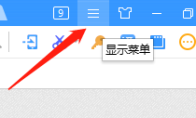
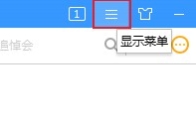
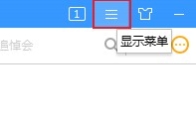
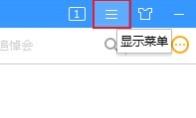
搜狗高速浏览器软件中,一些小伙伴对于怎么显示侧边栏,还不是很了解。本文为大家带来关于搜狗高速浏览器显示侧边栏的方法教程分享,想了解的小伙伴快一起来看看吧!搜狗高速浏览器怎么显示侧边栏1、双击打开软件,点击右上角的三条横线图标。 2、接着点击下方选项列表中的"显示"。 3、再点击选项列表中的"侧边栏",将其勾选上就可以了。
搜狗高速浏览器软件中,还有很多小伙伴想要恢复默认界面,但是不知道具体的操作步骤。我们只需要在设置里面找到这个功能,直接设置就好了。想了解的小伙伴快一起来看看下面的介绍吧!搜狗高速浏览器怎么恢复默认界面1、点击软件界面右上角的三条横线图标。 2、接着点击下方选项列表中的"显示"。 3、然后再点击其中的"恢复默认界面"选项就可以了。
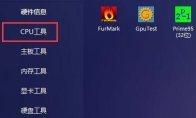
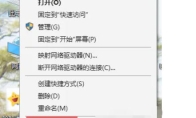
图吧工具箱软件是一款非常好用的软件检测的工具,我们是可以直接查看内存型号的。本文为大家带来关于图吧工具箱查看内存型号的方法教程分享,快一起来看看吧!图吧工具箱怎么查看内存型号1、打开软件,点击左侧菜单栏中的"CPU工具"选项。 2、接着双击打开右侧中的"CPU-Z"软件。 3、然后在打开的窗口中,点击上方的"SPD",就可以在下方中查看到内存型号了。
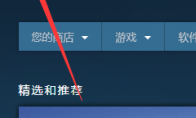
Steam软件是一款非常专业好用的大型游戏的服务平台为用户们提供各种好玩的游戏。本文为大家带来关于Steam设置为英文的方法教程分享,快一起来看看吧!Steam如何设置为英文1、双击打开软件,点击左上角的"steam"图标。 2、接着点击下方选项列表中的"设置"。 3、在打开的新窗口中,点击左侧中的"界面"选项。 4、然后点击右侧"简体中文"的下拉按钮。 5、选择下拉列表选项中的"English(英语)"。 6、最后点击确定进行保存。 7、最后在弹出的窗口中点击"重新启动STEAM"就可以了。
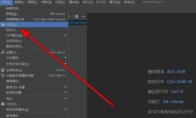
Python软件中是一款好用的编辑工具,一些新手用户对于如何运行软件,还不是很清楚。本文为大家带来详细的教程分享,快一起来看看吧!python怎么运行第一步启动 PyCharm,点击菜单栏的 【文件】(File) → 【打开】(Open)。第二步在弹出的窗口中选择你的 .py 文件,点击 确定(或直接双击文件)。第三步点击顶部菜单栏的 【运行】(Run) → 【运行】(Run)。第四步在代码编辑区域的右上角,找到 绿色三角运行按钮,点击即可运行。第五步在编辑器中右键单击文件内容,选择 【Run ‘文件名’】。第六步运行后,底部会弹出 【运行】(Run) 工具窗口,显示程序的输出结果(如打印内容、错误信息等)。
搜狗高速浏览器软件是一款常用的浏览器工具,我们是可以直接关闭截图功能的,那么你知道具体的操作步骤吗?本文为大家带来关于搜狗高速浏览器关闭截图功能的方法步骤分享,快一起来看看吧!搜狗高速浏览器怎么关闭截图功能1、双击打开软件,点击右上角的三条横线图标。 2、接着点击下方列表中的"选项"。 3、在打开的窗口界面中,点击左侧中的"扩展管理"选项。 4、然后在右侧中找到"截图",将其"已启用"小方框取消勾选就可以了。
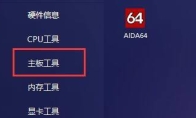
图吧工具箱软件中,我们是可以直接进行电脑电池的检测的,那么你知道如何操作吗?本文为大家带来关于检测电池的详细教程分享,快一起来看看吧!图吧工具箱如何对电池进行检测1、打开软件,点击左侧菜单栏中的"主板工具",双击打开右侧中的"AIDA64"。 2、进入新界面后,点击左侧中的"计算机"选项。 3、接着点击右侧中的"电源管理"选项。 4、然后在其中就可以查看到电池的信息了。
搜狗高速浏览器软件中,你知道具体如何关闭快捷键吗?本文为大家带来关于搜狗高速浏览器关闭快捷键的方法教程,希望可以帮助到大家!搜狗高速浏览器怎么关闭快捷键1、双击打开软件,点击右上角的三条横线图标。 2、接着点击下方列表中的"选项"。 3、进入新界面后,点击左侧中的"快捷键"选项。 4、然后找到右侧中的"启用快捷键",将其小方框取消勾选即可。
搜狗高速浏览器软件是一款专业的搜狗旗下的浏览器工具,那么你知道具体如何保存网页密码吗?本文为大家带来详细的教程分享,快一起来看看吧!搜狗高速浏览器怎么保存网页密码1、双击打开软件,点击右上角的三条横线图标。 2、接着点击下方列表中的"选项"。 3、进入新界面后,点击左侧的"账号助手"选项。 4、将右侧中的"显示密码保存提示"小方框勾选上。 5、然后打开登录界面,登录账号。 6、最后在上方给出的提示框中,点击"记住密码"即可保存网页密码。
Python软件是一款专业的编程工具,一些用户对于如何配置环境变量,还不是很清楚。本文为大家带来详细的教程分享,快一起来看看吧!python怎么配置环境变量第一步右键单击【此电脑】 → 选择 【属性】。 第二步点击 【高级系统设置】 → 切换到 【高级】 选项卡 → 点击 【环境变量】。 第三步在 【系统变量】 区域,找到 Path → 点击 【编辑】。 第四步点击 【新建】 → 粘贴 Python 的安装路径(如 C:Python39)。 第五步如果 Python 的 Scripts 目录(如 C:Python39Scripts)也需要添加(用于运行 pip 等工具),再新建一个条目并粘贴该路径。 第六步点击 【确定】 保存所有窗口。
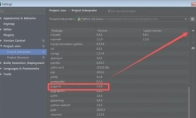
Python软件中,我们是可以直接添加背景音乐的,那么你知道具体的操作步骤吗?本文为大家带来关于python添加背景音乐的方法教程分享,快一起来看看吧!python怎么添加背景音乐第一步打开 PyCharm,点击菜单栏 【File】 → 【Settings】(Windows/Linux)或 【PyCharm】 → 【Preferences】(Mac)。选择 【Project: 你的项目名】 → 【Python Interpreter】。 第二步在右上角点击 【+】 按钮,搜索 pygame,然后点击 【Install Package】。 第三步在项目目录下 右键 → 【New】 → 【Python File】。输入文件名(如 play_music.py),按回车确认。 第四步将代码复制到文件中,并修改 musi
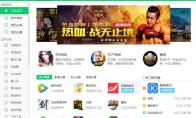
360软件管家中,我们是可以直接修改安装目录的,那么你知道具体的操作步骤吗?下面为大家带来详细的修改安装目录教程分享,感兴趣的小伙伴快一起来看看吧!360软件管家怎么修改安装目录第一步打开360软件管家 第二步点击软件界面上代表菜单的图标(可描述图标特征,如红框所指的三条横线图标 ),在下拉菜单中选择“设置”。 第三步在设置页面中,找到并选择“安装升级”选项。 第四步在“软件一键安装目录”相关区域,点击“选择目录”按钮。 第五步在弹出的窗口中,浏览并选择新的软件安装位置,选好后点击“确定”按钮,即可完成软件安装目录的修改。
360软件管家软件中,是一款为用户们提供强大的电脑管家功能,同时可以下载喜欢的电脑工具。这里为大家带来关于360软件管家拦截广告弹窗的详细教程分享,快一起来看看吧!360软件管家怎么拦截广告弹窗第一步启动360软件管家。 第二步点击软件右上角“三条横线”图标,展开菜单栏。 第三步在展开的菜单栏里,选择“设置”选项。 第四步在设置页面左侧下方,点击“弹窗设置”。 第五步在弹窗设置页面中,点击“防护弹窗设置”,勾选“自动处理模式”。 第六步点击“确定”按钮,完成设置,此后软件将自动拦截广告弹窗 。
360软件管家软件中,我们是可以直接将软件拉入黑名单的,那么你知道具体的操作步骤吗?本文为大家带来关于360软件管家把软件拉入黑名单的方法教程分享,快一起来看看吧!360软件管家怎么把软件拉入黑名单第一步打开360软件管家。 第二步在软件界面正中间位置,能够看到电脑中已下载的所有软件程序。 第三步在软件程序列表里,找到自己不需要的软件,点击该软件选项前面的小方框,使其打钩,再点击软件名称后面的“一键卸载”按钮,即可将该软件从电脑中成功卸载。 第四步在软件名称的最后,找到“添加黑名单”按钮,点击此按钮,就能成功将该软件添加到黑名单中。添加成功后,在“添加黑名单”按钮处会显示“添加成功”的提醒字样。 第五步在界面上方找到“查看黑名单”选项,点击该选项,界面上会弹出一个黑名单窗口。 第六步在弹出的黑名单窗口中,可以查
360软件管家软件中,大部分用户对于如何设置一键安装升级功能,还不是很清楚。本文为大家带来关于360软件管家设置一键安装升级的详细教程分享,快一起来看看吧!360软件管家怎么设置一键安装升级第一步在电脑桌面上找到360软件管家图标,双击将其打开。 第二步进入软件主界面后,留意界面右上角,能看到一个倒三角形状的按钮,点击该按钮。 第三步点击倒三角按钮后,下方会弹出一个选项列表,在列表中找到“设置”选项,并点击它,以此进入360软件管家的设置窗口。 第四步在设置窗口中,上方有一排选项卡,找到并点击“安装升级”选项卡。 第五步切换到该页面后,在页面下方区域,能够看到“开启一键安装、一键升级功能”的选项,其前面有一个小方框,点击该小方框使其打钩,勾选此选项。 第六步完成勾选后,点击窗口右下角的“确定”按钮,即可成功开启
360软件管家软件中,一些小伙伴对于如何评价软件,还不是很了解。我们在下载使用软件之后,是可以直接评价的。本文为大家带来详细的教程分享,快一起来看看吧!360软件管家怎么评价软件第一步启动软件后,确保已登录360账号(未登录需先登录,评论功能需账号支持)。 第二步点击首页【宝库】标签,通过分类或搜索找到需评论的软件,单击进入详情页。 第三步在已安装软件列表中,直接点击目标软件右侧的【详情】按钮。 第四步在软件详情页下方,找到【用户评论】板块(通常位于“软件介绍”“截图”等标签下方)。 第五步点击评分区域(如五角星图标),选择好评(5星)、中评(3星)或差评(1星),评分会直接影响软件的综合评分显示。在评论框中输入使用体验、功能反馈或建议(需遵守社区规范,避免违规内容)。可结合具体功能点描述(如“界面简洁但下载速
360软件管家软件是一款非常全面且安全的下载工具,你知道如何收藏软件吗?这里为大家带来关于360软件管家收藏软件的详细教程分享,快一起来看看吧!360软件管家怎么收藏软件第一步启动软件后,确保已登录360账号(未登录需先登录,收藏功能依赖账号同步)。 第二步在软件界面左侧导航栏中,找到并点击【我的收藏】标签(若导航栏未显示,可点击左上角菜单图标展开)。若左侧无导航栏,可在软件首页顶部或右上角寻找【我的收藏】入口(不同版本位置可能略有差异)。 第三步在“我的收藏”页面中,找到并点击【一键收藏已安装软件】按钮(通常位于页面上方或中部)。 第四步系统会列出当前电脑上已安装的所有软件(部分系统组件或驱动可能不显示)。勾选需要收藏的软件(可单选或多选),或直接点击【全选】批量操作。 第五步点击【收藏全部已选】按钮,系统会
360软件管家是一款非常不错的管家工具,我们是可以直接根据自己的需求去设置安装包清理时间的。下面为大家带来详细的教程分享,想了解的小伙伴快一起来看看吧!360软件管家怎么设置安装包清理时间第一步双击桌面图标或从开始菜单打开软件,确保已登录账号(部分功能需账号支持)。 第二步点击软件界面右上角的倒三角图标(∇),展开下拉菜单。 第三步在下拉菜单中点击【设置】(通常位于菜单底部),弹出设置对话框。 第四步在设置对话框中,找到顶部标签栏(如【基本设置】【下载设置】【其他设置】),点击【其他设置】。 第五步在“其他设置”页面中,向下滚动至【安装包清理】相关选项(通常位于中部或底部)。选择清理时间。 第六步检查所有设置项无误后,点击设置对话框底部的【确定】或【应用】按钮。设置保存后立即生效,无需重启软件。
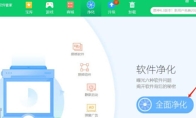
360软件管家是很多小伙伴必备的电脑管家的工具,一些用户对于如何开启精华功能,还不是很清楚。这里为大家带来详细的教程分享,快一起来看看吧!360软件管家怎么开启净化功能第一步在电脑上找到并打开360安全卫士,在360安全卫士主界面中找到“软件管家”图标并点击,进入软件管家界面。 第二步在软件管家界面上方,可以看到“净化”功能选项,点击它进入净化功能页面。 第三步进入净化功能页面后,点击“全面净化”按钮。此时,360软件管家会开始对电脑中已安装的软件进行全面检测,查找可能存在的问题。 第四步检测结束后,页面会列出检测到的问题插件和软件。用户可以根据自己的需求,勾选需要清理的软件插件,然后点击“一键净化”按钮,即可完成净化过程。第五步在净化功能页面中,找到并点击“设置”选项(通常在页面的右上角或右下角)。 第六步在
360软件管家软件是一款非常专业好用的管家管理的工具,为用户们提供丰富的下载功能。本文为大家带来关于360软件管家清除收藏软件的方法教程分享,快一起来看看吧!360软件管家怎么清除收藏软件第一步在电脑上找到并打开360软件管家应用。 第二步在360软件管家的主界面左侧,找到并点击【个人中心】选项,进入个人中心页面。 第三步观察个人中心页面,确认自己是否已经登录了账号。如果未登录,则继续下一步;如果已登录,则跳过第四步。 第四步如果未登录账号,点击个人中心页面中间的【登录】选项,或者点击个人头像图标右侧的【点击登录】选项。在弹出的登录窗口中,输入自己的账号和密码,完成登录操作。 第五步登录成功后,回到个人中心页面,找到并点击【我的收藏】选项,进入已收藏软件的列表页面。
156.64MB
2026-04-02
25.06MB
2026-04-02
6.62MB
2026-04-02
272.93MB
2026-04-02
33.21MB
2026-04-02
127.81MB
2026-04-02
84.55MB / 2026-03-23
248.80MB / 2026-02-07
2.79MB / 2025-10-16
63.90MB / 2026-03-31
1.90MB / 2025-09-07
210.99MB / 2025-06-09
374.16MB / 2025-10-26
京ICP备14006952号-1 京B2-20201630 京网文(2019)3652-335号 沪公网安备 31011202006753号违法和不良信息举报/未成年人举报:legal@3dmgame.com
CopyRight©2003-2018 违法和不良信息举报(021-54473036)400-105-5185 All Right Reserved






