



84.55MB / 2026-03-23
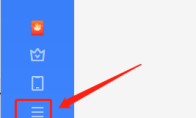
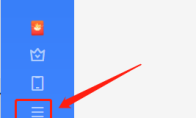
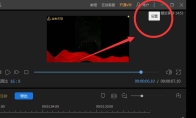
迅雷软件是一款非常专业好用的下载工具,还有很多用户对于如何接管所有浏览器,还不是很了解。本文为大家带来详细的教程分享,快一起来看看吧!迅雷11怎么接管所有浏览器1、打开软件,点击左侧菜单栏中的三条横线图标。 2、接着点击右侧选项框中的"设置中心"。 3、进入新界面后,点击左侧中的"接管设置",然后将右侧中的"接管所有浏览器"勾选上即可。
迅雷软件是一款非常全面好用的下载工具,超大的下载空间。本文为大家带来关于迅雷11使用系统默认播放器的方法教程分享,感兴趣的小伙伴快一起来看看吧!迅雷11怎么使用系统默认播放器1、打开软件,点击左侧菜单栏中的三条横线图标。 2、接着点击右侧选项框中的"设置中心"。 3、进入新界面后,点击左侧菜单栏中的"高级设置"选项。 4、然后找到右侧中的"下载完成视频播放关联"一栏,将其中的"系统默认"选项小方框勾选上即可。
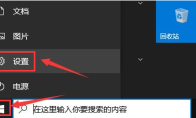
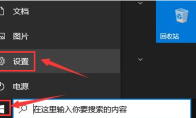
Microsoft store软件是一款非常全面好用的下载工具,为用户们提供丰富的下载工具。本文为大家带来关于Microsoft Store更改下载路径的方法教程分享,不清楚的小伙伴快一起来看看吧!Microsoft Store怎么更改下载路径1、点击下方任务栏中的开始,选择菜单列表中的"设置"打开。 2、在打开的窗口界面中,点击其中的"系统"选项。 3、接着点击左侧菜单栏中的"存储"选项。 4、然后点击"更多存储设置"下方的"更改新内容的保存位置"。 5、最后找到"新的应用将保存到",点击下拉按钮选择合适的保存路径就可以了。
腾讯会议软件中,一些小伙伴对于如何设置桌面弹幕,还不是很清楚。本文为大家带来关于腾讯会议设置桌面弹幕的方法教程分享,快一起来看看吧!腾讯会议怎么设置桌面弹幕1、打开软件,点击右上角的齿轮"设置"图标。 2、在打开的窗口界面中,点击左侧菜单栏中的"常规设置"选项。 3、然后找到右侧中的"显示桌面弹幕",将其小方框勾选上就可以了。
相信很多小伙伴都有遇到过打一个字少一个字的情况,那么这种情况应该如何解决呢?这里为大家带来关于Word打一个字少一个字的解决方法教程分享,快一起来看看吧!Word打一个字少一个字怎么办方法一:1、打开软件,查看左下角的任务栏,可以看到"改写",就是因为这个状态导致的。 2、点击"改写"将其变成"插入",这样就能解决打一个字少一个的情况了。 方法二:按下键盘上的"Insert"键,切换为"插入"状态也能解决问题。
Excel保存文件时如何添加密码,是不是还有很多小伙伴不是很了解呢?添加密码可以保护用户们的隐私安全,那么如何添加呢?这里为大家带来详细的操作教程分享,快一起来看看吧!Excel保存文件时如何添加密码1、打开软件,点击左上角的"文件"选项。 2、接着点击下方选项列表中的"另存为"。 3、接着选择合适的保存位置。 4、在保存窗口中,点击"工具"旁边的倒三角按钮。 5、选择下方列表中的"常规选项"。 6、最后在弹出的窗口中输入设置的密码,点击确定保存就可以了。
菜鸟打印组件是一款专业好用的商家打印的工具,很多小伙伴对于怎么开启优化模式,还不是很清楚。下面为大家带来关于菜鸟打印组件开启优化模式的方法教程分享,快一起来看看吧!菜鸟打印组件如何开启优化模式1、打开软件,点击上方菜单栏中的"工具",选择下方列表中的"选项"。 2、在进入的窗口界面中,点击顶部的"高级"选项卡。 3、然后找到其中的"优化模式",将其勾选上,最后点击确定保存即可开启。
Excel软件是一款专业好用的办公工具,一些用户对于如何设置表格密码保护,还不是很了解。本文为大家带来关于Excel设置表格密码保护的方法教程分享,想了解的小伙伴快一起来看看吧!Excel怎么设置表格密码保护1、打开软件,点击左上角的"文件"选项,选择下方选项列表中的"文件加密",接着选择右侧中的"密码加密"选项。 2、然后在弹出的的窗口中设置密码以及密码,点击应用就可以了。
蜜蜂剪辑软件是一款功能强大的视频剪辑的工具,丰富的剪辑功能为用户们提供。下面为大家带来关于设置自动保存的详细教程分享,快一起来看看吧!蜜蜂剪辑如何设置自动保存1、打开软件,点击右上角的三个点图标。 2、接着点击下方选项列表中的"设置"。 3、在打开的窗口界面中,点击左侧中的"保存项目"。 4、然后设置合适的自动保存时间间隔,最后点击确定保存就可以了。
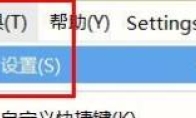
Hbuilderx软件中,很多用户对于具体如何开启显示换行符,还不是很了解。这里为大家带来详细的教程分享,感兴趣的小伙伴快一起来看看吧!hbuilderx怎么开启显示换行符1、双击进入软件,点击上方菜单栏中的"工具"选项,选择下方选项列表中的"设置"。 2、点击新界面左侧中的"编辑器配置"选项。 3、然后找到右侧中的"显示换行符",将其小方框勾选上就可以了。
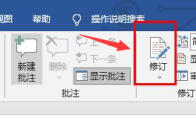
Word软件是我们经常会使用到的文本编辑的工具,很多小伙伴对于如何打开修订模式,还不是很了解。这里为大家带来关于Word打开修订模式的方法教程分享,快一起来看看吧!Word怎么打开修订模式1、打开软件,点击上方工具栏中的"审阅"选项,接着选择下方菜单栏中的"修订"。 2、然后选中需要进行修订的文本文案,点击"修订"选项右下角的箭头按钮。 3、最后在打开的窗口中,根据需要添加显示批注就可以了。
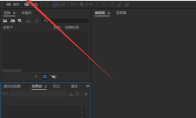
Audition怎么设置缩放因数,你知道吗?这里为大家带来关于Audition设置缩放因数的方法教程分享,想了解的小伙伴快一起来看看吧!Audition怎么设置缩放因数1、双击打开软件,点击上方菜单栏中的"编辑"选项。 2、接着点击下方选项列表中的"首选项"。 3、再点击其中的"常规"选项。 4、在打开的窗口界面中,点击左侧中的"常规"选项。 5、然后找到右侧中的"缩放因数",根据需要设置合适的数值。 6、最后点击确定进行保存就可以了。
Microsoft store软件是一款全面好用的下载工具,一些用户对于如何更改系统语言,还不是很清楚。本文为大家带来详细的更改教程分享,快一起来看看吧!Microsoft store怎么更改系统语言1、点击下方任务栏中的开始,选择菜单列表中的"设置"打开。 2、在打开的窗口界面中,点击"时间和语言"选项。 3、接着点击左侧中的"区域",将右侧中的"国家或地区"选择为"中国"。 4、然后点击左侧菜单栏中的"语言",将右侧中的"显示语言"选择为"中文"。 5、随后点击"设置"面板中的"应用"选项。 6、找到其中的"Microsoft store",点击"高级选项"。 7、最后点击"重新"按钮,将页面重新打开就可以了。
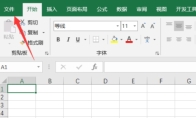
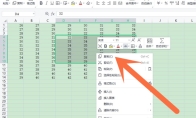
Excel软件中,很多用户对于如何截图选中区域,还不是很了解。本文为大家带来关于Excel截图选中区域的方法教程分享,快一起来看看吧!Excel如何截图选中区域1、双击进入软件,选中需要进行截图的区域,右击选择选项列表中的"复制"。 2、接着点击上方菜单栏中的"粘贴",选择下方选项列表中的"粘贴为图片"。 3、最后将上方选中的区域拖拽到下方新区域中就可以了。
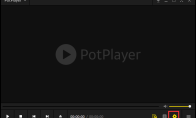
PotPlayer是一款非常专业的视频工具,我们是可以直接设置倍速播放的。不知道如何操作的小伙伴,下面带来详细的教程分享,快一起来看看吧!Potplayer怎么设置倍速播放1、双击打开软件,点击下方中的齿轮"设置"图标。 2、在打开的窗口界面中,点击上方的"播放"选项卡。 3、接着找到其中的"速度",选择"减慢"或者"加快"即可调整播放速度。 4、设置完成后,左上角就会显示当前的播放速度。
迅雷软件中,很多小伙伴对于如何关闭游戏导航栏,还不是很了解。本文为大家带来关于迅雷关闭游戏导航栏的方法教程分享,快一起来看看吧!迅雷11怎么关闭游戏导航栏1、双击打开软件,点击左侧中的三条横线图标。 2、接着在右侧选项框中点击"设置"。 3、进入新界面后,点击左侧菜单栏中的"高级设置",然后找到右侧中的"导航栏显示设置",将其中的"游戏"取消勾选就可以了。
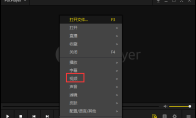
PotPlayer软件是一款非常全面好用的视频编辑的工具,很多用户对于如何旋转视频,还不是很了解。下面为大家带来详细的教程分享,快一起来看看吧!PotPlayer怎么旋转视频1、打开软件,右击播放区任意处,选择选项列表中的"视频"。 2、接着点击其中的"图像旋转"选项。 3、然后再选择需要进行旋转的角度。 4、选择完成后,在左上角会给出提示。
迅雷软件中,一些小伙伴对于怎么取消完成提示音,还不是很了解。本文为大家带来详细的教程分享,不清楚的小伙伴快一起来看看吧!迅雷11如何取消完成提示音1、双击打开软件,点击左侧中的三条横线图标。 2、接着在右侧选项框中点击"设置"。 3、在打开的新界面中,点击左侧的"提醒"选项,然后找到右侧中的"下载完成后播放提示音",将其小方框勾选上就可以了。
Notepad++软件是一款好用专业的文本编辑的工具,丰富的编程语言,自由选择。本文为大家带来关于Notepad++关闭文档切换的方法教程分享,想了解的小伙伴快一起来看看吧!Notepad++怎么关闭文档切换1、点击软件上方菜单栏中的"设置"选项。 2、选择下方选项列表中的"首选项"进入。 3、在打开的窗口界面中,点击左侧中的"其他"选项。 4、然后找到右侧中的"文档切换",将其中的"启用"取消勾选就可以了。
Uplay软件中,一些用户想要更改账户头像,但是不知道具体的操作步骤。本文为大家带来关于Uplay更改账户头像的方法教程分享,快一起来看看吧!Uplay怎么更改账户头像1、打开软件,点击右上角的头像框。 2、接着点击下方选项列表中的"编辑我的个人文件"。 3、进入新界面后,点击右上角的个人账户。 4、接着再次点击头像框。 5、然后选择"从图库中选择"或者"上传头像"。 6、最后选择好之后,点击右下角的"保存"就可以了。
142.29MB
2026-04-01
3.78MB
2026-04-01
50.62MB
2026-04-01
417.60MB
2026-04-01
261.57MB
2026-04-01
2.43MB
2026-04-01
84.55MB / 2026-03-23
248.80MB / 2026-02-07
2.79MB / 2025-10-16
63.90MB / 2026-03-31
1.90MB / 2025-09-07
210.99MB / 2025-06-09
374.16MB / 2025-10-26
京ICP备14006952号-1 京B2-20201630 京网文(2019)3652-335号 沪公网安备 31011202006753号违法和不良信息举报/未成年人举报:legal@3dmgame.com
CopyRight©2003-2018 违法和不良信息举报(021-54473036)400-105-5185 All Right Reserved






