- 剪映专业版如何添加灰调滤镜 01-15 16:10
- 剪映怎么设置草稿保存路径 01-15 13:20
- 剪映Windows内测版怎么导出视频 01-15 11:47
- XMind怎么更换主题风格 10-08 18:32
- XD怎么制作交互原型 10-08 18:27
- 草图大师中怎么标注尺寸 10-08 18:16
- 草图大师怎么给模型材质贴图 10-08 17:59
- winrar怎么添加到开始菜单 10-08 17:50
剪映是一款很多用户喜欢使用的视频剪辑的工具,很多小伙伴对于如何将字幕单独导出为视频,还不是很了解。这里为大家带来详细的教程分享,快一起来看看吧!
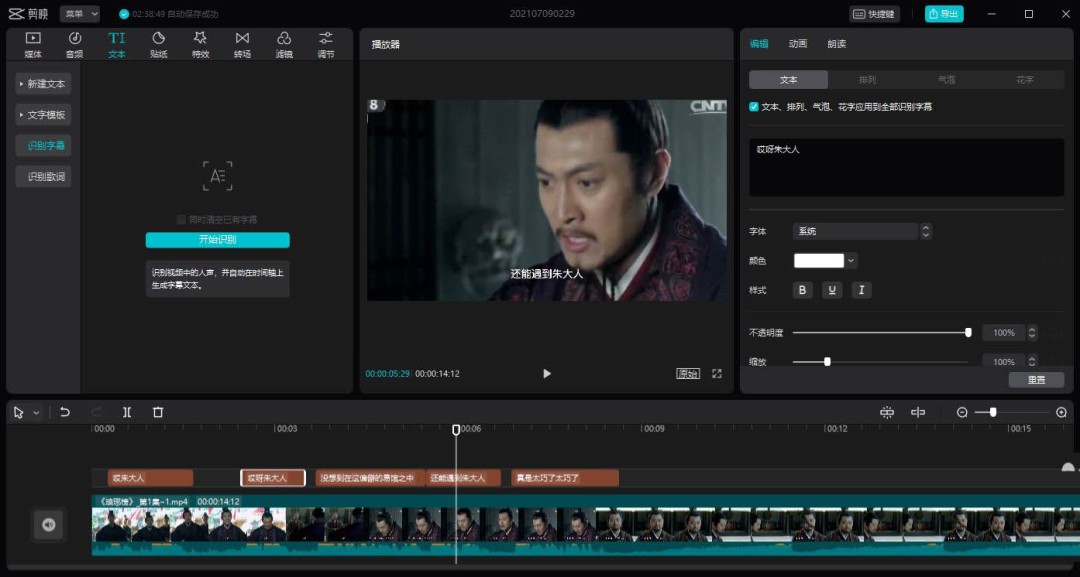
打开剪映并将视频添加到时间轴面板,使用剪映的声音转字幕功能将视频中的人声转为字幕,如图所示。
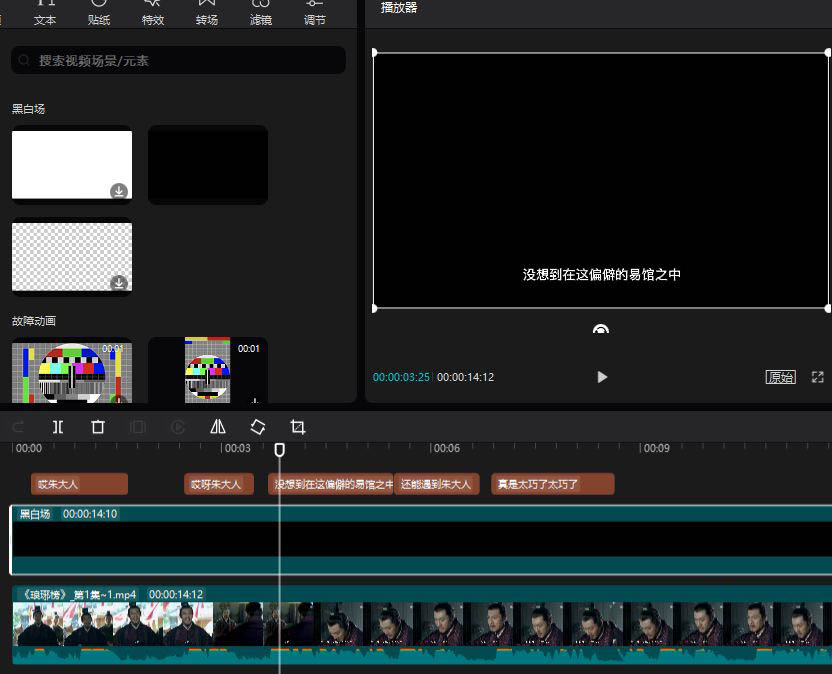
然后在剪映自带的视频库中找到黑场素材并将其添加到视频轴中,将其放在视频画面的上方、字幕的下方位置。也就是说,现在播放器窗口只有黑底白字,如图所示。
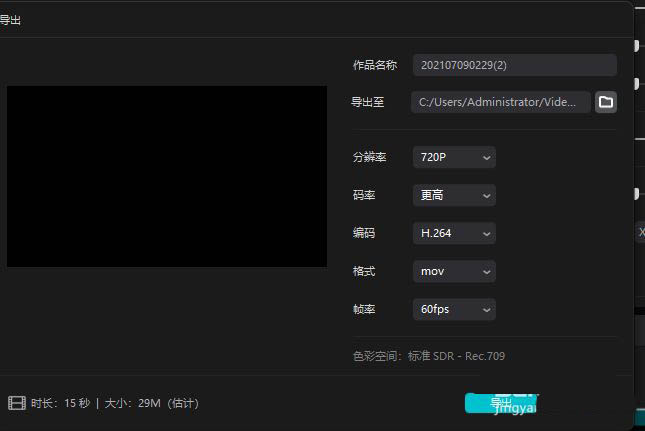
然后将其导出为导出为视频格式即可,如图所示。
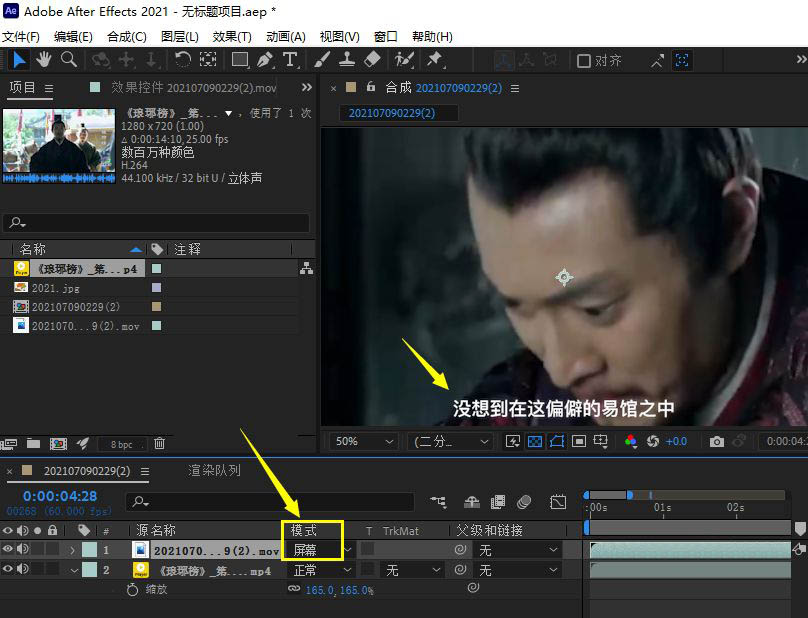
现在你可以将导出的视频导入到Premiere、After Effects,甚至是Photoshop中使用了,导入后,只要将字幕视频的混合模式改为滤色或者屏幕模式就可以将黑色背景去掉,只保留白色文本字幕了,如图所示。
11.34MB / 2026-10-08
153.29MB / 2026-10-08
1.25MB / 2026-10-08
67.41MB / 2026-10-08
1.67MB / 2026-10-08
74.72MB / 2026-10-08
317KB
2026-09-29
87.51MB
2026-09-30
9.45MB
2026-09-30
197.04MB
2026-09-30
64.17MB
2026-09-29
90.77MB
2026-09-29
42.78MB / 2026-06-22
84.55MB / 2026-03-23
248.80MB / 2026-09-08
2.79MB / 2026-07-23
25.97MB / 2026-04-29
1.90MB / 2026-05-07
210.99MB / 2026-09-08
京ICP备14006952号-1 京B2-20201630 京网文(2019)3652-335号 沪公网安备 31011202006753号违法和不良信息举报/未成年人举报:legal@3dmgame.com
CopyRight©2003-2018 违法和不良信息举报(021-54473036)400-105-5185 All Right Reserved