



- draw.io在线绘图工具怎么用 01-16 17:59
- XMind怎么设置墙纸 10-01 08:47
- PPT怎么设置自动放映 10-01 08:38
- AE怎么修改图片大小 10-01 08:09
- Word怎么插入表格 09-30 17:33
- Word怎么插入表格 09-30 17:32
- WPS表格怎么求和 09-30 17:29
- PPT怎么插入页码 09-30 17:14
Draw.io是一款很多用户选择使用的绘图的工具,一些用户在使用软件的时候,对于如何显示标尺,还不是很了解。这里带来详细的教程分享,希望可以帮助到大家!
方法步骤
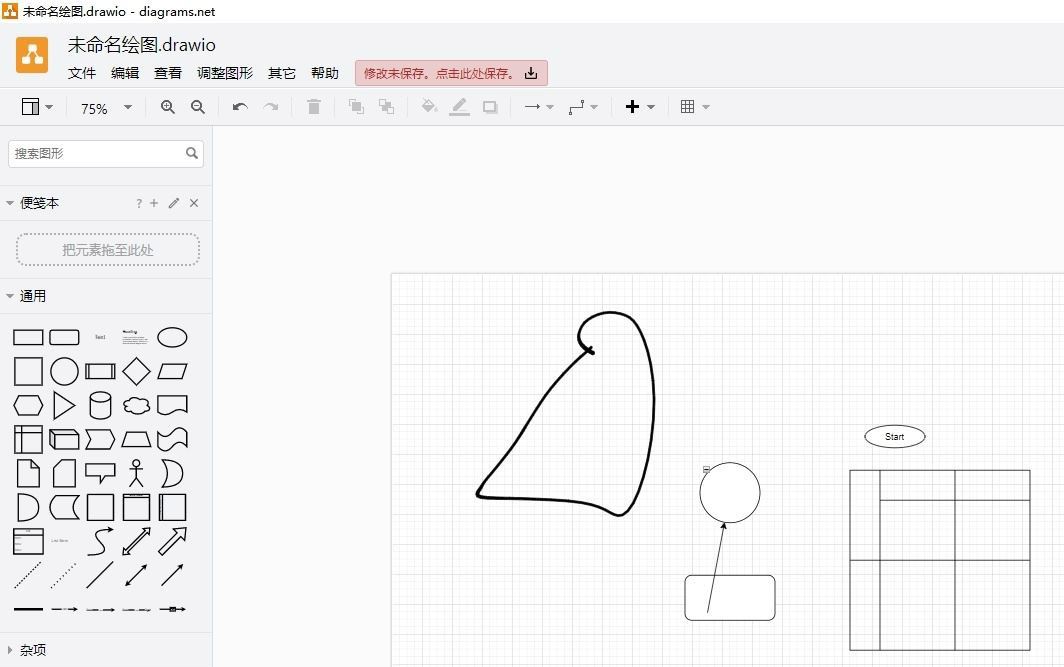
1.用户在电脑上打开Draw.io软件,并来到图表的绘制页面上来进行设置
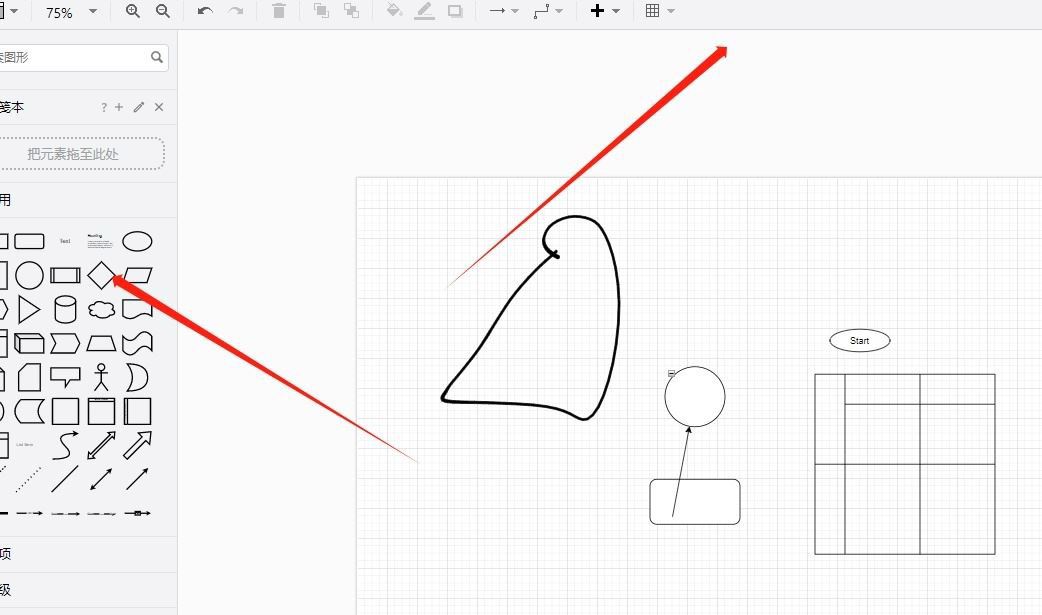
2.接着在页面上方的菜单栏中找到并点击查看图标的下拉箭头,将会弹出下拉框
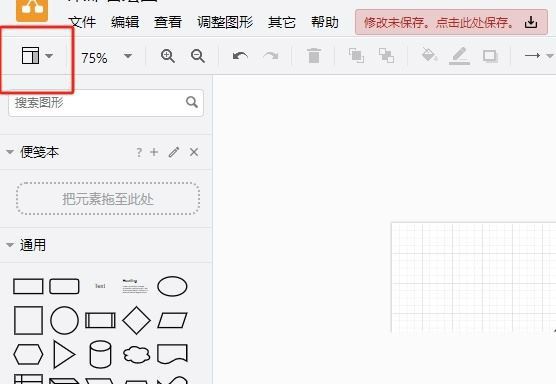
3.在弹出来的下拉框中,用户勾选其中的标尺选项即可解决问题
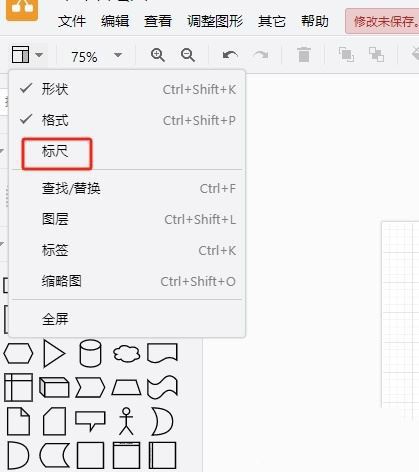
4.这时回到编辑页面上,用户可以在顶部和左侧看到成功显示出来的标尺
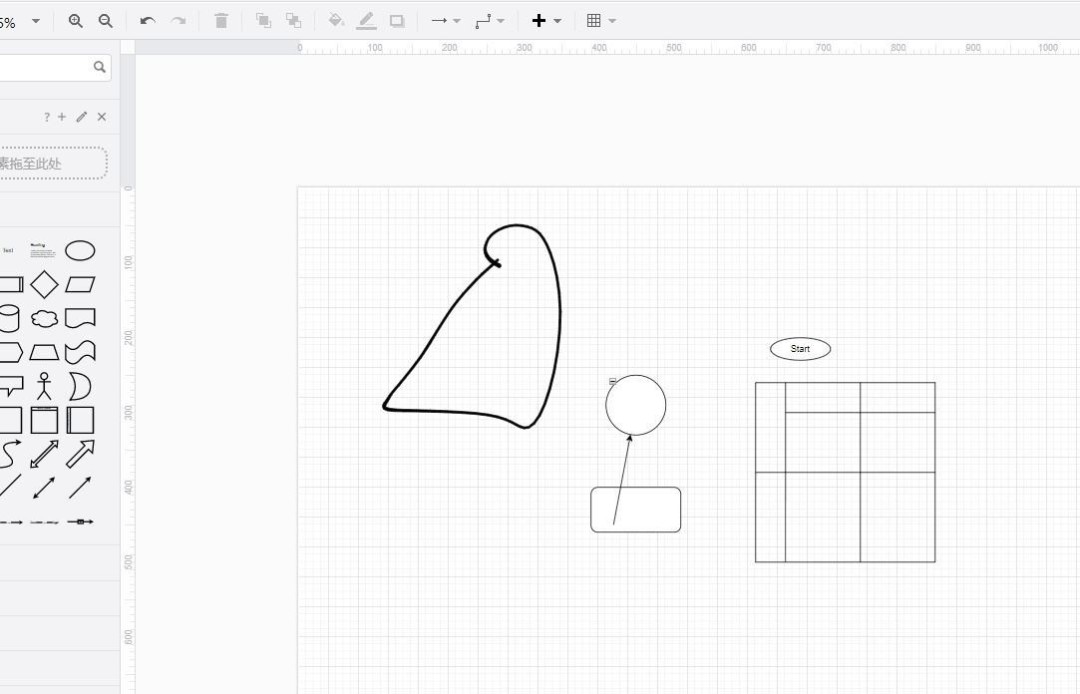
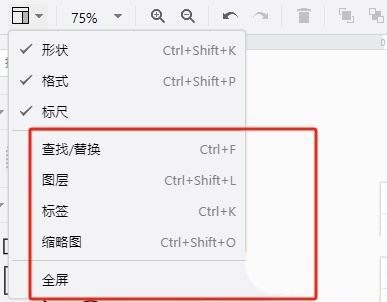
5.用户还可以根据自己的需求将缩略图、图层、标签或是全屏显示出来,直接在查看的下拉框中进行勾选即可
2.02MB / 2026-09-30
197.04MB / 2026-09-30
191.94MB / 2026-09-30
8.67MB / 2026-09-30
1.03GB / 2026-09-30
20.96MB / 2026-09-30
42.78MB / 2026-06-22
84.55MB / 2026-03-23
248.80MB / 2026-09-08
2.79MB / 2026-07-23
25.97MB / 2026-04-29
1.90MB / 2026-05-07
210.99MB / 2026-09-08
京ICP备14006952号-1 京B2-20201630 京网文(2019)3652-335号 沪公网安备 31011202006753号违法和不良信息举报/未成年人举报:legal@3dmgame.com
CopyRight©2003-2018 违法和不良信息举报(021-54473036)400-105-5185 All Right Reserved











