- 剪映电脑版怎么打开环境监测功能 09-19 15:39
- 剪映电脑版怎么设置草稿保存位置 08-29 17:59
- XMind怎么更换主题风格 10-08 18:32
- XD怎么制作交互原型 10-08 18:27
- 草图大师中怎么标注尺寸 10-08 18:16
- 草图大师怎么给模型材质贴图 10-08 17:59
- winrar怎么添加到开始菜单 10-08 17:50
- WinRAR怎么压缩文件并设置密码 10-08 17:38
剪映软件中,我们可以直接添加定位图标,那么你知道具体的操作步骤吗?本文为大家带来关于添加定位图标的详细教程分享,快一起来看看吧!
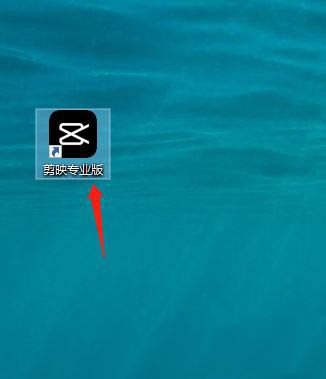
首先打开剪映软件
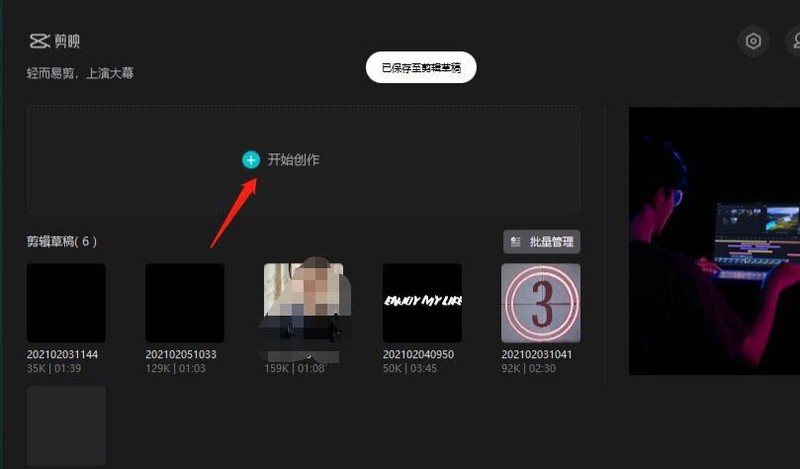
然后开始创作
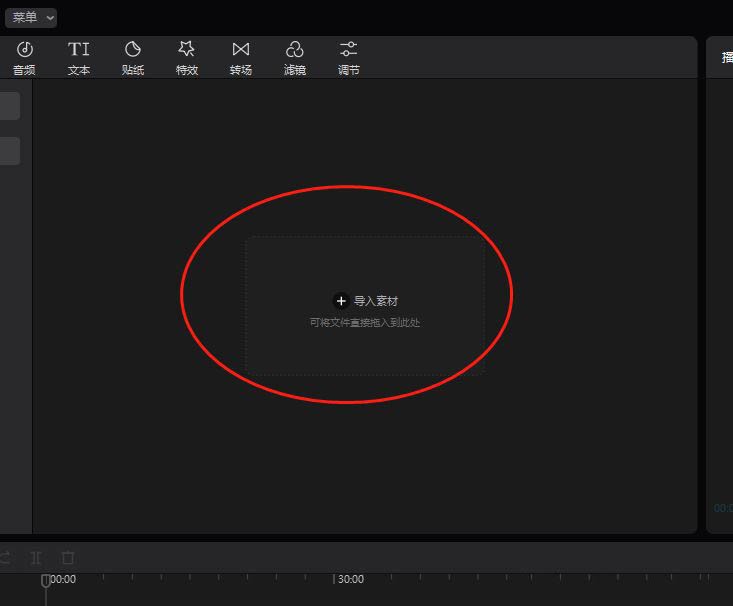
接着导入视频素材
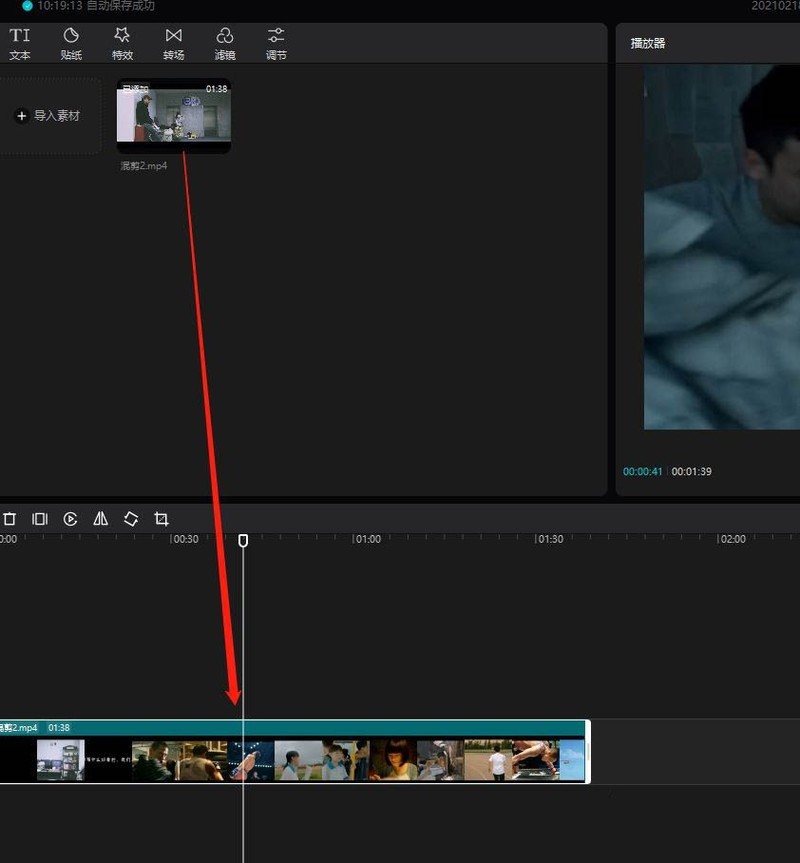
将其拖向时间轴轨道
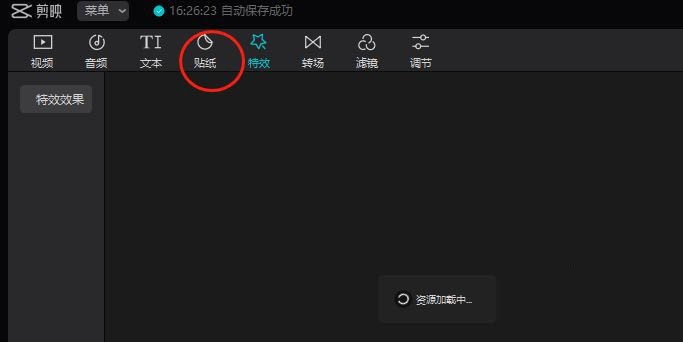
点击上面的贴纸
然后下载这个定位图标
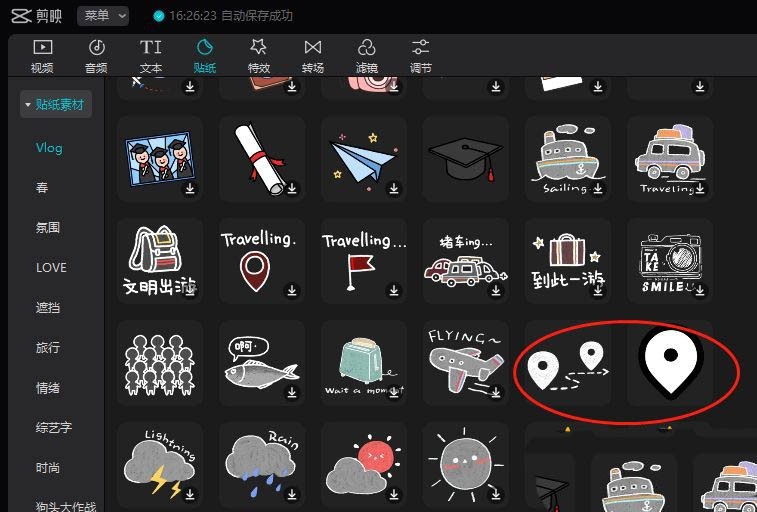
把它拖到时间轴里面
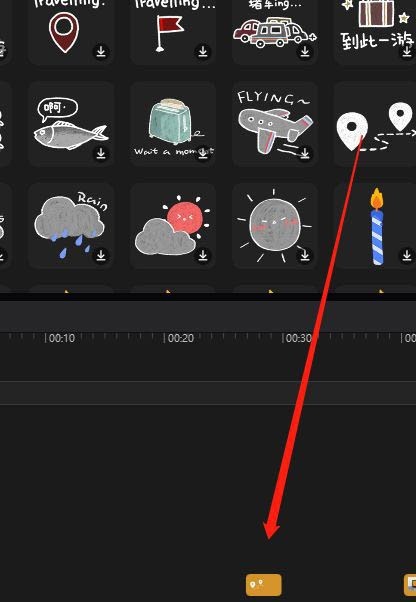
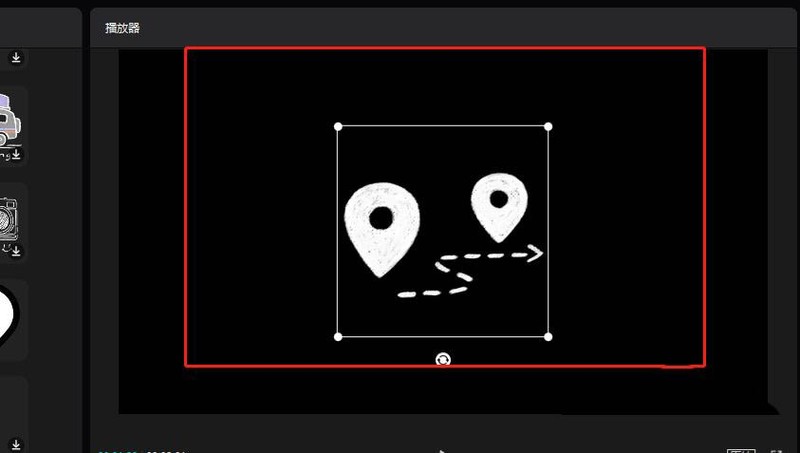
然后在右边视频窗口,调整这个定位图标的大小和位置
389KB / 2026-10-08
11.03MB / 2026-10-08
188.66MB / 2026-10-08
7.45MB / 2026-10-08
113.31MB / 2026-10-08
1.52MB / 2026-10-08
317KB
2026-09-29
87.51MB
2026-09-30
9.45MB
2026-09-30
99.16MB
2026-09-30
231.41MB
2026-09-29
33.38MB
2026-09-29
42.78MB / 2026-06-22
84.55MB / 2026-03-23
248.80MB / 2026-09-08
2.79MB / 2026-07-23
25.97MB / 2026-04-29
1.90MB / 2026-05-07
210.99MB / 2026-09-08
京ICP备14006952号-1 京B2-20201630 京网文(2019)3652-335号 沪公网安备 31011202006753号违法和不良信息举报/未成年人举报:legal@3dmgame.com
CopyRight©2003-2018 违法和不良信息举报(021-54473036)400-105-5185 All Right Reserved