
- BoardMix怎么加粗线条 01-15 14:02
- BoardMix怎么邀请成员 01-02 18:01
- BoardMix怎么修改成员权限 01-02 17:58
- BoardMix怎么添加评论 01-02 17:57
- BoardMix怎么切换网格样式 01-02 17:39
- BoardMix怎么移出团队成员 01-02 14:29
- Word怎么插入表格 09-30 17:33
- Word怎么插入表格 09-30 17:32
boardmix协同白板软件是一款非常受欢迎的工具,还有些新手用户不知道具体的操作步骤。本文为大家带来详细的教程分享,快一起来看看吧!
一、boardmix--白板
1、白板是boardmix白板最基本的「元素」,之后在boardmix白板中用到的各种工具,都是依托于白板之上,因此初次使用时,需要点击主页的「新建白板」,创建一个新的白板。

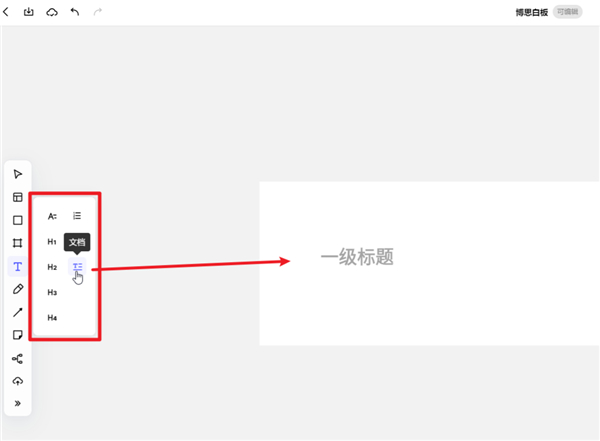
2、在这里中,你依旧可以在白板中使用文档,点击左侧的「文本」工具,在弹出的菜单,选择「文档」,在白板中插入文档。
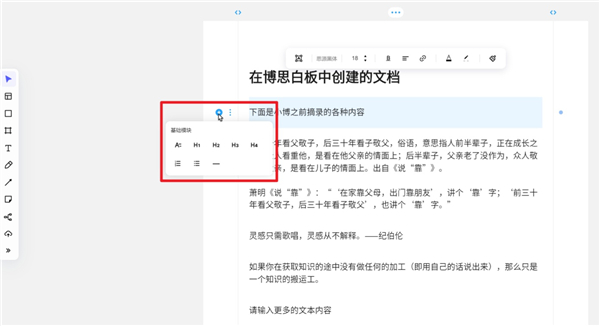
3、在文档创建新的段落时,有两种方式,一种是直接按下回车键,另一种则是将鼠标移动到现有段落的左侧,在 + 号弹出的「基础模块」菜单中选择其中一个模块,也能创建新的段落。
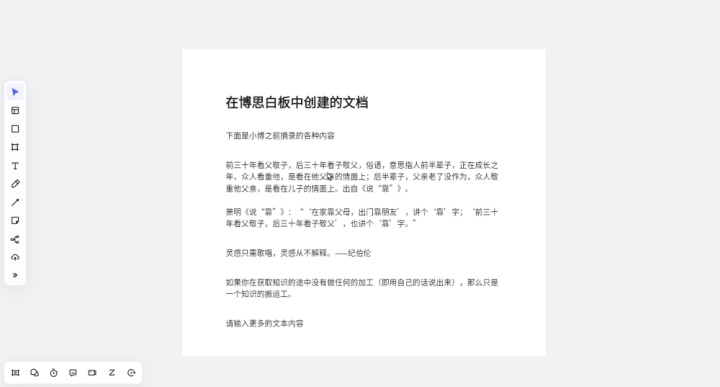
4、每个段落是一个单独的模块,长按鼠标拖拽段落,可以随意更改段落在文档中的位置。
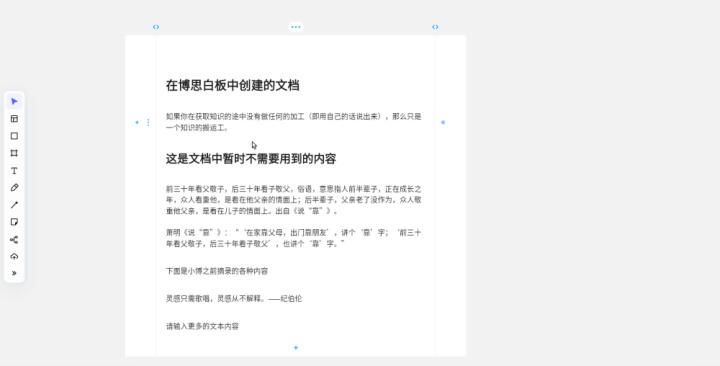
5、对于文档中暂时不需要用到的内容,可以将其拖拽到白板中的空白位置,内容从文档中「剥离」出来后,文档下方的内容会自动向上移动。
6、在白板中编辑好文档后,可以将文档单独导出到本地,右击文档选择「导出」,导出时可选的文件格式有 PNG、JPG、PDF,以及boardmix白板的专属格式 bdx,你可以根据自己的需要进行选择。
二、boardmix--表格
1、平时在汇总数据,或是格式化数据时,我们通常会用到表格这一媒介,将所有相关的数据汇入表格,可以让一切看起来井井有条!
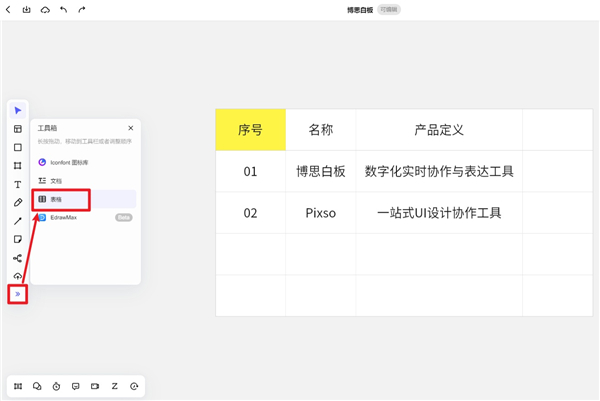
在使用boardmix白板的过程中,如果你也需要用到表格来呈现数据,可以点击左侧工具栏最下方的「工具箱」,在打开的菜单中选择「表格」。
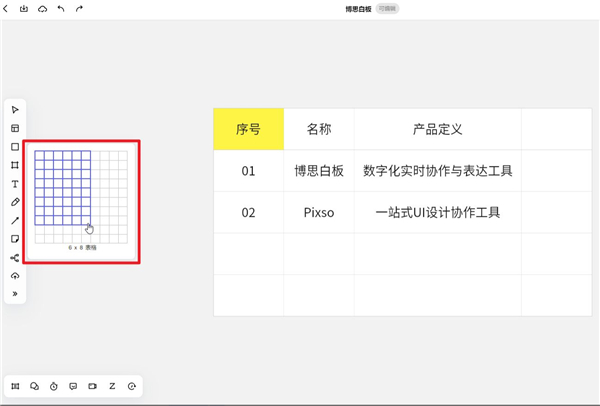
2、选择表格后,在弹出的二级菜单,可选择即将创建的表格的行数和列数。
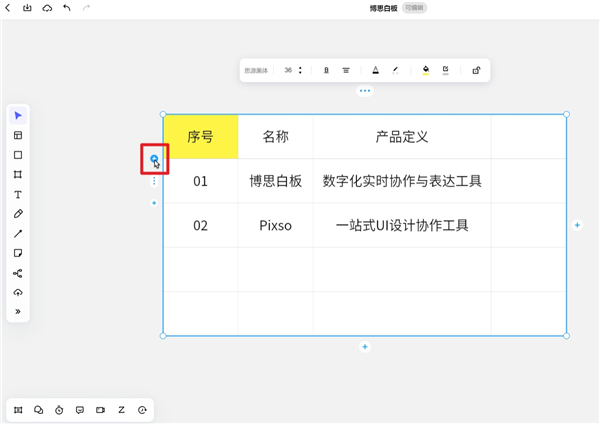
3、如果最初创建表格时选择的行和列数太少,可以点击行或列的控制点,即下图的 + 号,就可以添加、插入行或列。
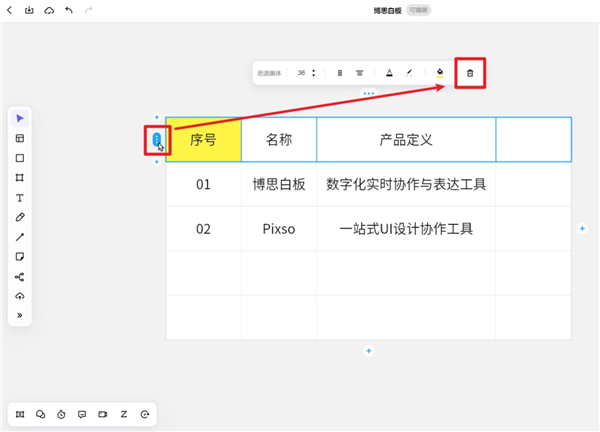
4、对于表格中多余的行,可以点击行左侧的三个小点点,选中对应的行,在上方弹出的选项,点击末尾的「删除」按钮,即可删除选中的行,对多余的列也是相同的操作。

2.02MB / 2026-09-30
197.04MB / 2026-09-30
191.94MB / 2026-09-30
8.67MB / 2026-09-30
1.03GB / 2026-09-30
20.96MB / 2026-09-30
42.78MB / 2026-06-22
84.55MB / 2026-03-23
248.80MB / 2026-09-08
2.79MB / 2026-07-23
25.97MB / 2026-04-29
1.90MB / 2026-05-07
210.99MB / 2026-09-08
京ICP备14006952号-1 京B2-20201630 京网文(2019)3652-335号 沪公网安备 31011202006753号违法和不良信息举报/未成年人举报:legal@3dmgame.com
CopyRight©2003-2018 违法和不良信息举报(021-54473036)400-105-5185 All Right Reserved