



- 剪映专业版如何自定义调节 01-14 17:43
- Bandizip怎么分卷压缩 10-15 10:48
- 7-Zip怎么解压文件 10-15 10:47
- CrystalDiskInfo怎么看硬盘状态 10-15 10:45
- WPS怎么将PDF转成Word 10-15 10:07
- 怎么查看电脑硬件配置信息 10-15 09:51
- Windows怎么更改电脑名称 10-15 09:48
- WinRAR怎么设置默认解压路径 10-15 09:35
剪映专业版自动踩节拍功能怎么使用,还有些小伙伴不是很清晰。本文为大家整理了详细的教程分享,不清楚的小伙伴快一起来看看吧!
1、首先打开剪映专业版,导入一个视频,如下图所示。

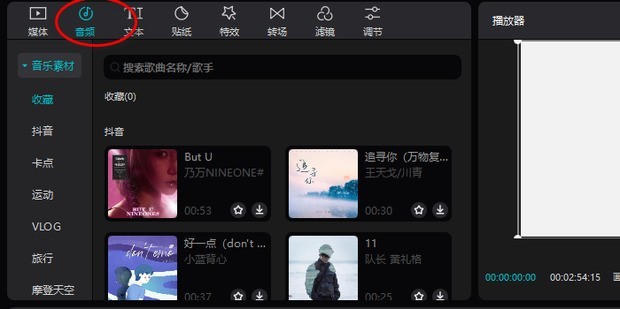
2、选择左上角的音频,选择一个适合的音乐,如下图所示。
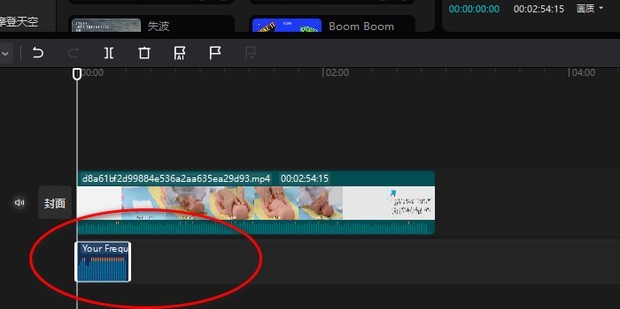
3、选中在轨道上的音频,如下图所示。
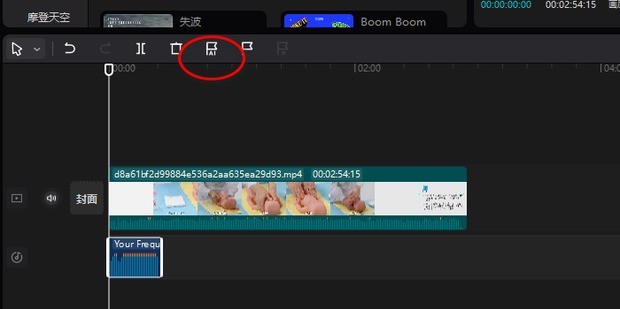
4、点击上方工具栏的:“自动踩点”,如下图所示。
5、有两种选择,“踩节拍1”和“踩节拍2”,如下图所示。
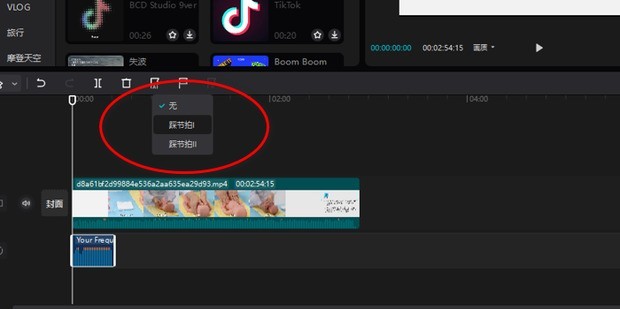
6、选择其中一个后就会发现开启了自动踩节拍功能踩点了,如下图所示。

28.38MB
2026-10-12
55.60MB
2026-10-13
39.54MB
2026-10-13
2.81MB
2026-10-13
514.28MB
2026-10-13
3.56MB
2026-10-13
42.78MB / 2026-06-22
84.55MB / 2026-03-23
248.80MB / 2026-09-08
2.79MB / 2026-07-23
25.97MB / 2026-04-29
1.90MB / 2026-05-07
210.99MB / 2026-09-08
京ICP备14006952号-1 京B2-20201630 京网文(2019)3652-335号 沪公网安备 31011202006753号违法和不良信息举报/未成年人举报:legal@3dmgame.com
CopyRight©2003-2018 违法和不良信息举报(021-54473036)400-105-5185 All Right Reserved








