
您的位置: 首页 > 攻略 > ae圆点螺旋效果如何制作

ae圆点螺旋效果如何制作

时间:2026-01-15 09:13:35
  • 来源:网络
  • 作者:未知
  • 编辑:小锤子
0

AE软件中,我们可以制作自己喜欢的各种效果。其中,圆点螺旋效果是一个非常不错的效果,那么你知道如何制作吗?本文为大家带来关于制作圆点螺旋效果的详细教程分享,快一起来看看吧!

ae圆点螺旋效果如何制作

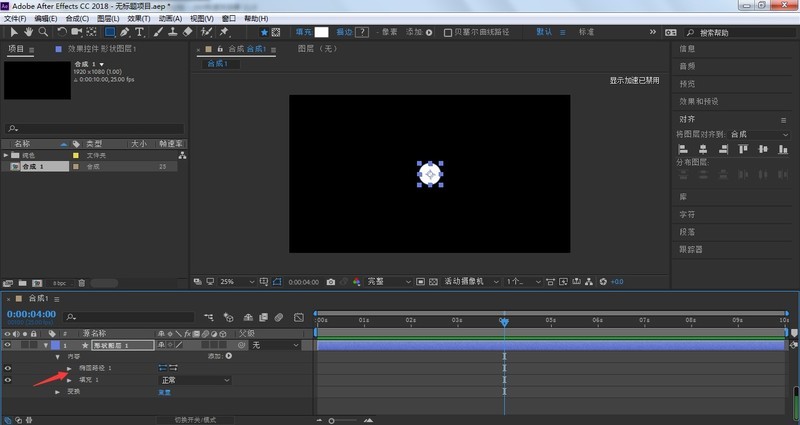
首先展开形状图层下的椭圆路径

ae圆点螺旋效果如何制作

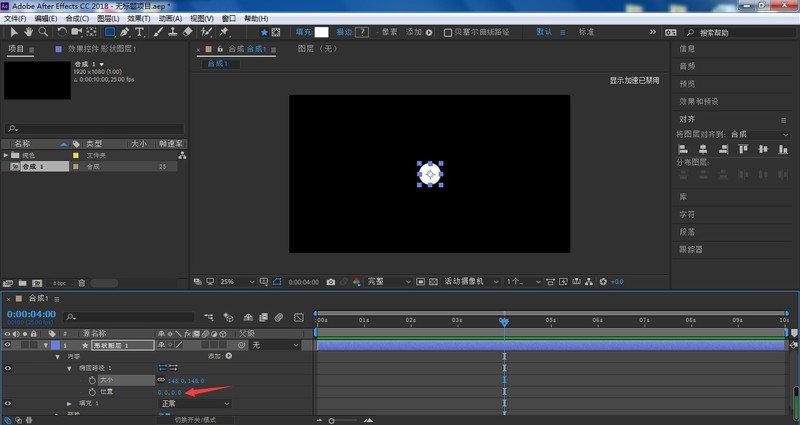
然后调整位置属性的Y参数,让圆形可以绕着锚点做旋转运动

ae圆点螺旋效果如何制作

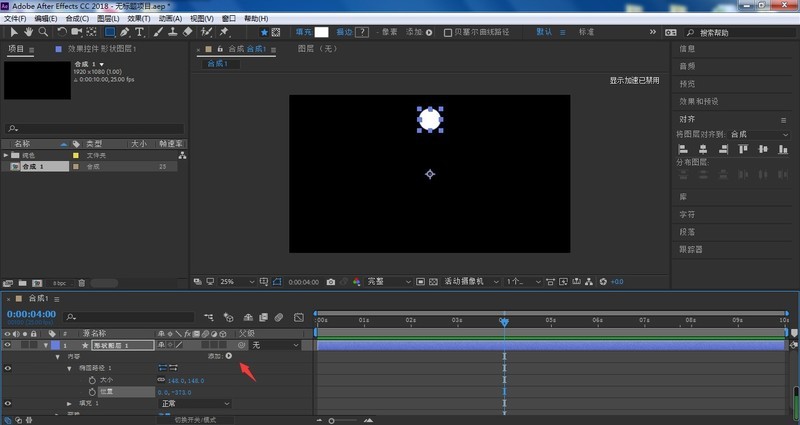
接着点击添加

ae圆点螺旋效果如何制作

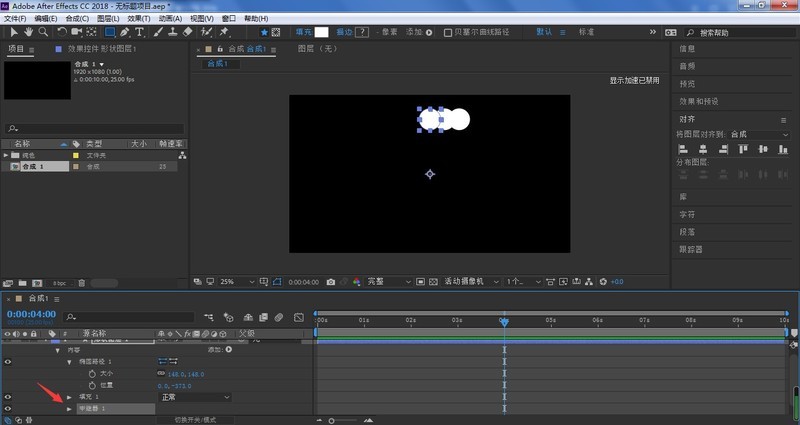
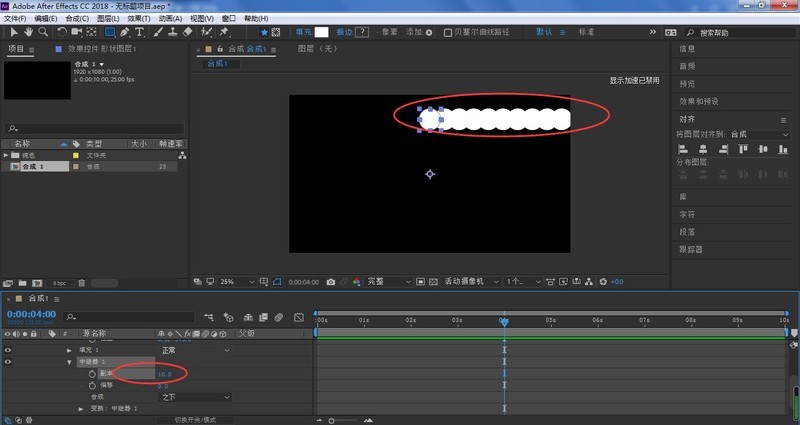
随后选择中继器

打开中继器

ae圆点螺旋效果如何制作

副本参数根据自己需要进行修改,小编这里设置为10,也就是有10个圆形

ae圆点螺旋效果如何制作

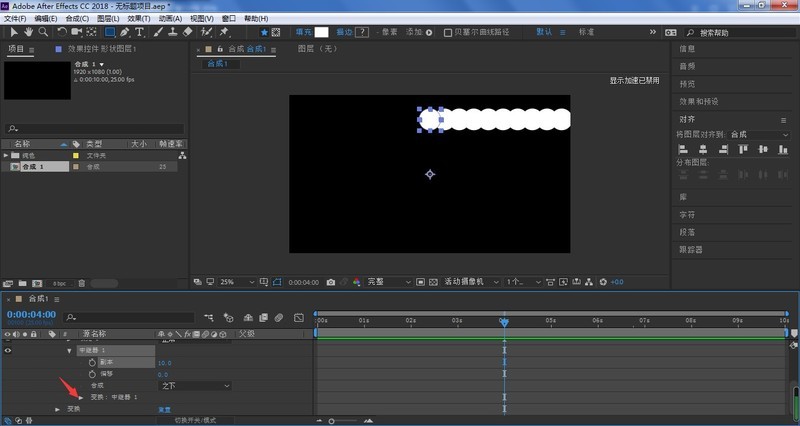
打开变换中继器

ae圆点螺旋效果如何制作

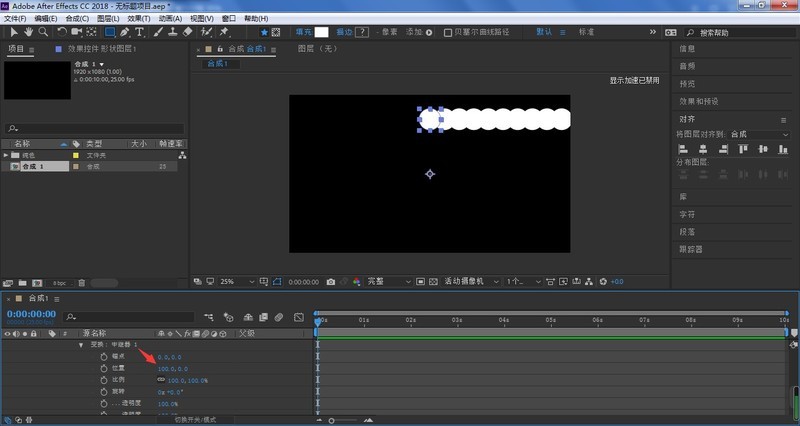
将位置属性的X参数设置为0

ae圆点螺旋效果如何制作

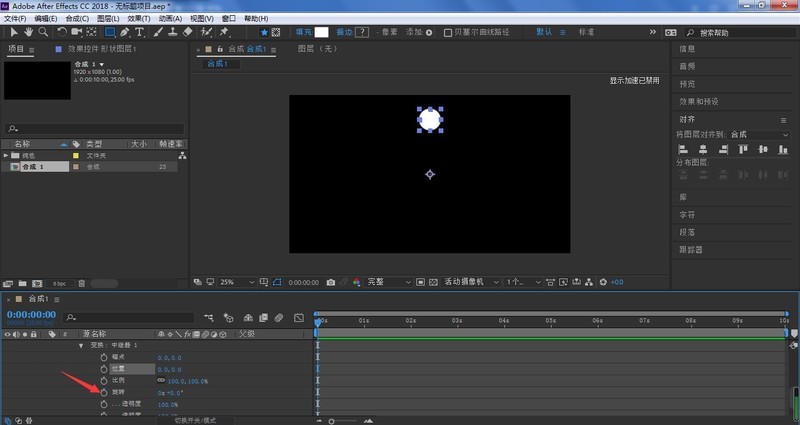
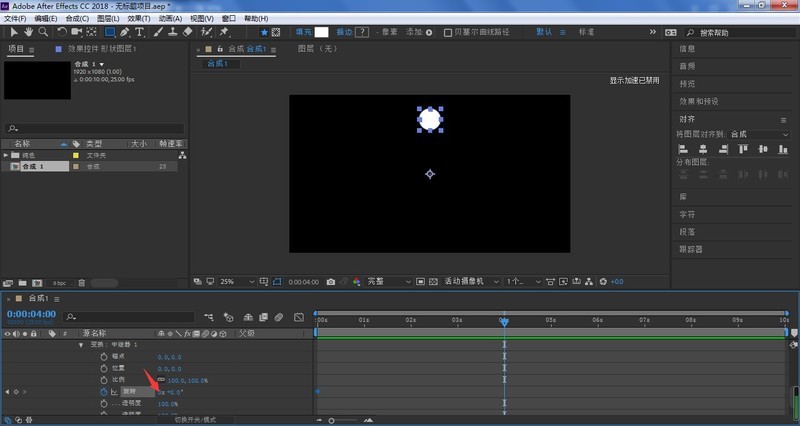
时间线移动到0帧位置,点击旋转前面小码表,设置起始关键帧

ae圆点螺旋效果如何制作

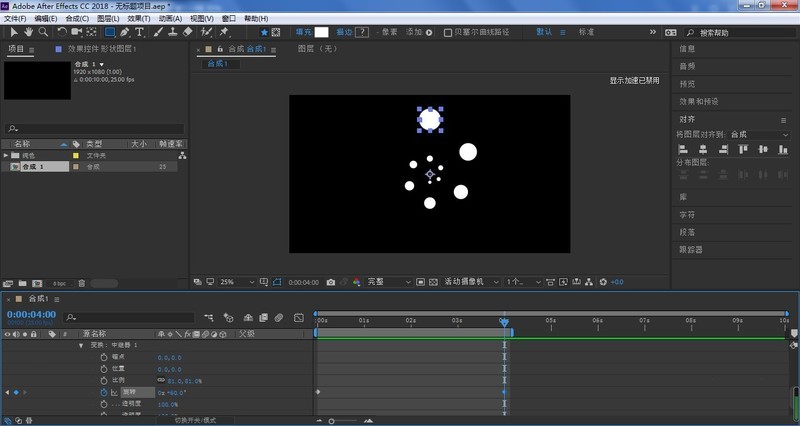
时间线移动到动画结束位置,设置旋转角度,小编这里设置60度,同时缩小比例参数

ae圆点螺旋效果如何制作

按下播放键即可看到当前所设置的中继器旋转动画了

ae圆点螺旋效果如何制作

软件下载

Adobe After Effects 2.4.0.43

大小:3.07MB

版本:2.4.0.43

语言:简中

更新:2025-01-10

相关内容

编辑推荐