Camtasia studiop是一款非常受欢迎的视频剪辑的工具,一些小伙伴想要自动生成字幕,但是不知道具体的操作步骤。下面为大家带来详细的教程分享。希望可以帮助到大家!
Camtasia怎么自动生成字幕
使用Camtasia的字幕功能,可以选择自己添加字幕内容,也可以通过语音转文字功能自动生成字幕。
1.在Camtasia Studio左侧的菜单栏中,找到字幕功能,如果想要自己输入内容,可以先在时间轴中定位要添加字幕的位置,然后选择添加字幕,并输入字幕文本。
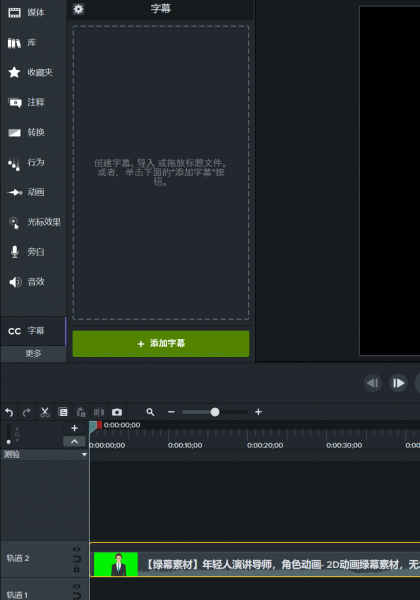 图1:使用字幕功能
2.如果觉得自己一个一个录入字幕太麻烦,可以使用Camtasia的自动生成字幕功能。找到字幕功能左上角的齿轮按钮,选择其中的“语音到文本”。
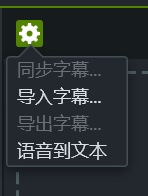 图2:语音到文本
3.使用语音到文本功能之前,系统会给出以下的提示。你可以根据提示先对计算机进行声音训练,以便提高识别的准确度。此外,要正确设置麦克风设备。如果你在进行语音输入时要使用一些专业词汇,你可以预先将其添加到语音识别字典中,这也可以帮助提高语音输入的准确度。
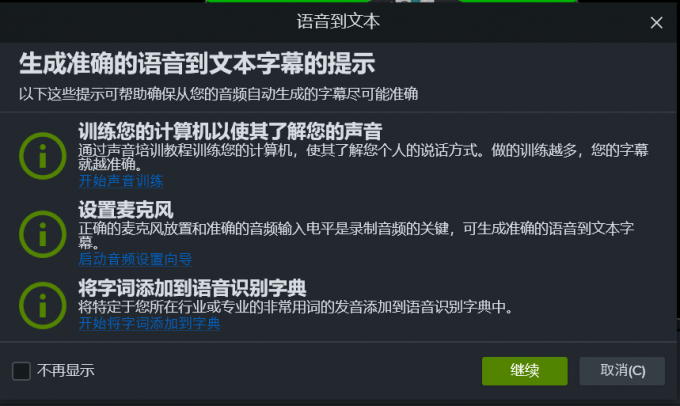 图3:选择语音到文本
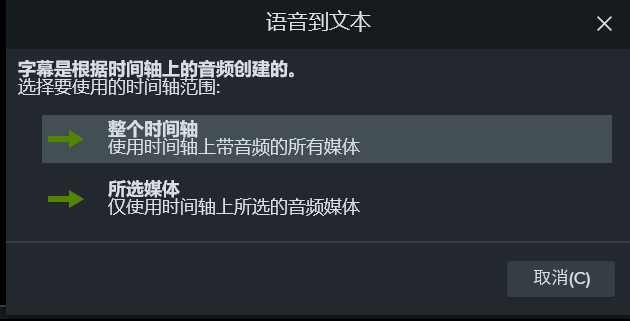
4.接着,需要选择使用的时间轴范围,你可以为整个时间轴上的媒体添加文本,也可以仅仅选择某一段视频媒体进行文本生成。