
- ae怎么设计透明文字 07-14 18:29
- AE关键帧设置缓动的方法 08-01 11:55
- AE文字逐行效果制作教程 08-01 11:53
- ae出现图片不显示怎么回事 08-01 11:51
- AE怎么添加图形毛边 07-18 18:02
- XMind怎样进行概要 09-26 08:25
- Xmind思维导图如何修改主题宽度大小 09-26 08:11
- AE如何给形状添加扭转效果 09-25 08:51
AE软件中,很多用户对于如何给文字添加RGB颜色分离效果,还不是很清楚,操作步骤还是比较复杂的。本文为大家带来详细的操作教程,希望可以帮助到大家!
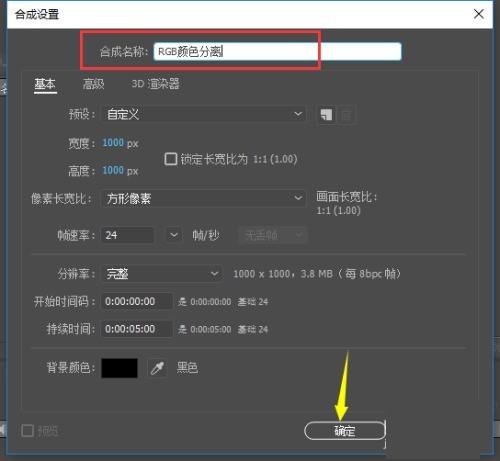
1:新建合成;
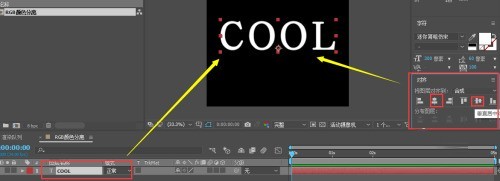
2:在时间线窗口,创建文本,输入COOL;
《1》文字放置在中间位置;
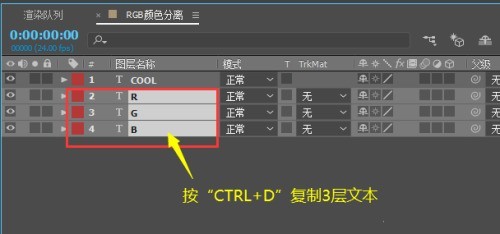
3:按“Ctrl+D”键,复制3层文本;
《1》修改3层文本的命名分别为:R(红)、G(绿)、B(蓝);
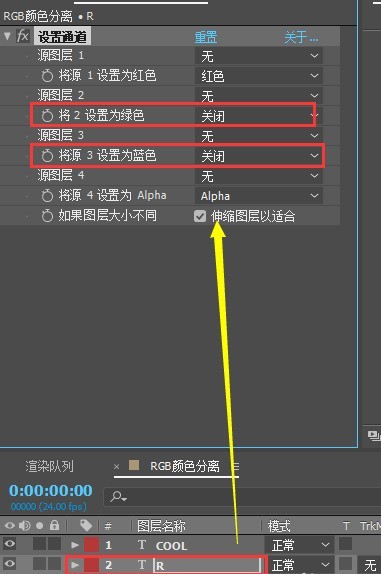
4:给3层文本都添加效果“设置通道”;
《1》按文本层命名来调整“设置通道”效果,将不需要用到的颜色设置为“关闭”;
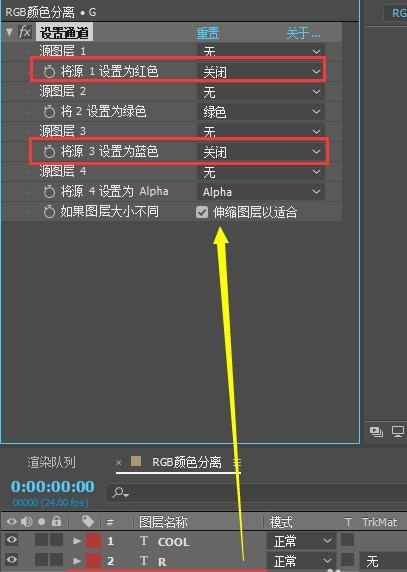
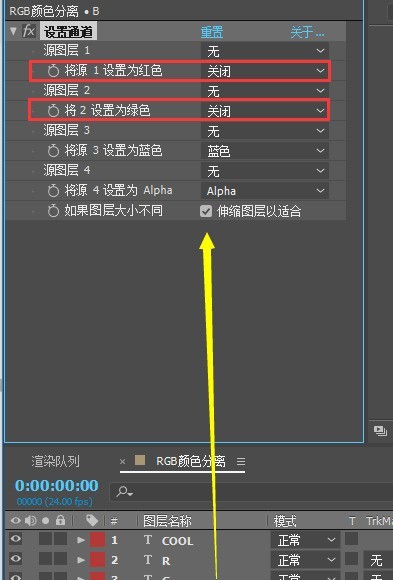
5:按“P”键,打开3个文本层的位置,并给位置设置关键帧;
《1》在第1秒到第5秒各设置个关键帧,位置数值不变;
6:选文本R的2个关键帧,应用摇摆器的设置;
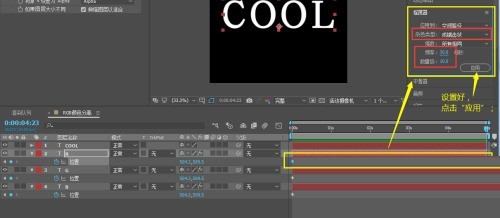
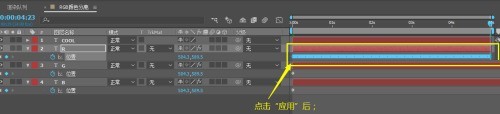
7:选文本G的2个关键帧,应用摇摆器的设置;
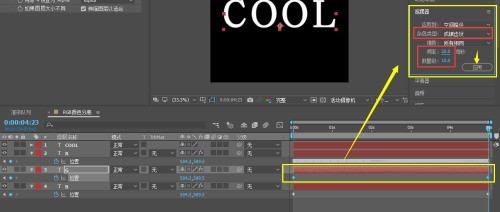
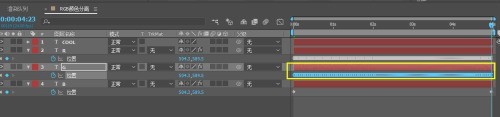
8:选文本B的2个关键帧,应用摇摆器的设置;
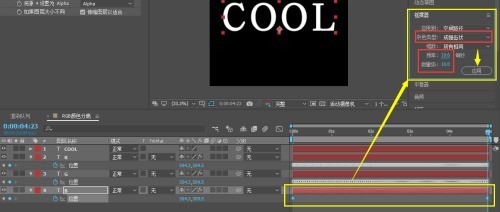
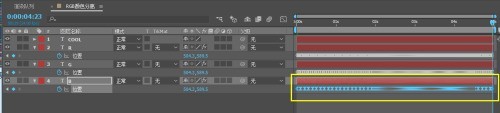
9:按键盘的“空格键”播放,测试效果;
8.68MB
2026-09-22
2.16MB
2026-09-24
0.81MB
2026-09-23
130.28MB
2026-09-24
1.26MB
2026-09-23
144.17MB
2026-09-24
42.78MB / 2026-06-22
84.55MB / 2026-03-23
248.80MB / 2026-09-08
2.79MB / 2026-07-23
25.97MB / 2026-04-29
1.90MB / 2026-05-07
210.99MB / 2026-09-08
京ICP备14006952号-1 京B2-20201630 京网文(2019)3652-335号 沪公网安备 31011202006753号违法和不良信息举报/未成年人举报:legal@3dmgame.com
CopyRight©2003-2018 违法和不良信息举报(021-54473036)400-105-5185 All Right Reserved