
- Ae如何制作旋转动画效果 09-22 16:47
- Ae中如何添加粒子运动场并调整参数 09-15 11:45
- AE怎么做文字排列动画 01-15 09:44
- AE怎么设置全选 01-15 09:28
- Adobe After Effects透视怎么打开 01-15 09:21
- ae定格动画怎么做 01-13 16:46
- AE如何做文字排列动画 01-13 16:41
- ae文字圆柱环绕效果如何制作 01-13 16:20
ae箭头动画如何制作,是不是还有很多用户还不是很清楚呢?本文为大家带来关于制作箭头动画的详细教程分享,快一起来看看吧!
打开Adobe After Effects,创建一个新的箭头动画合成,持续时间5秒左右;
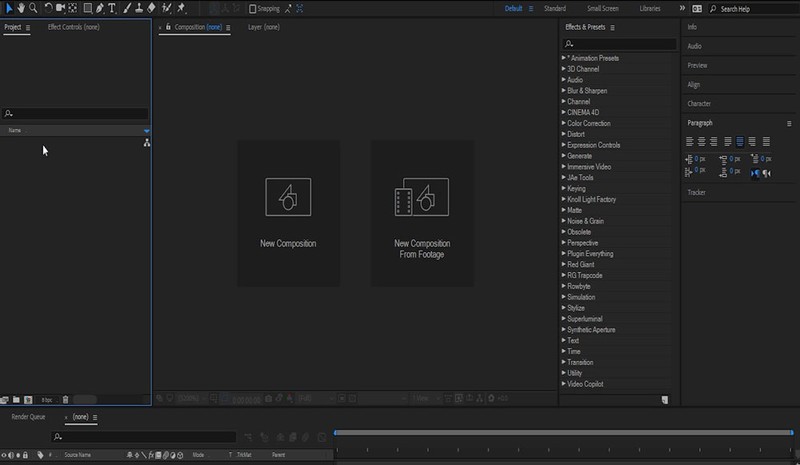
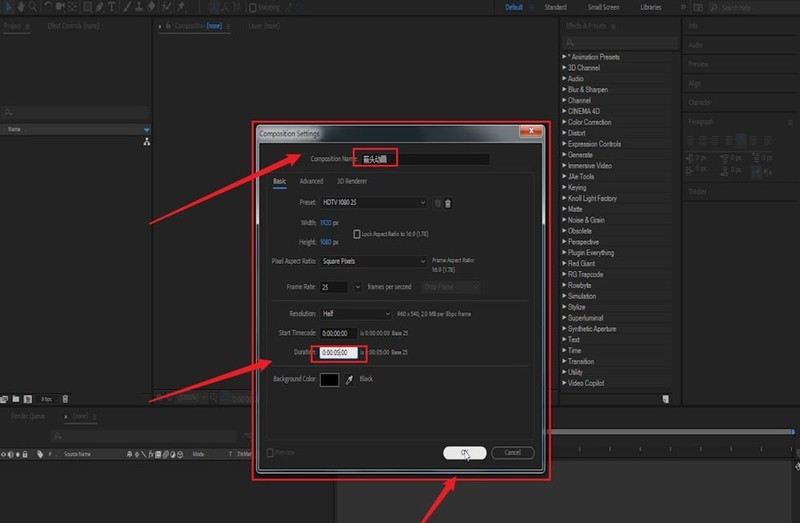
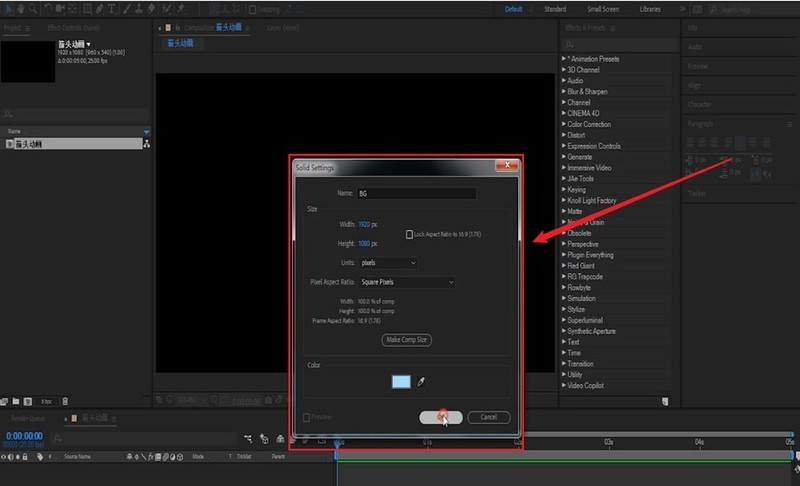
在合成中创建一个蓝色的固态层,作为背景(BG);
使用钢笔工具,在不选中任何图层的按情况下,在合成中画出一条直线,创建一个新的形状图层,关闭填充,调整描边的大小;(也可以直接新建一个形状图层,然后使用钢笔工具画出一条直线)
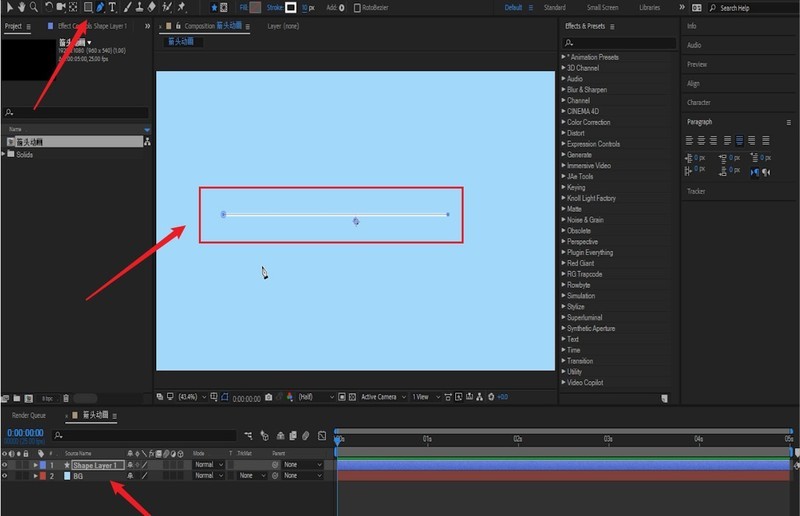
然后再次使用钢笔工具画出一个箭头,或者导入一个箭头图片素材;
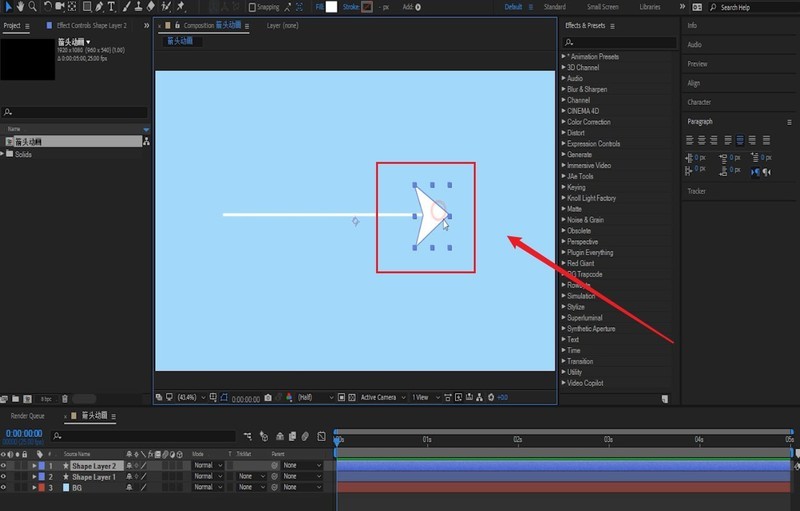
接着我们展开线条形状图层的属性,找到shape-path 1 ,选中path,Ctrl+C复制path,然后展开箭头的位置(P)属性,选中位置属性将复制的path粘贴到箭头的位置属性上;拖动时间滑块就可以看到箭头在变色线条上来回移动了;
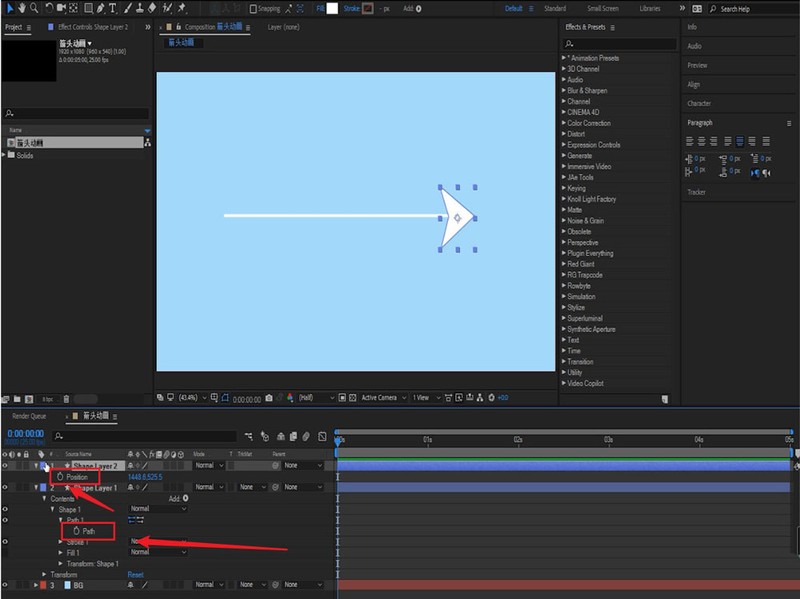
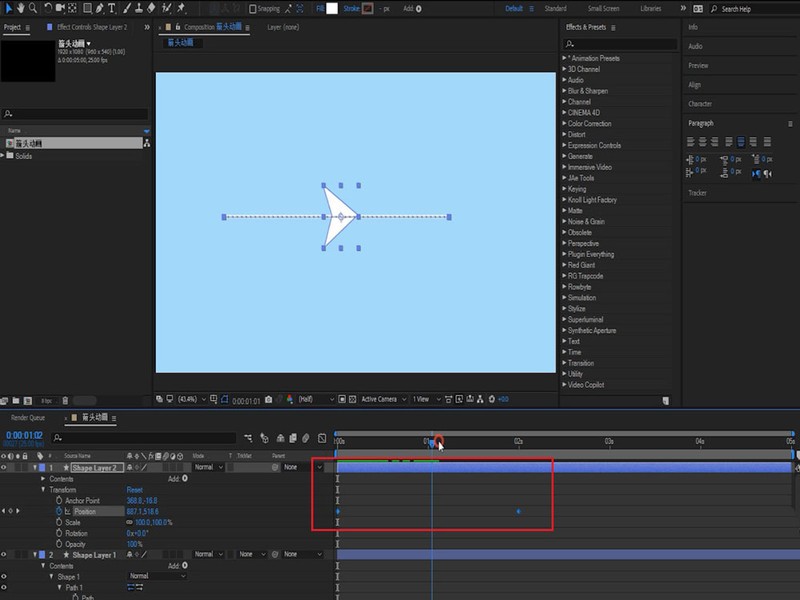
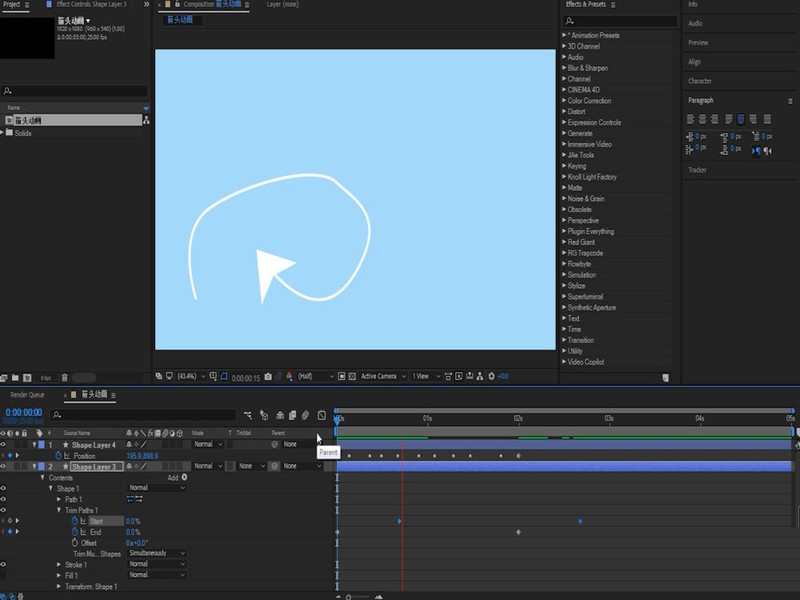
接着我们为线条图层,添加一个虚线效果,并为其添加修建路径动画,这样一个简单的箭头动画就做好了;
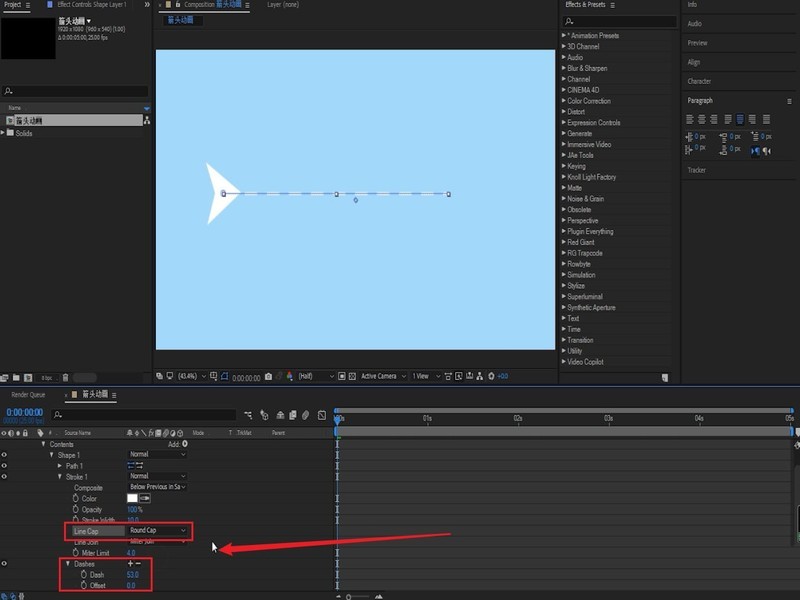
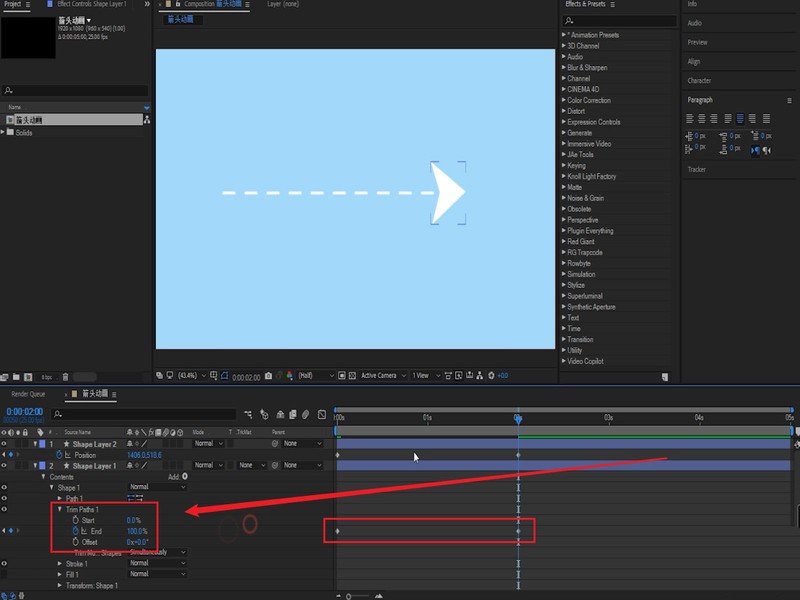
曲线路径箭头动画
首先我们使用钢笔工具画出一个复制的曲线路径,
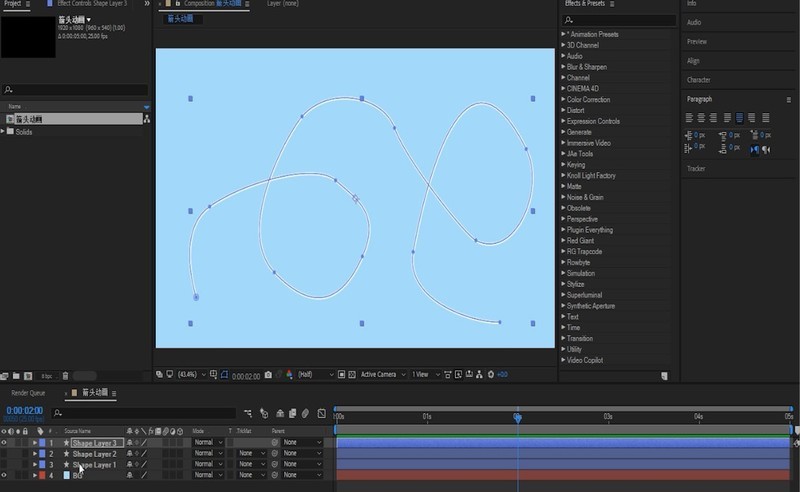
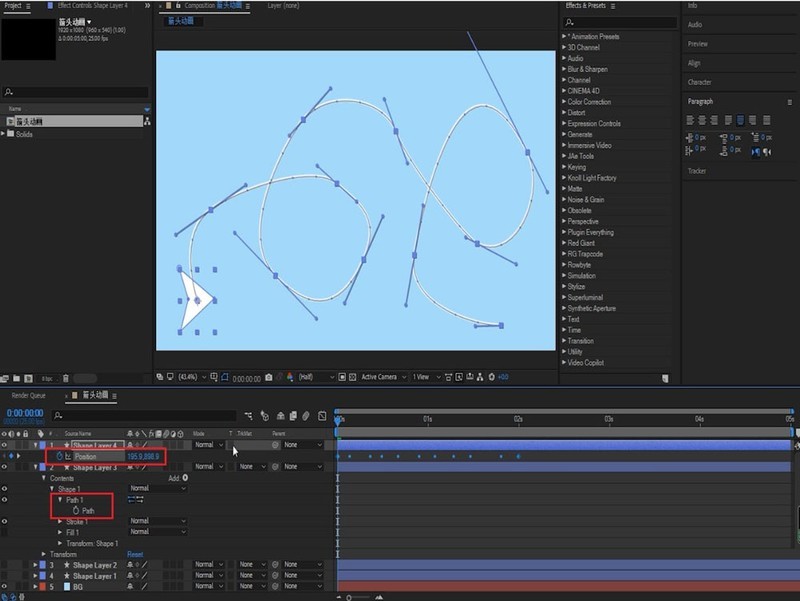
将之前的箭头图层复制一层,将曲线路径path属性,粘贴到复制出来的箭头形状的位置属性上,拖动时间线就可以看到箭头沿着路径移动了,可是箭头的方向不太对;
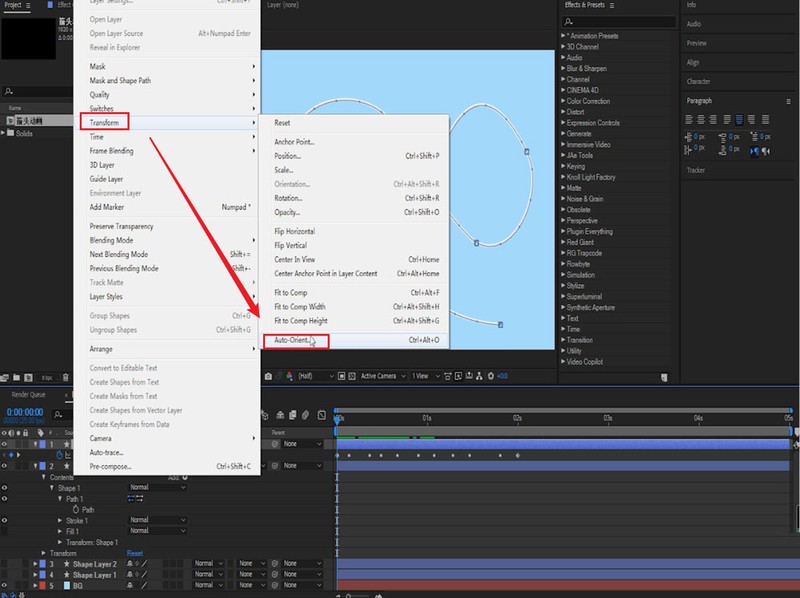
在菜单栏中找到layer(层)菜单,找到transform(变换)→Auto-Oriental(自动定向),在弹出的窗口中选择Oriental Alone Path,点击OK;
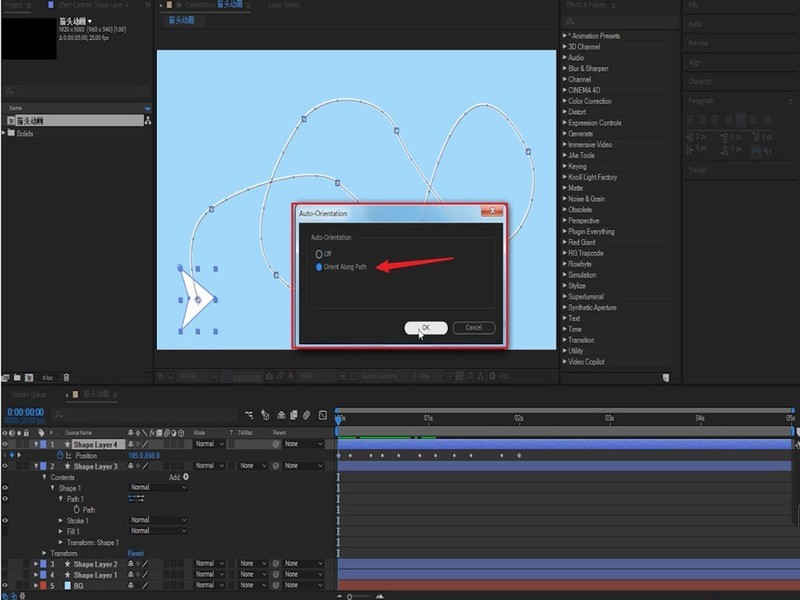
这时滑动时间线可以看到箭头的朝向就变得正确了;
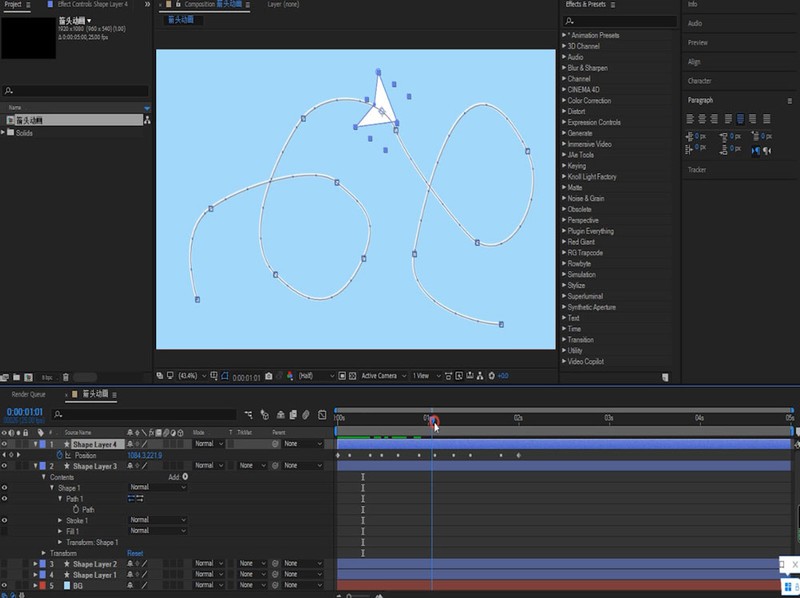
接下来为线条添加修建路径动画和其他修饰即可。
8.68MB
2026-09-22
2.16MB
2026-09-24
0.81MB
2026-09-23
130.28MB
2026-09-24
1.26MB
2026-09-23
144.17MB
2026-09-24
42.78MB / 2026-06-22
84.55MB / 2026-03-23
248.80MB / 2026-09-08
2.79MB / 2026-07-23
25.97MB / 2026-04-29
1.90MB / 2026-05-07
210.99MB / 2026-09-08
京ICP备14006952号-1 京B2-20201630 京网文(2019)3652-335号 沪公网安备 31011202006753号违法和不良信息举报/未成年人举报:legal@3dmgame.com
CopyRight©2003-2018 违法和不良信息举报(021-54473036)400-105-5185 All Right Reserved