
- Word中怎么画正图形 10-05 08:57
- Xmind思维导图如何查看文件缓存文件 10-05 08:11
- xmind怎么把一个画布粘贴到另一个画布中去 10-04 08:34
- sketchup草图大师如何导入CAD 10-04 08:16
- SketchUp草图大师怎么提取部分体块 10-03 08:29
- 草图大师怎么制作窗户 10-03 08:05
- ps如何绘制旋转小花 10-02 08:56
- AE如何制作线条动画 10-02 08:50
PyCharm软件中,我们是可以直接修改颜色的,那么你知道具体的操作步骤吗?这里为大家带来关于pycharm修改颜色的方法教程分享,快一起来看看吧!
第一步
点击顶部菜单栏 File → Settings(Windows/Linux)或 PyCharm → Preferences(Mac)。
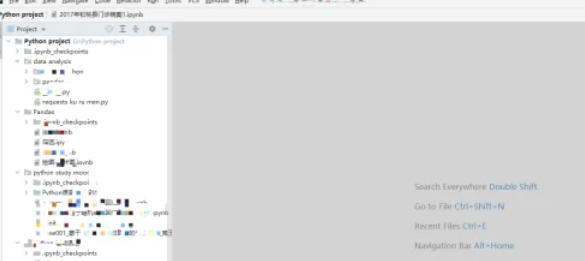
第二步
在设置窗口(Ctrl+Alt+S)中,导航至 Editor → Color Scheme → Color Scheme。
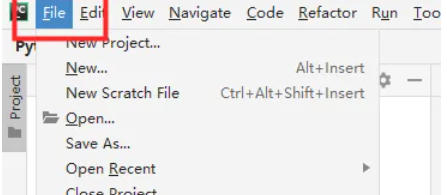
第三步
确保右侧 Scheme 下拉菜单选择当前主题(如 Darcula 或 IntelliJ Light)。
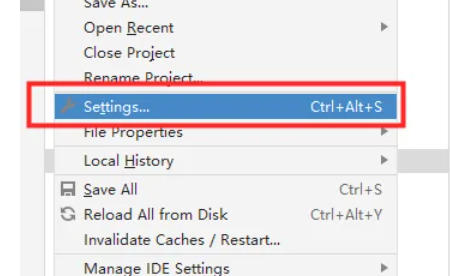
第四步
在右侧面板中,找到 General 分类下的 Background 选项。
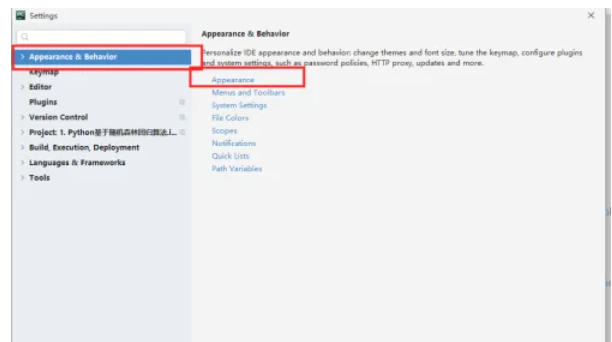
第五步
点击右侧的颜色框,选择预设颜色或通过 RGB/HEX 输入自定义颜色(如 #F0F8FF 淡蓝色)。
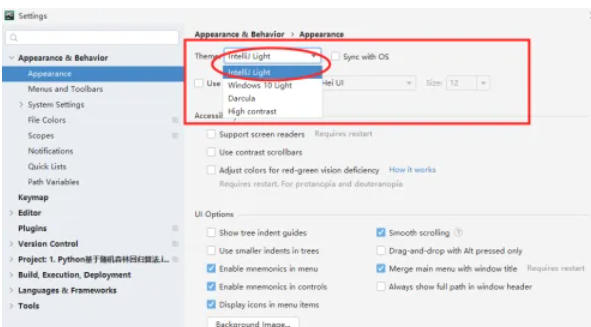
第六步
点击 Apply → OK 保存设置。
2.02MB / 2026-09-30
197.04MB / 2026-09-30
191.94MB / 2026-09-30
8.67MB / 2026-09-30
1.03GB / 2026-09-30
20.96MB / 2026-09-30
12.58MB
2026-09-28
24.92MB
2026-09-28
87.51MB
2026-09-30
317KB
2026-09-29
9.45MB
2026-09-30
1.46GB
2026-09-29
42.78MB / 2026-06-22
84.55MB / 2026-03-23
248.80MB / 2026-09-08
2.79MB / 2026-07-23
25.97MB / 2026-04-29
1.90MB / 2026-05-07
210.99MB / 2026-09-08
京ICP备14006952号-1 京B2-20201630 京网文(2019)3652-335号 沪公网安备 31011202006753号违法和不良信息举报/未成年人举报:legal@3dmgame.com
CopyRight©2003-2018 违法和不良信息举报(021-54473036)400-105-5185 All Right Reserved