
- steam怎么退出大屏幕模式 03-09 10:30
- steam怎么开启音乐播放器 12-23 18:00
- Steam如何设置为英文 12-05 16:04
- Steam如何共享库存给好友 10-29 13:38
- Steam如何将全屏调成小窗口 10-28 11:08
- steam如何关闭开机自动运行 09-26 11:53
- steam如何查看救援代码 09-17 11:03
- Steam怎么打开个人资料 09-10 11:58
Steam软件是一款超大的游戏下载平台,国际性的游戏工具,超大的游戏数据库。本文为大家带来关于steam出现错误代码118的解决方法教程分享,想了解的小伙伴快一起来看看吧!
方法一:
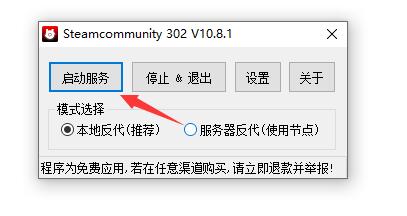
1、进入本站下载一个steamcommunity 302软件。【下载资源】。
2、下载安装完成后,进入软件,点击左上角的"启动服务"按钮。
3、然后将steam刷新一下就可以了。
方法二:
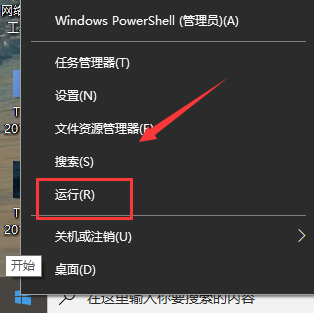
1、右击下方任务栏中的开始,选择选项列表中的"运行"打开。
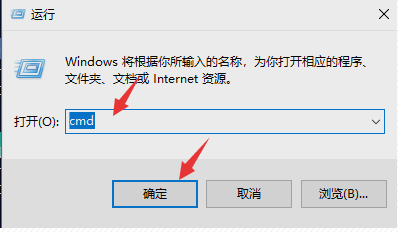
2、在运行框中输入"cmd",点击确定打开。
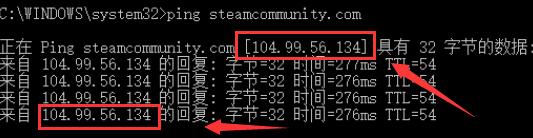
3、进入命令提示符窗口后,输入"ping steamcommunity.com",回车执行,记住给出的IP地址。
4、双击进入此电脑,进入"C:WindowsSystem32driversetc"路径中,找到"host"文件。
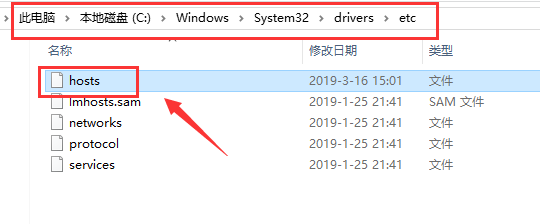
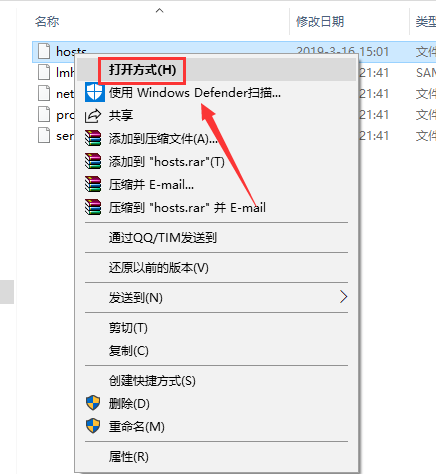
5、选中host文件右击选择"打开方式—记事本"。
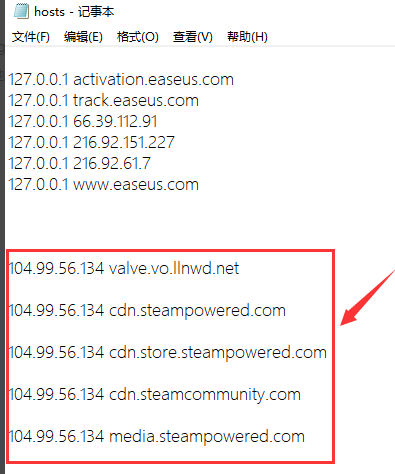
6、进入记事本后,在结尾处输入以下信息:
104.99.56.134 valve.vo.llnwd.net
104.99.56.134 cdn.steampowered.com
104.99.56.134 cdn.store.steampowered.com
104.99.56.134 cdn.steamcommunity.com
104.99.56.134 media.steampowered.com
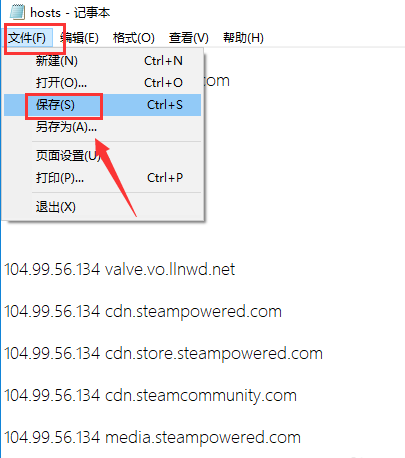
7、点击左上角的"文件",将其保存退出。
8、最后重新登录steam即可解决问题了。
方法三:
1、出现错误代码118的情况也有可能是网络连接问题导致的,可以尝试使用网易UU加速之后再打开。
2、也可以尝试一下更换网络。
8.68MB
2026-09-22
22.71MB
2026-09-23
0.81MB
2026-09-23
1.26MB
2026-09-23
136.76MB
2026-09-23
144.17MB
2026-09-24
42.78MB / 2026-06-22
84.55MB / 2026-03-23
248.80MB / 2026-09-08
2.79MB / 2026-07-23
25.97MB / 2026-04-29
1.90MB / 2026-05-07
210.99MB / 2026-09-08
京ICP备14006952号-1 京B2-20201630 京网文(2019)3652-335号 沪公网安备 31011202006753号违法和不良信息举报/未成年人举报:legal@3dmgame.com
CopyRight©2003-2018 违法和不良信息举报(021-54473036)400-105-5185 All Right Reserved