
您的位置: 首页 > 攻略 > Audition怎么设置回放自动滚屏

Audition怎么设置回放自动滚屏

时间:2025-12-17 11:54:38
  • 来源:网络
  • 作者:未知
  • 编辑:小锤子
0

Adobe Audition是很多小伙伴必备的音频编辑的工具,不少用户对于如何设置回放自动滚屏功能,还不是很了解。下面为大家带来详细的设置教程,希望可以帮助到大家!

Audition怎么设置回放自动滚屏

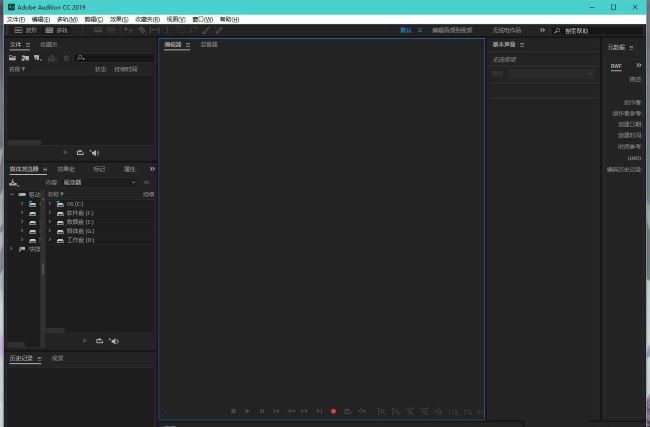
1、打开软件,点击上方菜单栏中的"编辑"选项。

Audition怎么设置回放自动滚屏

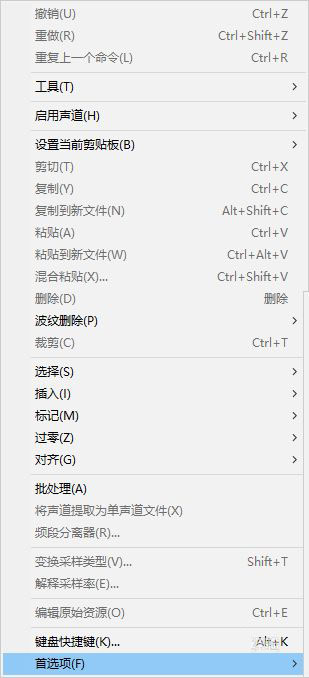
2、接着点击下方选项列表中的"首选项"。

Audition怎么设置回放自动滚屏

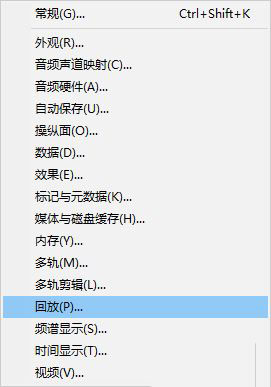
3、再点击其中的"回放"选项。

Audition怎么设置回放自动滚屏

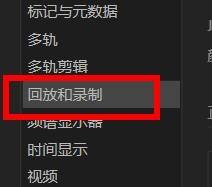
4、在打开的窗口界面中,点击左侧中的"回放和录制"选项。

Audition怎么设置回放自动滚屏

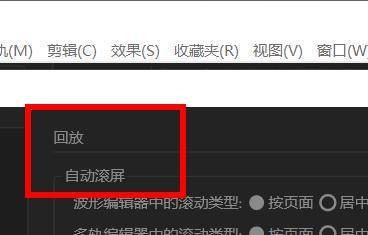
5、然后找到右侧"回放"中的"自动滚屏"一栏。

Audition怎么设置回放自动滚屏

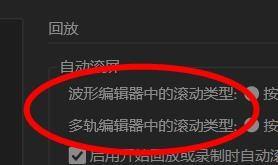
6、其中有波形或多轨的滚动两种类型。

Audition怎么设置回放自动滚屏

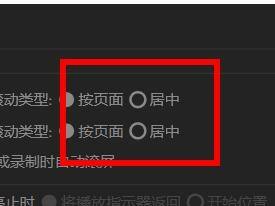
7、最后根据主要选择合适的位置。

Audition怎么设置回放自动滚屏

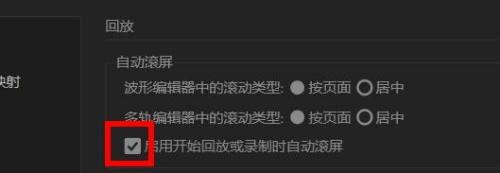
8、这里也可以将"启用开始回放或录制时自动滚屏"勾选上。

Audition怎么设置回放自动滚屏

软件下载

Adobe Audition cc

大小:389.38MB

版本:2020

语言:简中

更新:2025-08-04

相关内容

编辑推荐