
- 腾讯文档如何查看修订记录 12-11 18:06
- 腾讯文档如何快速清除格式 12-11 18:04
- 腾讯文档如何取消文档共享 12-11 15:37
- 腾讯文档如何转换成word文档 12-11 15:33
- 腾讯文档如何导出 12-11 15:26
- 腾讯文档怎么开启无障碍读屏 12-11 14:29
- 腾讯文档怎么添加附件 08-15 16:26
- 腾讯文档在线文档怎么生成网页 08-12 14:53
腾讯文档软件是一款常规好用的文档编辑的工具,支持不同类型文档的编辑。这里为大家带来关于腾讯文档设置访客水印的方法教程分享,快一起来看看吧!
1、双击进入软件,打开需要进行设置的文档,点击上方工具栏中的"格式"选项。

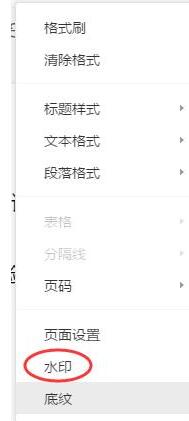
2、选择下方列表中的"水印"选项。
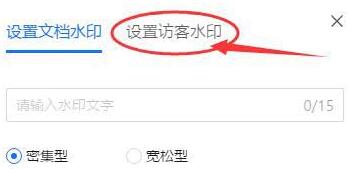
3、在打开的窗口界面中,点击上方的"设置访客水印"选项。
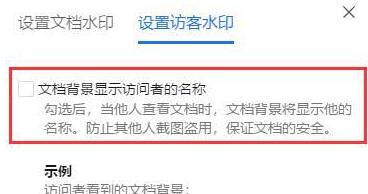
5、接着将其中的"文档背景显示访问者的名称"勾选上,点击确定。
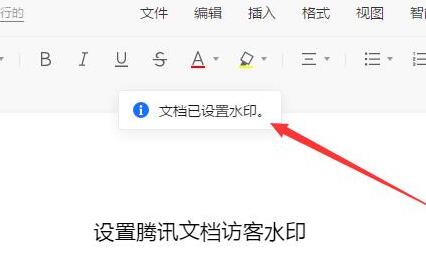
6、然后看到弹出"文档已设置水印"通知就说明设置成功了。
163.66MB / 2026-09-24
199.16MB / 2026-09-24
2.58MB / 2026-09-24
201.14MB / 2026-09-24
144.17MB / 2026-09-24
291.30MB / 2026-09-23
8.68MB
2026-09-22
2.16MB
2026-09-24
0.81MB
2026-09-23
130.28MB
2026-09-24
1.26MB
2026-09-23
144.17MB
2026-09-24
42.78MB / 2026-06-22
84.55MB / 2026-03-23
248.80MB / 2026-09-08
2.79MB / 2026-07-23
25.97MB / 2026-04-29
1.90MB / 2026-05-07
210.99MB / 2026-09-08
京ICP备14006952号-1 京B2-20201630 京网文(2019)3652-335号 沪公网安备 31011202006753号违法和不良信息举报/未成年人举报:legal@3dmgame.com
CopyRight©2003-2018 违法和不良信息举报(021-54473036)400-105-5185 All Right Reserved