
- WinRAR如何添加文件到压缩文件中 01-03 14:20
- WinRAR压缩软件如何关闭向导自动启动 01-03 14:17
- WinRAR怎么创建有密码的压缩文件 01-03 14:13
- 有道词典怎么划词翻译 10-20 18:34
- 印象笔记怎么剪藏网页 10-20 18:24
- 讯飞输入法电脑版怎么语音输入 10-20 18:12
- LICEcap怎么录制GIF动图 10-20 18:04
- Excel怎么把多列内容合并到一列 10-20 17:53
winrar是是功能强大一款的压缩管理工具,但是很多用户对于winrar是什么,怎么使用,还不是很了解。这里带来关于winrar的详细介绍,不清楚的用户可以一起来看看哦!
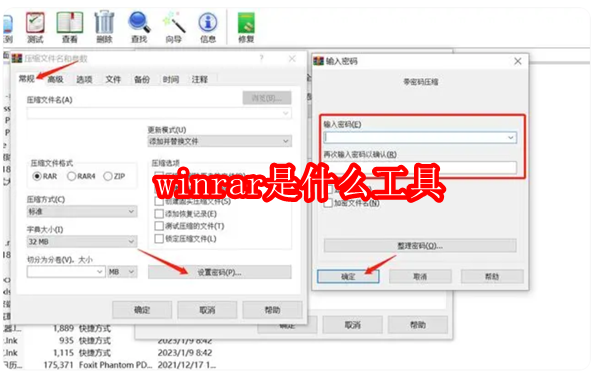
1、可以用来备份数据,达到减少电子邮箱附件大小的目的。
2、可以将从Internel上下载的ZIP、RAR等格式的文件进行压缩或解压;也可以新建ZIP、RAR等格式的压缩文件。
3、winrar可以对文件进行多卷压缩。
4、创建自解压文件,简单的安装程序也可以用winrar进行制作。
WinRAR使用的四个小技巧:
技巧一:右键选择压缩包没有解压选项
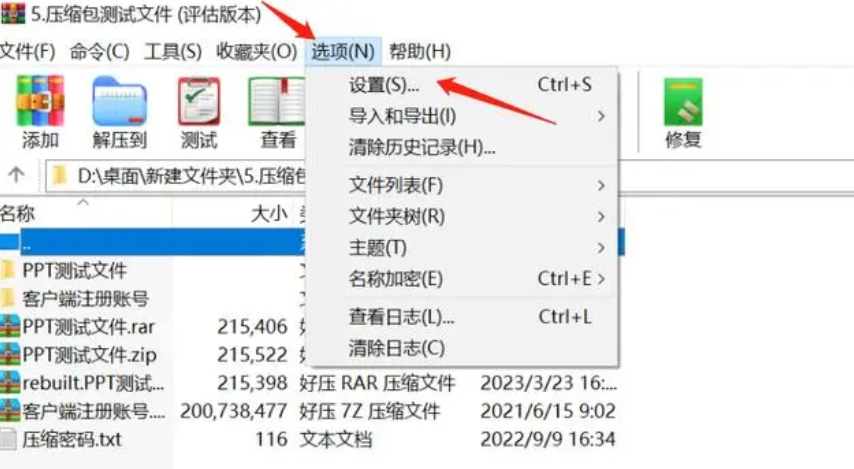
打开WinRAR,选择工具栏中的选项 – 设置
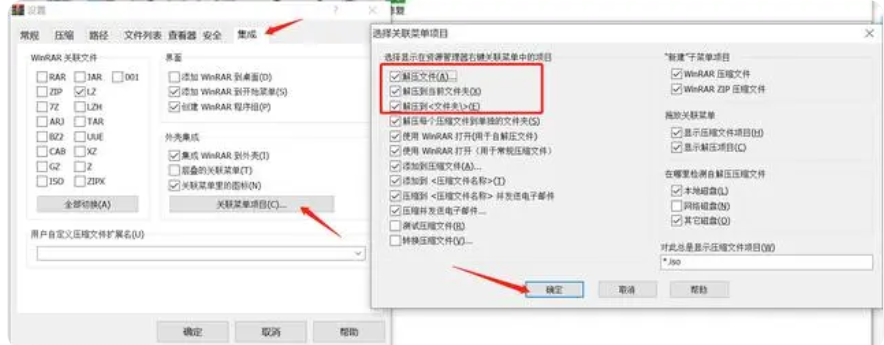
在设置中选择集成 – 关联菜单项目 – 勾选上解压文件、解压到当前文件夹、解压到<文件夹>这样设置之后再右键点击压缩包就出现解压选项了。
技巧二:自动加密
压缩包文件可以进行加密,也是大家加密文件的方式之一,当我们想要以相同的密码来加密多个文件的时候,我们可以设置压缩包自动加密,这样我们只要正常加密文件就可以了,WinRAR会自动添加密码给压缩包,设置方法如下:
同样是打开WinRAR,点击工具栏中的选项 - 设置 – 压缩 – 创建默认配置
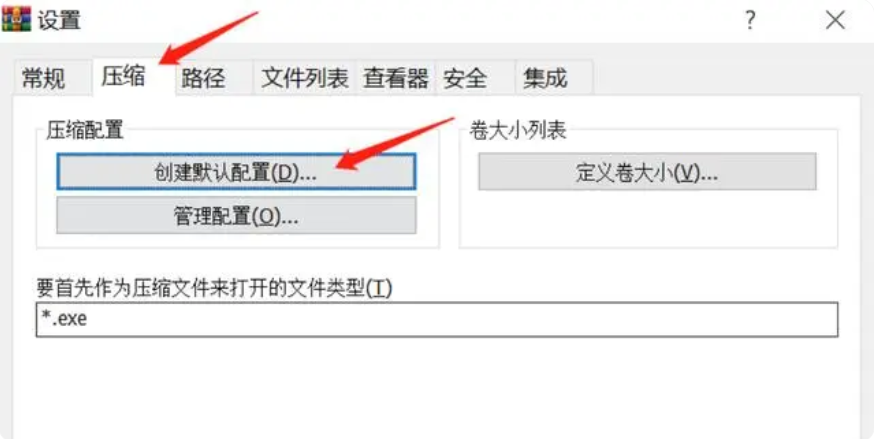
点击常规 – 设置密码 – 设置想要的压缩包密码 – 确定,这样就完成设置,之后压缩出来的压缩包文件就会自动带有密码了。
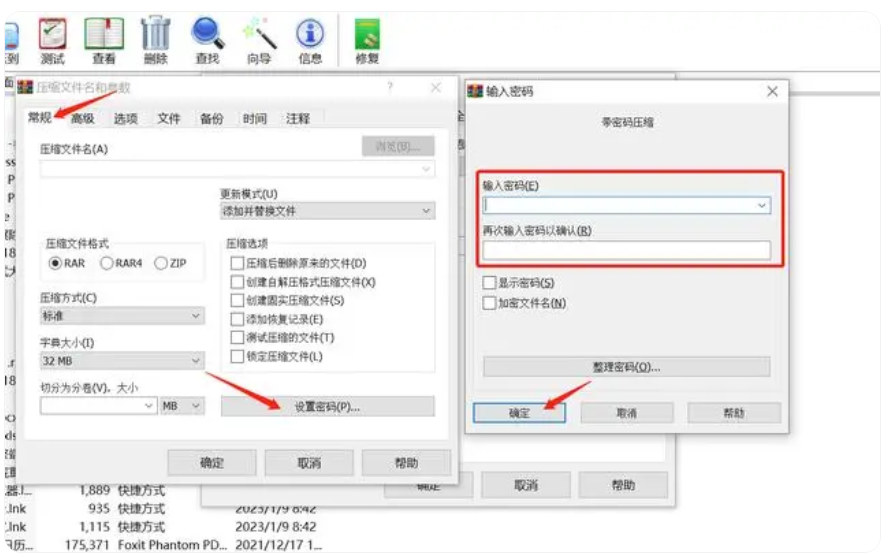
技巧三:整理密码
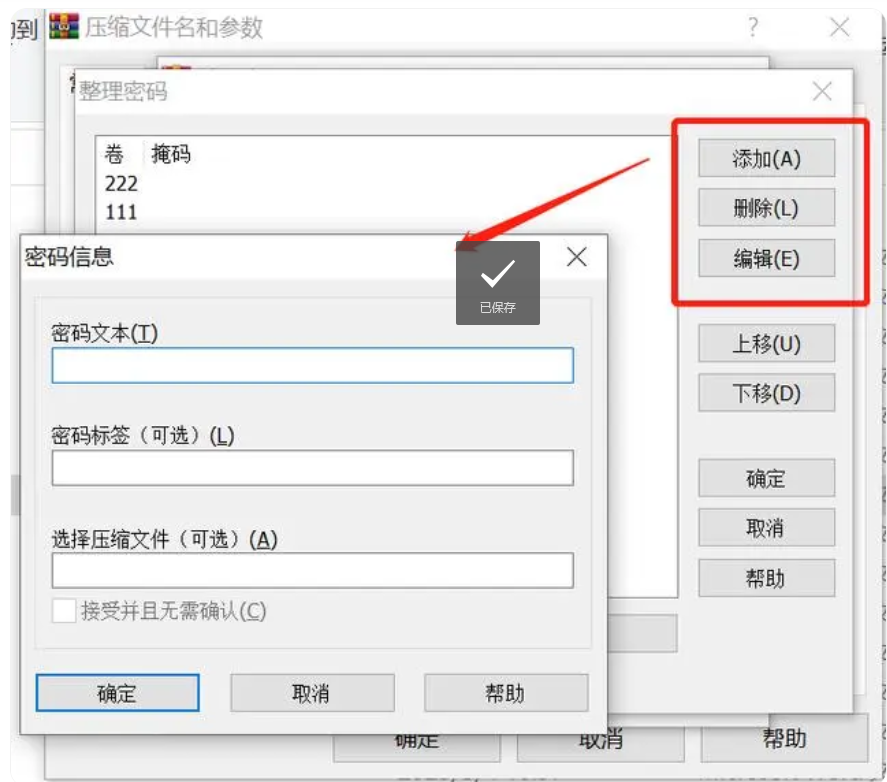
有些时候如果我们需要使用不同的密码给多个压缩包进行加密,那么我们可以借用WinRAR整理密码功能,在对压缩包加密时可以直接选择密码,不用每个压缩包都输入密码。操作方法如下:
选项 – 设置 – 压缩 – 创建默认配置 – 设置密码 – 整理密码
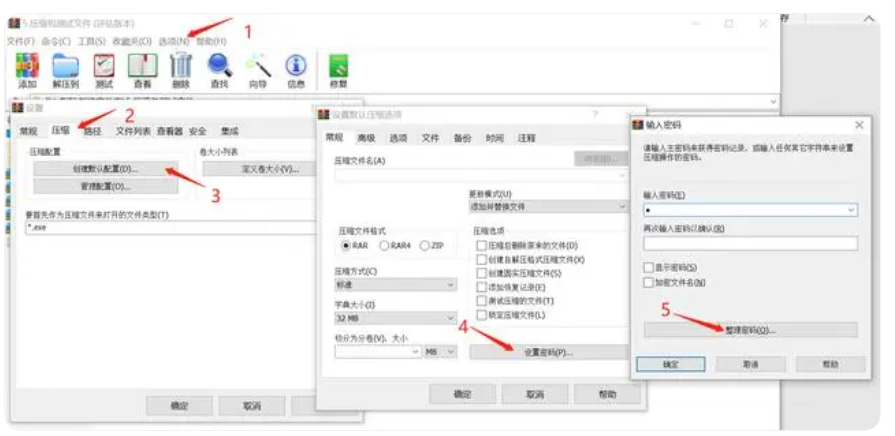
在整理密码界面,我们将所有想要加密的压缩包密码添加进去,就可以了。
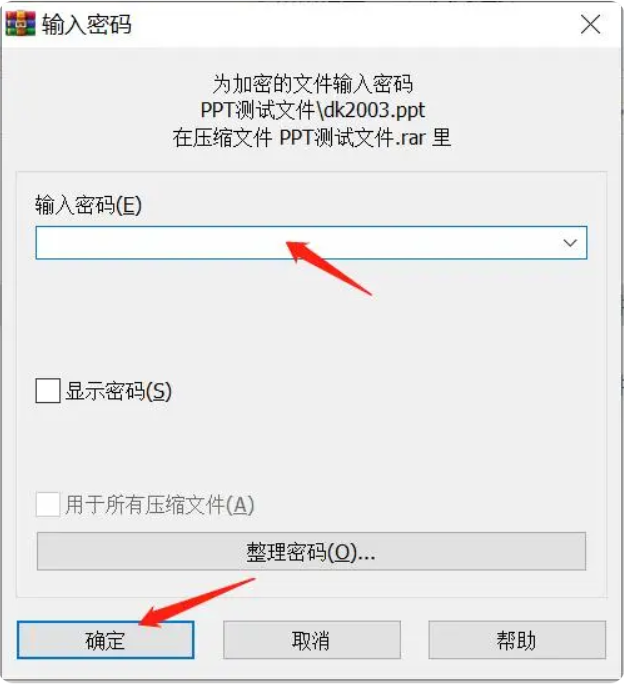
技巧四:压缩包解密
压缩包设置了密码,想要解密密码的话,我们可以右键压缩包文件,输入压缩包密码将文件解压出来,将文件再重新压缩一遍就可以了。
以上就是关于WinRAR的全部内容,希望对您有所帮助!
30.89MB / 2026-10-20
170.81MB / 2026-10-20
0.84MB / 2026-10-20
235KB / 2026-10-20
81.25MB / 2026-10-20
434.01MB / 2026-10-20
206.91MB
2026-10-16
41.13MB
2026-10-16
143.18MB
2026-10-17
42.61MB
2026-10-16
7.24MB
2026-10-16
6.48MB
2026-10-16
42.78MB / 2026-06-22
84.55MB / 2026-03-23
248.80MB / 2026-09-08
2.79MB / 2026-07-23
25.97MB / 2026-04-29
1.90MB / 2026-05-07
210.99MB / 2026-09-08
京ICP备14006952号-1 京B2-20201630 京网文(2019)3652-335号 沪公网安备 31011202006753号违法和不良信息举报/未成年人举报:legal@3dmgame.com
CopyRight©2003-2018 违法和不良信息举报(021-54473036)400-105-5185 All Right Reserved