



- PS画笔工具如何画直线 09-08 10:57
- PS如何制作逼真沙滩泡沫字 09-04 10:11
- ps怎么制作立体环绕图形 09-03 14:21
- ps怎么将长图转换成横图 09-03 14:04
- Photoshop7.0怎么拼图 09-02 11:26
- PS渐变工具怎么使用 08-24 15:56
- PS如何添加思源黑体字体 08-19 15:29
- PS怎么把人物头像合成到硬币里 08-03 10:08
Photoshop如何设置工作区背景色呢?一些用户想要调整工作区的背景色,但是却不知道如何操作。下面为小伙伴们带来关于工作区背景色的方法介绍,想知道的小伙伴快一起来看看吧!
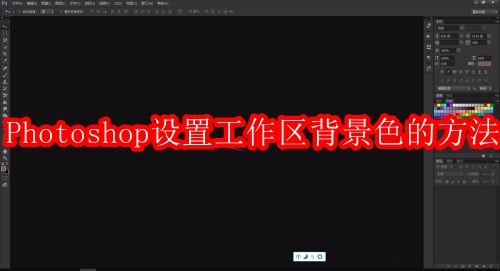
第一步:首先我们打开Photoshop软件,进入Photoshop初始页面,初始页面的颜色为Photoshop本身的风格色,我们需要先进入工作页面(如图所示)。
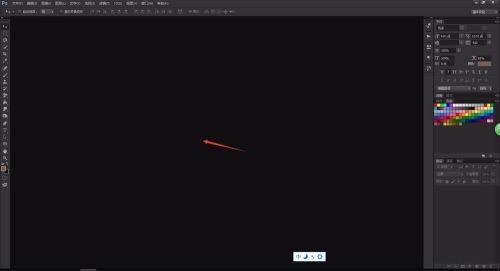
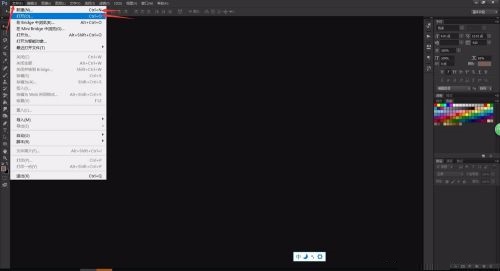
第二步:点击Photoshop上方菜单栏中的“文件”,选择新建或者打开,任意开启一个画布,即可进入到Photoshop的工作页面(如图所示)。
第三步:进入到Photoshop工作页面,我们可以看到画布旁边的颜色为灰色,我们鼠标右键点击工作区的空白位置,系统会弹出一系列颜色设置(如图所示)。
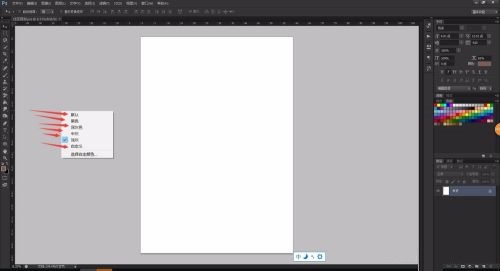
第四步:Photoshop默认颜色都以灰色系为主,如果我们需要设置其他颜色,点击“选择自定颜色”,即可进行颜色的设置(如图所示)。
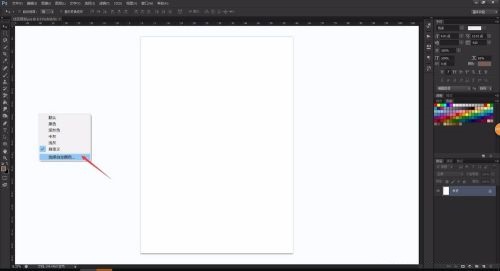
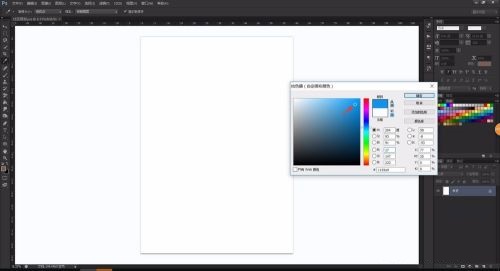
第五步:系统会弹出颜色设置窗口,我们拖动鼠标选择我们想要的工作区背景色,即可进行背景色的自定设置(如图所示)。
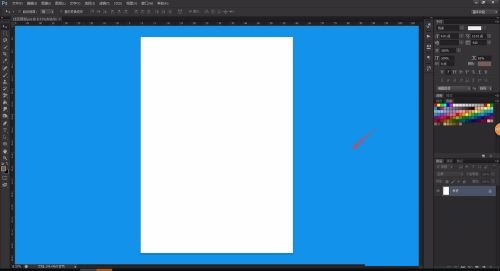
第六步:设置好自定颜色后,我们在菜单中选择“自定义”,即可将工作区背景颜色变为我们设置的颜色(如图所示)。
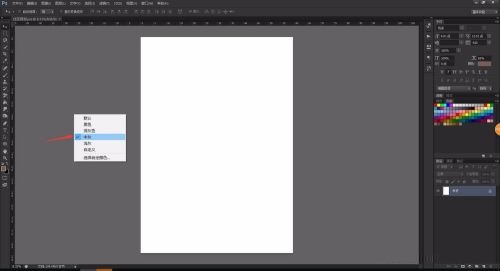
第七步:Photoshop的工作区背景最好使用灰色系为主的颜色,这样可以更加客观的进行图片的修改处理,避免背景色对图片观赏造成影响(如图所示)。
以上就是小编给大家带来的Photoshop如何设置工作区背景色的全部内容,希望能够帮助到大家哦。
2.06GB / 2026-09-11
73.77MB / 2026-09-11
284.59MB / 2026-09-11
206.39MB / 2026-09-11
96.76MB / 2026-09-11
462.91MB / 2026-09-11
107.76MB
2026-09-11
68.41MB
2026-09-11
542.72MB
2026-09-11
6.86MB
2026-09-09
6.48MB
2026-09-10
152.12MB
2026-09-11
42.78MB / 2026-06-22
84.55MB / 2026-03-23
248.80MB / 2026-09-08
2.79MB / 2026-07-23
25.97MB / 2026-04-29
1.90MB / 2026-05-07
210.99MB / 2026-09-08
京ICP备14006952号-1 京B2-20201630 京网文(2019)3652-335号 沪公网安备 31011202006753号违法和不良信息举报/未成年人举报:legal@3dmgame.com
CopyRight©2003-2018 违法和不良信息举报(021-54473036)400-105-5185 All Right Reserved








