
- ps怎么设计海报促销字体 07-31 10:55
- ps怎么设计液态流淌字体 07-31 10:51
- ps怎么设计串联文字特效 07-31 10:45
- ps怎么做延伸文字效果 07-31 10:34
- ps文字图层怎么设置滤镜 07-31 10:31
- ps怎么做残破字 07-31 10:22
- PS图层样式怎么制作褶皱字 07-31 10:12
- PS隔离图层怎么使用 07-31 10:05
Photoshop软件是一款非常实用且优质的截图工具,帮助我们完成各种P图,功能不断优化。一些用户在使用软件的时候,还不知道如何截图。这里为用户们带来关于photoshop进行截图的方法介绍,快一起来看看吧!
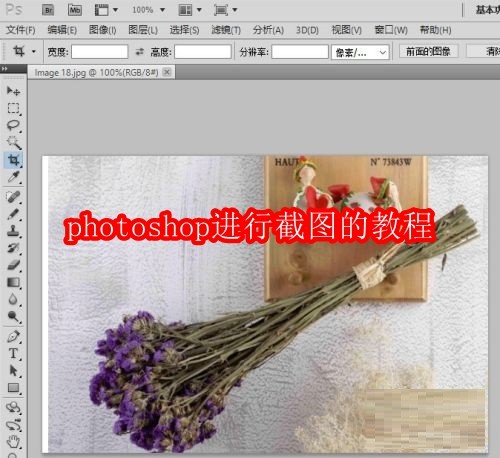
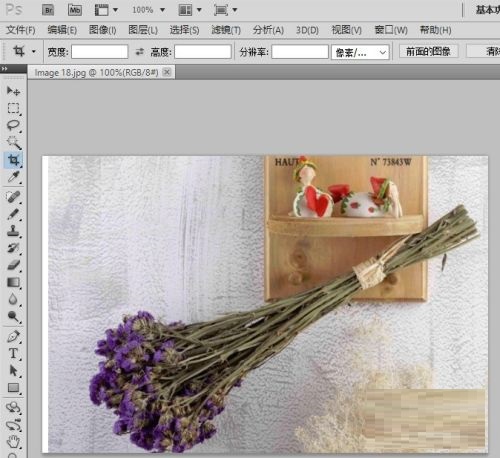
第一步:首先我们打开photoshop,导入一张需要裁剪的图片(如图所示)。
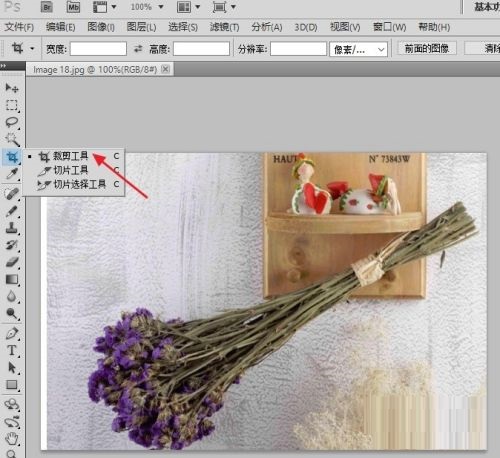
第二步:在左侧工具箱中选择“裁剪工具”(如图所示)。
第三步:对图片进行裁剪区域的选择,确定好了截图范围后,我们按下键盘的回车键(ENTER键)(如图所示)。
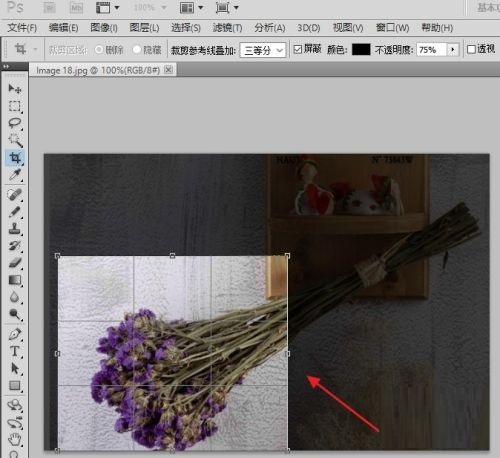
第四步:这是我们在photoshop中所看到的剪裁效果,觉得OK的话就可以保存了(如图所示)。
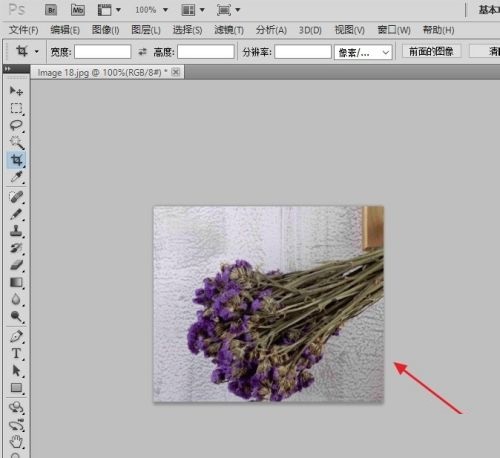
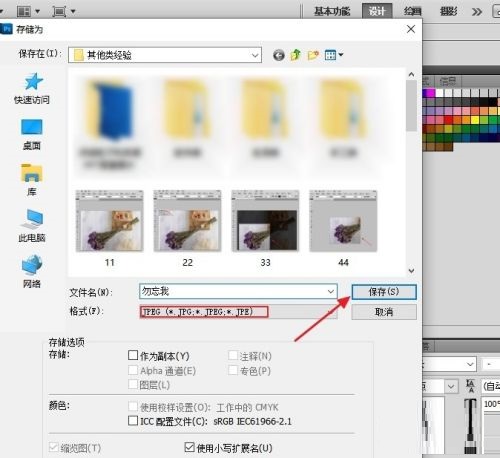
第五步:存储为JPG格式(如图所示)。
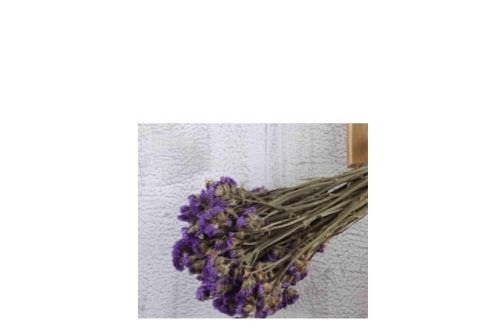
第六步:最后图片就截图成功了(如图所示)。
以上就是小编给大家带来的photoshop怎么进行截图的全部内容,希望能够帮助到大家哦。
293.40MB / 2026-07-30
258.24MB / 2026-07-29
131.23MB / 2026-07-28
291.30MB / 2026-07-27
20.75MB / 2026-07-27
291.30MB / 2026-07-22
0.86MB
2026-07-24
2.36MB
2026-07-28
1.80MB
2026-07-28
7.42MB
2026-07-28
10.27MB
2026-07-24
12.44MB
2026-07-28
42.78MB / 2026-06-22
84.55MB / 2026-03-23
248.80MB / 2026-02-07
2.79MB / 2026-07-23
25.97MB / 2026-04-29
1.90MB / 2026-05-07
210.99MB / 2026-07-13
京ICP备14006952号-1 京B2-20201630 京网文(2019)3652-335号 沪公网安备 31011202006753号违法和不良信息举报/未成年人举报:legal@3dmgame.com
CopyRight©2003-2018 违法和不良信息举报(021-54473036)400-105-5185 All Right Reserved











