

- 向日葵远程控制如何调整鼠标灵敏度 02-10 14:55
- 向日葵远程控制被控端无法跳出识别码 01-24 10:52
- 向日葵远程控制远程连接电脑有几种方式 01-24 10:28
- 向日葵远程控制软件怎么用 01-15 16:09
- 向日葵远程打印怎么开启 01-11 11:55
- 向日葵怎么远程重启 01-09 17:40
- 向日葵远程怎么设置自动登录 01-09 17:01
- 向日葵远程怎么设置固定验证码 01-09 16:13
向日葵远程作为一款远程控制的软件,深受大家的喜爱,功能全面且丰富。我们在使用向日葵远程软件是可以进行录像的,那么具体如何操作呢?这里为大家带来详细的介绍,希望可以帮助到大家!
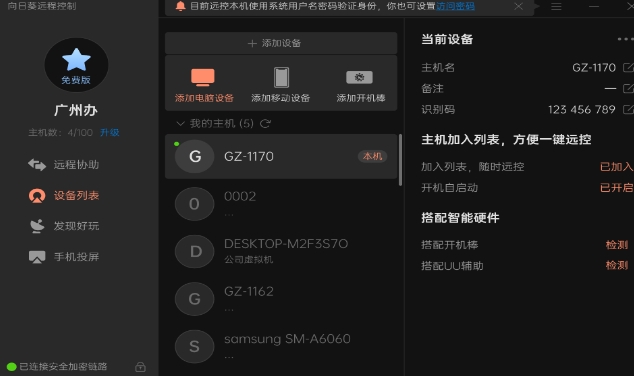
第一步
首先,在向日葵远程控制软件的客户端(无论是电脑端还是手机端)上,输入要控制的远程设备的识别码和对应的验证码。识别码和验证码是远程设备在向日葵软件中设置的,用于唯一识别该设备并允许其他设备对其进行远程访问。
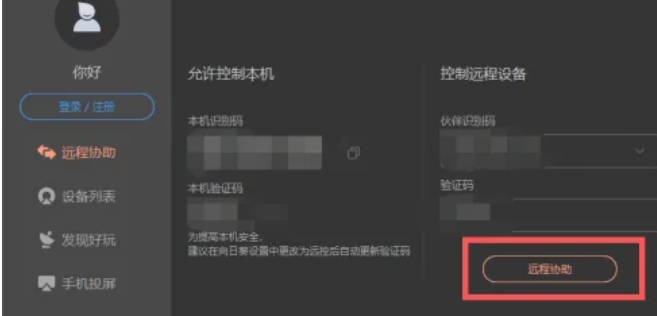
第二步
输入正确的识别码和验证码后,点击连接按钮,等待远程设备响应并建立连接。一旦连接成功,您就可以开始远程控制该设备了。
第三步
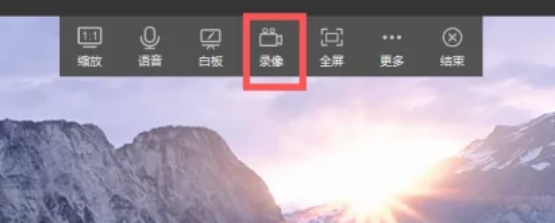
在成功进入远程操作界面后,您会在界面上方或某个工具栏中看到录像按钮。这个按钮的图标可能是一个摄像机或者类似的图形。
第四步
点击录像按钮以启动录像功能。此时,向日葵远程控制软件将开始录制远程设备的屏幕活动。
第五步
在录像功能启动后,您可以像平常一样进行远程操作,所有的屏幕活动都将被录制下来。录像过程中,您可以根据需要调整录像设置,如分辨率、帧率等(如果软件支持这些设置的话)。

第六步
当您完成录像或需要停止录像时,找到并点击界面上的停止按钮。这个按钮通常与录像按钮相邻或位于相似的位置。停止录像后,向日葵远程控制软件会提示您保存录像文件。您可以选择保存的位置和文件名,然后点击保存按钮。录像文件将被保存到您指定的位置,您可以使用任何视频播放器来播放这个录像文件。
65.08MB / 2026-07-30
440KB / 2026-07-30
127.30MB / 2026-07-30
273.16MB / 2026-07-30
67.51MB / 2026-07-30
98.80MB / 2026-07-30
0.86MB
2026-07-24
2.36MB
2026-07-28
1.80MB
2026-07-28
7.42MB
2026-07-28
10.27MB
2026-07-24
12.44MB
2026-07-28
42.78MB / 2026-06-22
84.55MB / 2026-03-23
248.80MB / 2026-02-07
2.79MB / 2026-07-23
25.97MB / 2026-04-29
1.90MB / 2026-05-07
210.99MB / 2026-07-13
京ICP备14006952号-1 京B2-20201630 京网文(2019)3652-335号 沪公网安备 31011202006753号违法和不良信息举报/未成年人举报:legal@3dmgame.com
CopyRight©2003-2018 违法和不良信息举报(021-54473036)400-105-5185 All Right Reserved








