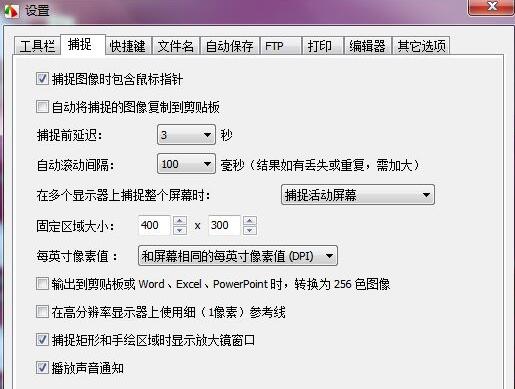

- FastStone Capture怎么截取固定区域 12-23 15:38
- FastStone Capture怎么设置截图自动保存 10-14 17:31
- FastStone Capture怎么设置dpi 09-24 11:11
- FastStone Capture怎么设置自动保存 09-15 11:13
- FastStone Capture怎么隐藏工具栏 09-15 11:11
- FastStone Capture怎么调整滚动速度 09-15 11:10
- FastStone Capture怎么将照片做成油画 08-13 17:26
- FastStone Capture屏幕标尺怎么用 08-12 11:23