
- 抖音直播伴侣怎么调整电脑摄像头为竖屏 03-10 15:15
- 抖音直播伴侣怎么设置窗口 03-10 15:12
- crystaldiskinfo怎么看硬盘好坏 09-17 17:01
- AE的照片滤镜效果怎么制作 09-17 16:55
- AE如何将特效效果保留到新的预合成 09-17 16:44
- AE的圆效果怎么使用 09-17 16:35
- AE怎么更改合成设置 09-17 15:49
- AE怎么利用e3d制作3D文字效果 09-17 15:36
抖音直播伴侣是一款非常完美的直播助手工具,大部分小伙伴对于如何使用直播伴侣进行电脑客户端的直播,还不是很了解。这里为大家带来详细的步骤分享,想了解的小伙伴快一起来看看吧!
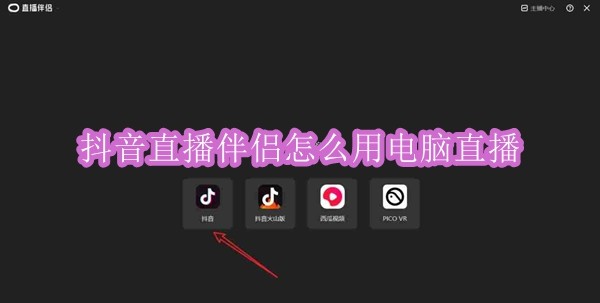
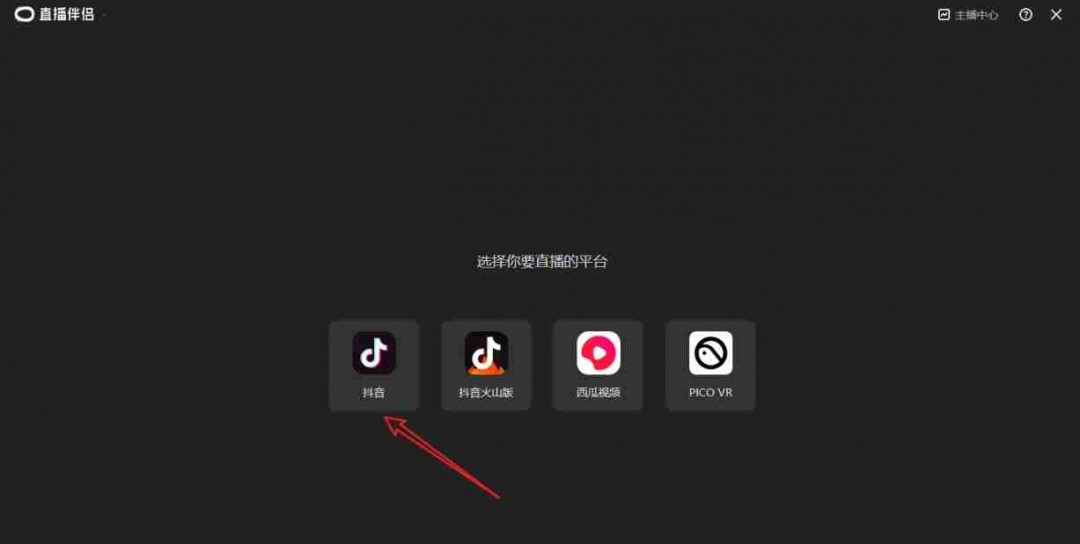
第一步:登录抖音直播伴侣
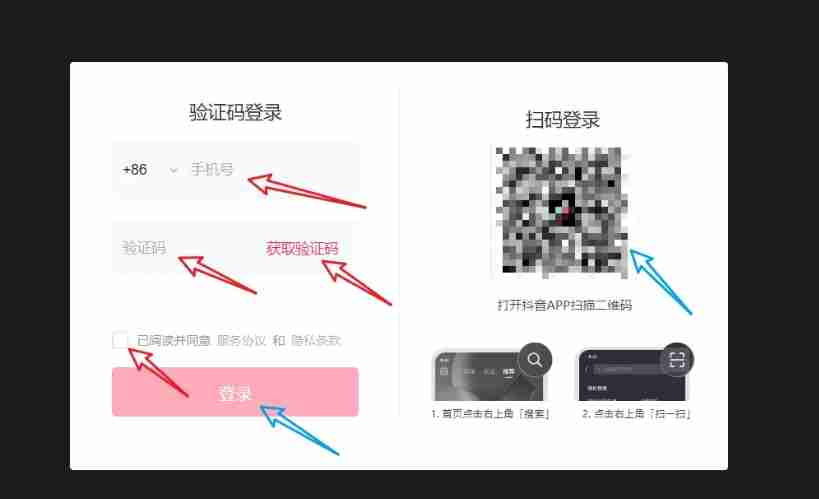
安装完成后,打开抖音直播伴侣软件。按照提示,阅读并同意用户协议,使用手机号码登录。 请注意,你需要使用手机抖音APP扫描电脑屏幕上的二维码完成登录验证。
第二步:创建直播任务(如需)
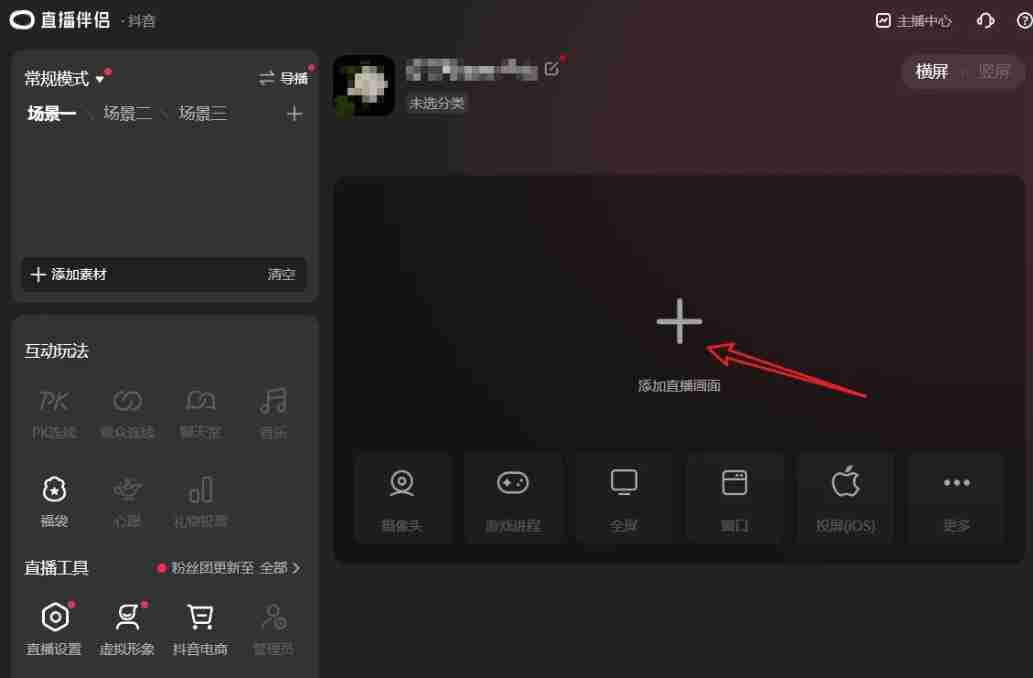
根据软件版本,你可能需要点击“+”号或类似图标来创建一个新的直播任务。选择合适的直播类别(游戏、娱乐、教学等),为你的直播内容做好分类。
第三步:设置直播标题、简介和封面图
输入一个吸引人的直播标题和简洁的简介,让观众快速了解你的直播内容。上传一张清晰、相关的封面图片,提升直播吸引力。
第四步:调整摄像头和麦克风设置
为了获得最佳直播效果,请调整摄像头和麦克风的参数。确保画面清晰,声音清晰无杂音。点击“摄像头”按钮,预览直播画面,并根据需要进行调整。
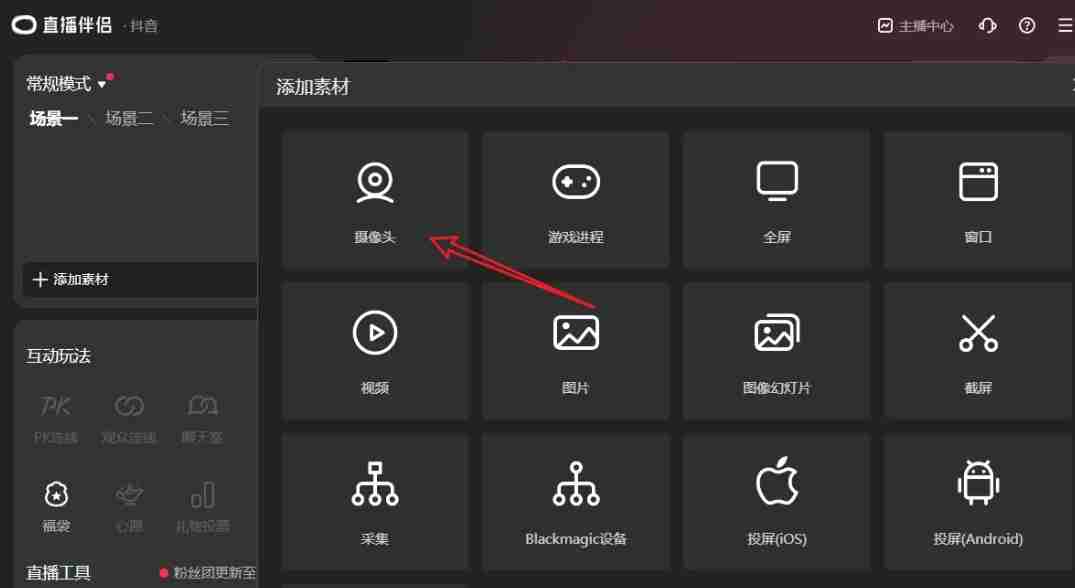
第五步:检查直播设置
再次检查直播设置,确保直播类别、标题、简介、封面图片等信息都已正确填写。
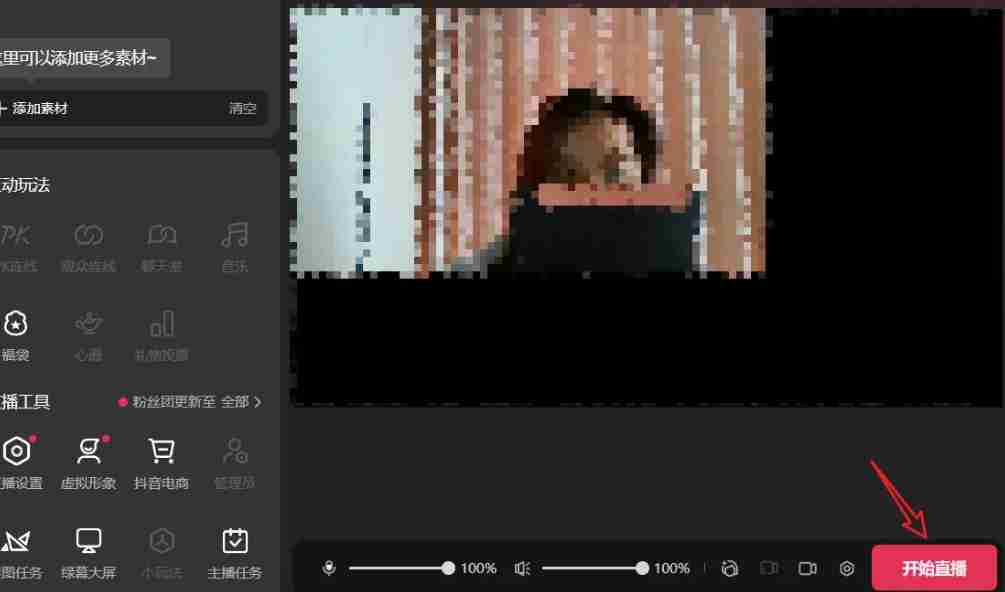
第六步:开始直播
一切准备就绪后,点击“开始直播”按钮,即可开始你的抖音电脑直播!
82.26MB / 2026-09-17
16.10MB / 2026-09-17
20.07MB / 2026-09-17
321.45MB / 2026-09-17
430KB / 2026-09-17
85.86MB / 2026-09-17
124.26MB
2026-09-15
188.68MB
2026-09-15
12.22MB
2026-09-15
1.23MB
2026-09-15
156.64MB
2026-09-15
34.54MB
2026-09-15
42.78MB / 2026-06-22
84.55MB / 2026-03-23
248.80MB / 2026-09-08
2.79MB / 2026-07-23
25.97MB / 2026-04-29
1.90MB / 2026-05-07
210.99MB / 2026-09-08
京ICP备14006952号-1 京B2-20201630 京网文(2019)3652-335号 沪公网安备 31011202006753号违法和不良信息举报/未成年人举报:legal@3dmgame.com
CopyRight©2003-2018 违法和不良信息举报(021-54473036)400-105-5185 All Right Reserved