
- 恒星播放器的madVR滤镜有什么作用 07-28 15:52
- 恒星播放器怎样开启和关闭无痕模式 07-28 15:51
- 恒星播放器如何设置视频解码线程数 03-18 09:38
- 恒星播放器关掉播放列表的技巧 03-03 16:30
- 恒星播放器在线字幕开启方法 03-03 15:26
- 轻松清除恒星播放器播放痕迹 03-03 14:22
- 恒星播放器剪辑截取视频中部分内容 03-03 11:58
- 恒星播放器怎样播放阿里云盘中的视频文件 02-28 17:55
恒星播放器软件是一款非常专业且好用的视频播放工具,用户们可以根据自己的需求,去完成各种操作。那么,如何添加外挂字幕呢?不少用户还不是很了解。这里带来详细的介绍,一起来看看吧!

首先,要非常肯定的告诉大家,PC版恒星播放器是支持添加外挂字幕的。那么具体怎样添加外挂字幕呢接着往下看吧。
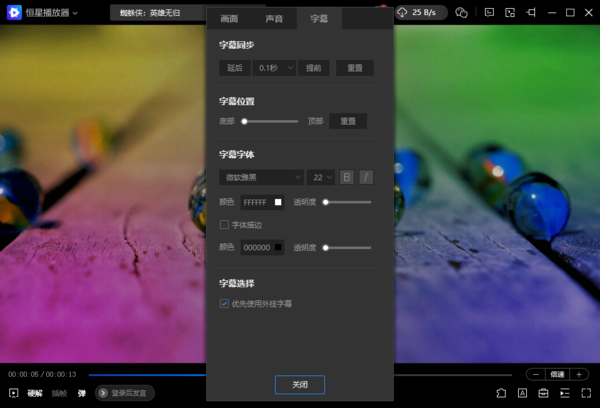
添加外挂字幕技巧一
1、打开PC版恒星播放器,进入到软件的主界面当中后,在界面中按下鼠标的右键,然后在弹出的选项中,选择【字幕】中的【添加字幕】选项。
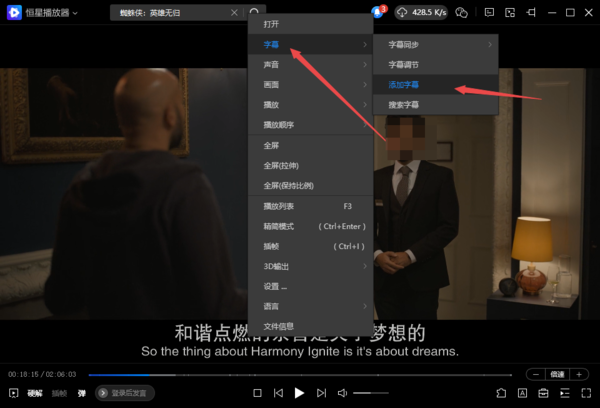
2、接着在弹出的窗口中,选择本地已经下载好的字幕进行载入即可。
添加外挂字幕技巧二
打开PC版恒星播放器的主界面,打开视频,将字幕拖入到播放器的播放窗口内。
添加外挂字幕技巧三
将片源与字幕放置在同一个文件夹当中,名字改为一致的,最后当我们在使用PC版恒星播放器打开播放视频的时候,就会自动加载字幕了。
54.34MB / 2026-09-30
8.60MB / 2026-09-29
327.58MB / 2026-09-29
7.82MB / 2026-09-29
827.83MB / 2026-09-29
273.30MB / 2026-09-29
12.58MB
2026-09-28
24.92MB
2026-09-28
87.51MB
2026-09-30
317KB
2026-09-29
9.45MB
2026-09-30
99.16MB
2026-09-30
42.78MB / 2026-06-22
84.55MB / 2026-03-23
248.80MB / 2026-09-08
2.79MB / 2026-07-23
25.97MB / 2026-04-29
1.90MB / 2026-05-07
210.99MB / 2026-09-08
京ICP备14006952号-1 京B2-20201630 京网文(2019)3652-335号 沪公网安备 31011202006753号违法和不良信息举报/未成年人举报:legal@3dmgame.com
CopyRight©2003-2018 违法和不良信息举报(021-54473036)400-105-5185 All Right Reserved