
- 傲梅分区助手官方版怎么合并分区 03-12 11:13
- WPS表格如何对数据进行筛选显示 10-11 18:31
- CAD怎么标注尺寸 10-11 18:28
- CorelDRAW怎么制作名片 10-11 18:27
- PS怎么给文字添加描边 10-11 18:13
- WPS表格怎么拆分单元格 10-11 18:05
- WPS文字怎么给文字添加底纹 10-11 17:59
- 电脑怎么调节鼠标灵敏度 10-11 17:51
傲梅分区助手官方版软件是一款专业的分区工具,我们可以直接进行系统的迁移。这里为大家带来关于系统迁移的详细教程分享,希望可以帮助到大家!
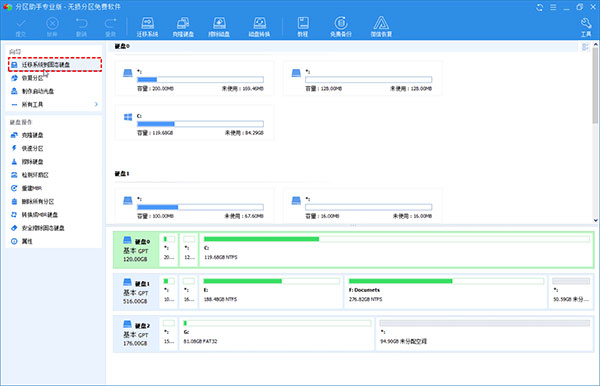
1、打开软件,在主页面选择“迁移系统到固态硬盘”(注:此功能也能用来迁移系统到普通的机械硬盘)。按照程序指示进行操作。
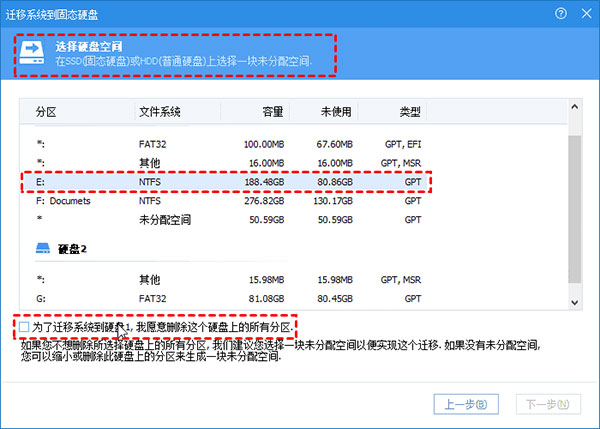
2、选中您硬盘上的“未分配空间”,要覆盖的分区,或直接选择一块硬盘,点击“下一步”继续。
3、在这个窗口中,您可以修改相关信息(包括大小,位置,和盘符),通常都保持默认设置。根据自己喜好设置好之后,点击“下一步”。
4、阅读完“引导操作系统”注意事项后,可点击“完成”,返回主界面。
5、返回到分区助手主界面,点击主界面左上角“提交”,并根据软件的提示,完成您的系统盘迁移操作。(系统迁移完成后,请记得更改电脑的启动顺序)。

122KB
2026-10-09
1.06MB
2026-10-10
87.43MB
2026-10-08
10.45MB
2026-10-09
143KB
2026-10-09
2.02MB
2026-10-09
42.78MB / 2026-06-22
84.55MB / 2026-03-23
248.80MB / 2026-09-08
2.79MB / 2026-07-23
25.97MB / 2026-04-29
1.90MB / 2026-05-07
210.99MB / 2026-09-08
京ICP备14006952号-1 京B2-20201630 京网文(2019)3652-335号 沪公网安备 31011202006753号违法和不良信息举报/未成年人举报:legal@3dmgame.com
CopyRight©2003-2018 违法和不良信息举报(021-54473036)400-105-5185 All Right Reserved