
- Office 2010 Toolkit如何安装 03-06 17:52
- office 2010 toolkits如何一键开启 03-06 11:45
- Excel怎么创建数据透视表 10-10 13:53
- Typora怎么导出PDF 10-10 11:52
- 画图怎么调整画布大小 10-10 11:46
- 迅雷怎么设置下载速度限制 10-10 11:42
- 7-Zip怎么创建加密压缩包 10-10 11:38
- PotPlayer怎么倍速播放 10-10 11:15
Office 2010 Toolkit软件中,很多小伙伴对于如何自动备份计算机文件,还不是很了解。本文为大家带来关于自动备份计算机文件的详细步骤分享,感兴趣的小伙伴快一起来看看下面的详细介绍吧!
第一步:首先接入移动存储设备,打开toolkit软件(如图所示)。
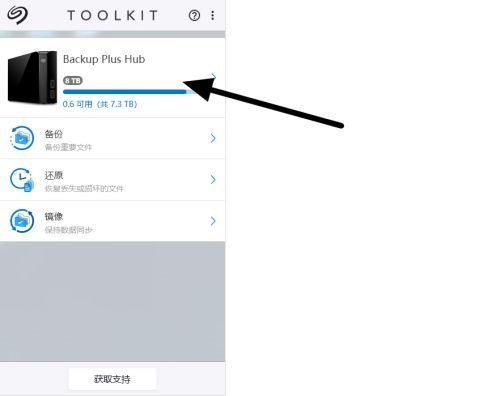
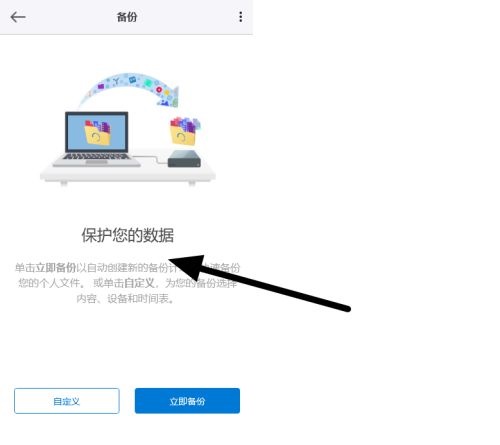
第二步:单击备份,选择自定义,我们可以根据需求选择(如图所示)。
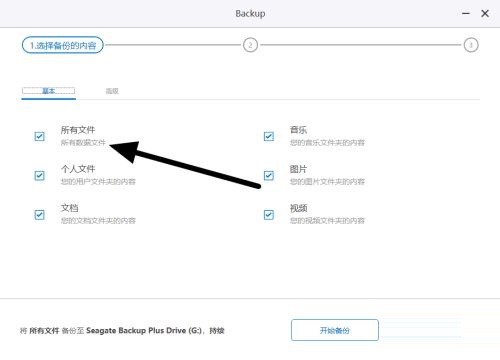
第三步:接着,我们选择文件类型,我希望全部文件都得到备份(如图所示)。
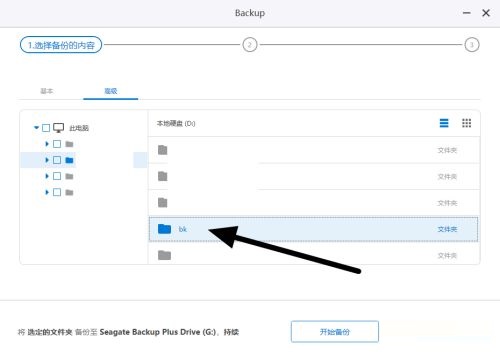
第四步:选择本地计算机需要备份文件夹(如图所示)。
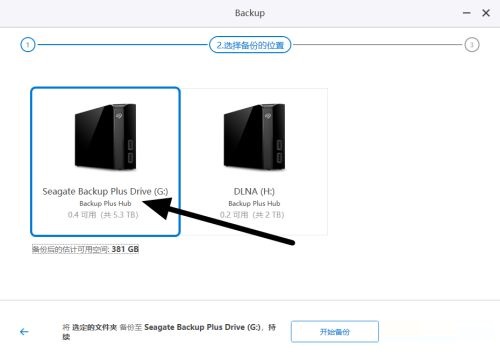
第五步:由于移动存储设备是划分成两个部分,那么需要选择备份到哪里(如图所示)。
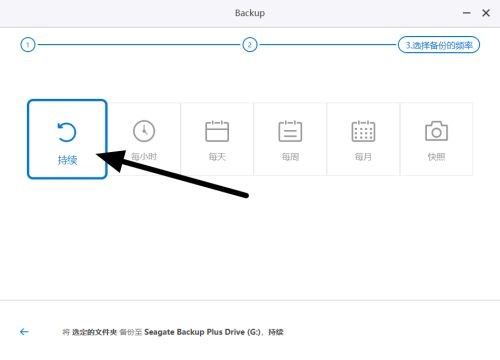
第六步:最后,我们选择备份的频率,时间,软件就会自动执行(如图所示)。
10.90MB / 2026-10-10
291.30MB / 2026-10-10
82.57MB / 2026-10-09
175.62MB / 2026-10-09
13.19MB / 2026-10-09
1.05MB / 2026-10-09
10.50MB
2026-10-08
1.52MB
2026-10-08
4.91MB
2026-10-08
714.01MB
2026-10-08
1.03GB
2026-10-08
1.75MB
2026-10-08
42.78MB / 2026-06-22
84.55MB / 2026-03-23
248.80MB / 2026-09-08
2.79MB / 2026-07-23
25.97MB / 2026-04-29
1.90MB / 2026-05-07
210.99MB / 2026-09-08
京ICP备14006952号-1 京B2-20201630 京网文(2019)3652-335号 沪公网安备 31011202006753号违法和不良信息举报/未成年人举报:legal@3dmgame.com
CopyRight©2003-2018 违法和不良信息举报(021-54473036)400-105-5185 All Right Reserved