



- 金舟pdf编辑器密码怎么解除 02-12 12:05
- pdf怎么删除空白页 02-12 12:01
- pdf怎么删除其中一页 02-12 11:52
- 金舟PDF编辑器怎么设置统一保存路径 02-10 11:37
- 金舟PDF编辑器怎么给文件添加签名 02-04 09:43
- 金舟PDF编辑器怎么设置安全密码 02-04 09:05
- 金舟PDF编辑器怎么添加超链接 02-02 08:38
- 金舟PDF编辑器怎么插入图片 02-01 08:35
金舟PDF编辑器的数字签名是可以有效保护pdf文档的功能,在分享给别人的时候,添加数字签名是非常有必要的。那么,大家知道如何操作吗?这里为大家带来关于金舟PDF编辑器在哪里添加数字签名的详细步骤分享,快一起来看看吧!
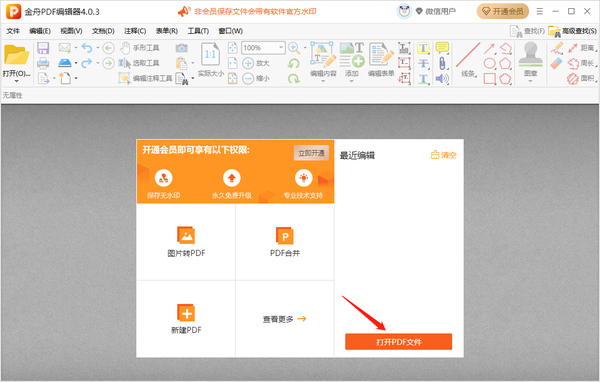
1、将金舟PDF编辑器打开,进入软件主页,点击【打开PDF文件】将需要处理的文件打开。
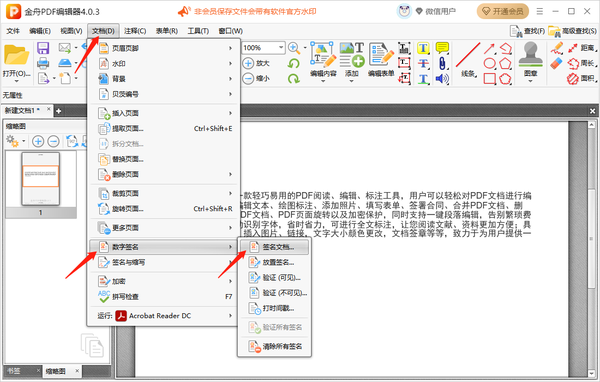
2、在软件界面上方的菜单栏处,点击【文档】-【数字前】-【签名文档】。
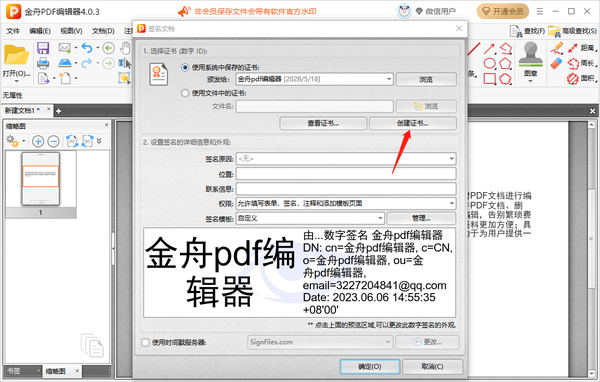
3、点击PDF文件的空白处,在弹窗上单击选中【创建证书】。
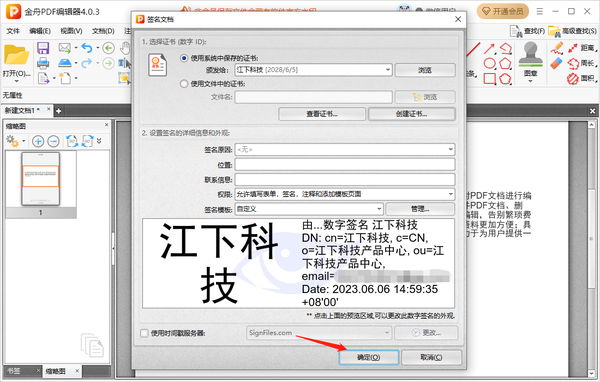
4、打开签名文档的操作页面后,在弹窗上对应的方框中输入数字ID属性的信息,根据我们自身的需要选择自签名数字ID储存的位置再点击【确定】。
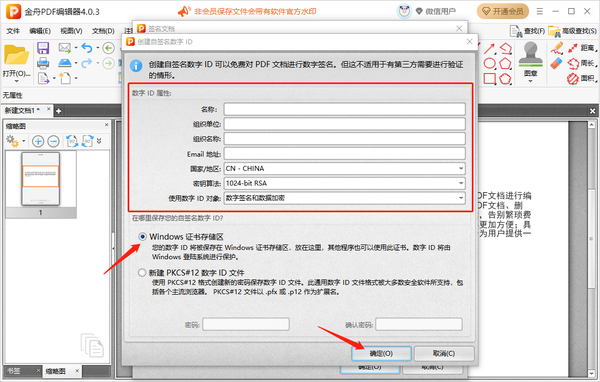
5、检查我们输入的信息无误之后,再点击弹窗下方的【确定】即可。
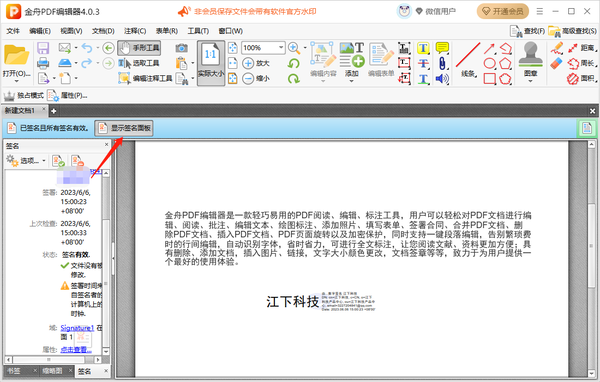
6、根据软件的提示选择文件的保存位置,之后打开文件点击【显示签名面板】我们就可以看到签名文档已经建立成功啦!
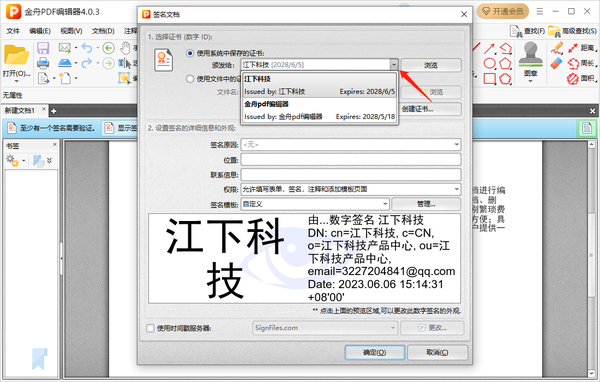
7、点击【文档】-【数字前】-【签名文档】,选择【使用系统中保存的证书】,点击后面的下拉键,可以看到我们创建的所有数字签名。
96.06MB / 2026-11-10
8.16MB / 2026-11-10
3.22MB / 2026-11-10
58.02MB / 2026-11-10
43.65MB / 2026-11-10
279.42MB / 2026-11-10
143.18MB
2026-11-06
207.96MB
2026-11-06
2.04MB
2026-11-06
41.50MB
2026-11-06
2.18MB
2026-11-06
1.34MB
2026-11-06
42.78MB / 2026-06-22
84.55MB / 2026-03-23
248.80MB / 2026-09-08
2.79MB / 2026-07-23
25.97MB / 2026-04-29
1.90MB / 2026-05-07
210.99MB / 2026-09-08
京ICP备14006952号-1 京B2-20201630 京网文(2019)3652-335号 沪公网安备 31011202006753号违法和不良信息举报/未成年人举报:legal@3dmgame.com
CopyRight©2003-2018 违法和不良信息举报(021-54473036)400-105-5185 All Right Reserved








