
- bandicam录制视频太大怎么解决 03-05 10:40
- AE如何光学补偿 10-06 08:13
- XMind思维导图怎么给主题添加下划线 10-06 08:05
- Word中怎么画正图形 10-05 08:57
- Xmind思维导图如何查看文件缓存文件 10-05 08:11
- xmind怎么把一个画布粘贴到另一个画布中去 10-04 08:34
- sketchup草图大师如何导入CAD 10-04 08:16
- SketchUp草图大师怎么提取部分体块 10-03 08:29
Bandicam软件中,我们在使用软件的时候,是可以直接设置定时录制视频的,操作的步骤非常的简单。本文为大家带来关于设置定时录制视频的详细教程分享,希望可以帮助到大家!
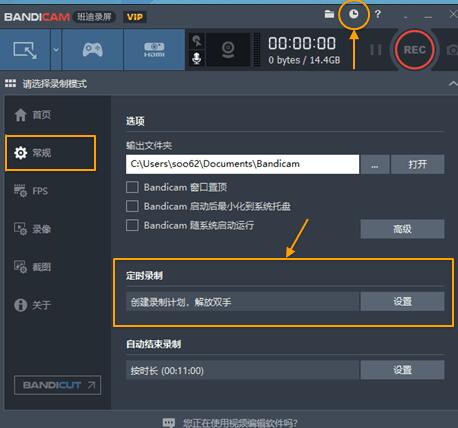
打开Bandicam,进入界面,点击【常规】,在右侧点击定时录制的【设置】按钮,或者点击右上角的时钟图标。
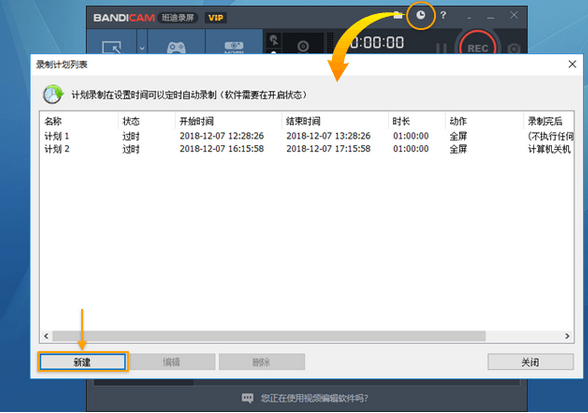
弹出【录制计划列表】窗口,点击【新建】按钮。
弹出【定时录制】窗口,勾选【开启】,然后设置录制视频的开始、结束时间,也能固定录制时长,选择录制目标,设置完成,点击确定。
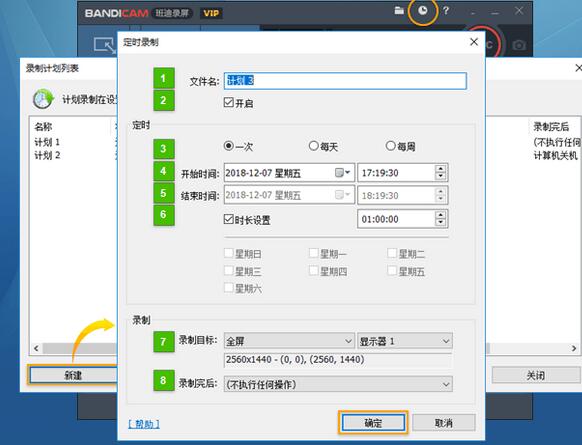
录制目标:选择录制区域,有当前、全屏、选区录制三种选项。
注意:若使用Bandicam定时录制功能,要确保软件处于开启状态。
2.02MB / 2026-09-30
197.04MB / 2026-09-30
191.94MB / 2026-09-30
8.67MB / 2026-09-30
1.03GB / 2026-09-30
20.96MB / 2026-09-30
12.58MB
2026-09-28
24.92MB
2026-09-28
87.51MB
2026-09-30
317KB
2026-09-29
9.45MB
2026-09-30
1.46GB
2026-09-29
42.78MB / 2026-06-22
84.55MB / 2026-03-23
248.80MB / 2026-09-08
2.79MB / 2026-07-23
25.97MB / 2026-04-29
1.90MB / 2026-05-07
210.99MB / 2026-09-08
京ICP备14006952号-1 京B2-20201630 京网文(2019)3652-335号 沪公网安备 31011202006753号违法和不良信息举报/未成年人举报:legal@3dmgame.com
CopyRight©2003-2018 违法和不良信息举报(021-54473036)400-105-5185 All Right Reserved