
- 万能数据恢复大师怎么找回硬盘中数据 03-04 10:54
- 万能数据恢复大师怎么找回sd卡文件 03-04 10:53
- 万能数据恢复大师怎么找回硬盘数据 03-04 10:51
- 万能数据恢复大师怎么恢复数据 03-04 10:37
- XMind怎样进行概要 09-26 08:25
- Xmind思维导图如何修改主题宽度大小 09-26 08:11
- AE如何给形状添加扭转效果 09-25 08:51
- Adobe After Effects怎么修改图片颜色 09-25 08:21
万能数据恢复大师软件是一款非常专业受欢迎的软件,很多小伙伴对于如何还原被格式化硬盘,还不是很了解。本文为大家带来详细你的教程分享,想了解的小伙伴快一起来看看下面的详细介绍吧!
首先要下载安装万能数据恢复大师,注意,不能将软件安装到要恢复的硬盘分区上。比如,需要恢复C盘里的文件,则软件必须安装在D/E/F或外部硬盘上。
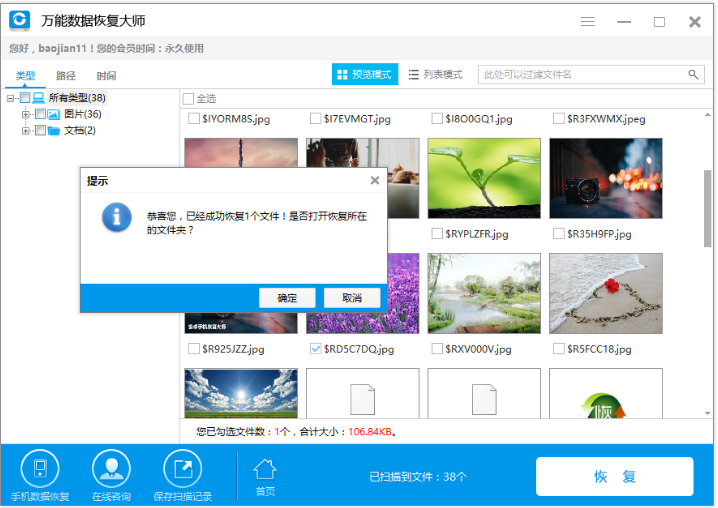
1、打开万能数据恢复大师,进入界面,标准模式选择“误格式化磁盘”选项,向导模式直接选择要恢复的磁盘。

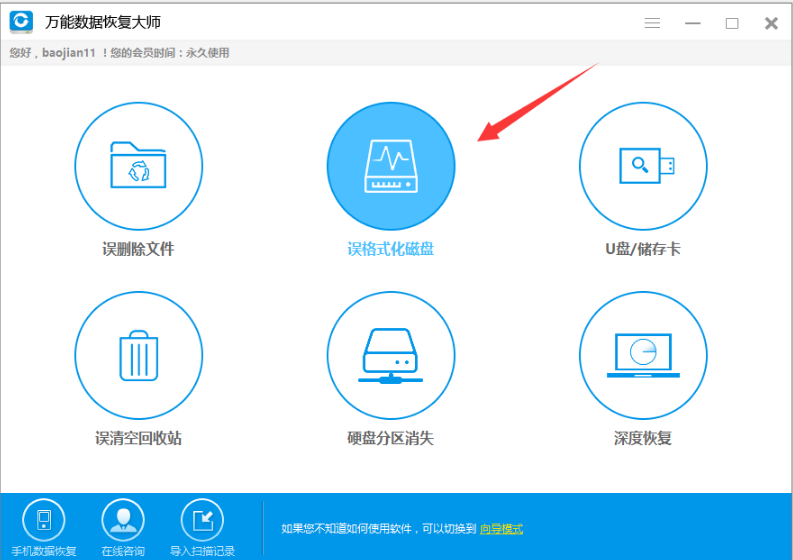
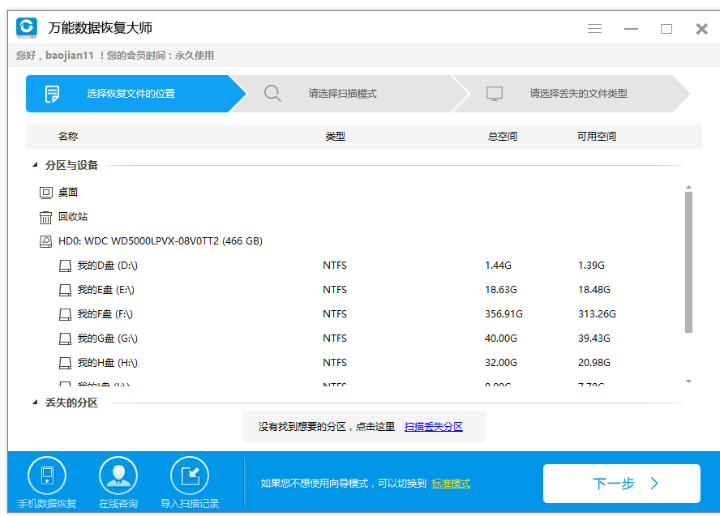
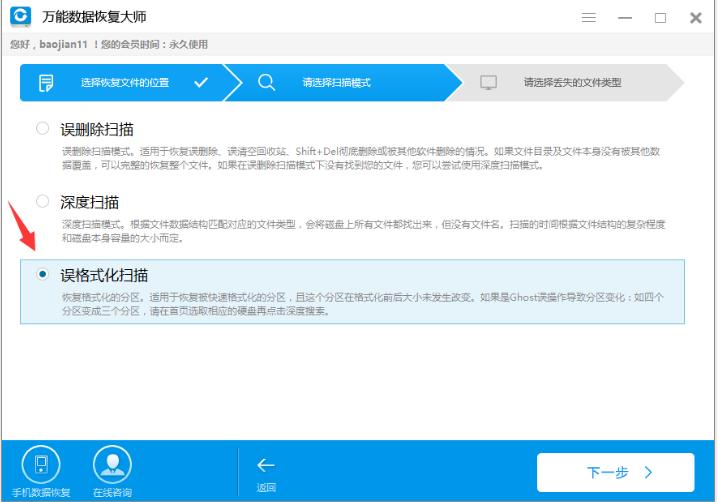
2、选择好纸盘,选择“误格式化扫描”功能,扫描格式化磁盘。
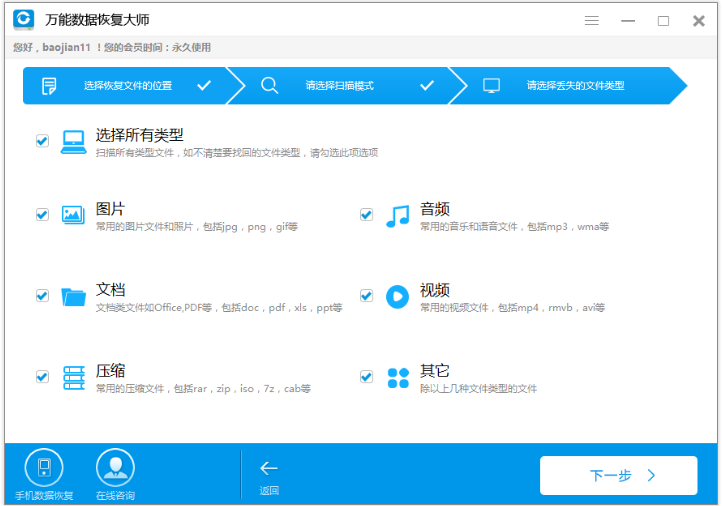
选择要找回的硬盘的数据类型。
3、双击预览文件,勾选要恢复的文件内容,硬盘格式化数据恢复就完成啦!
39.33MB / 2026-09-24
4.68MB / 2026-09-24
113.92MB / 2026-09-24
5.56MB / 2026-09-24
100.16MB / 2026-09-24
2.13MB / 2026-09-24
8.68MB
2026-09-22
22.71MB
2026-09-23
0.81MB
2026-09-23
1.26MB
2026-09-23
136.76MB
2026-09-23
144.17MB
2026-09-24
42.78MB / 2026-06-22
84.55MB / 2026-03-23
248.80MB / 2026-09-08
2.79MB / 2026-07-23
25.97MB / 2026-04-29
1.90MB / 2026-05-07
210.99MB / 2026-09-08
京ICP备14006952号-1 京B2-20201630 京网文(2019)3652-335号 沪公网安备 31011202006753号违法和不良信息举报/未成年人举报:legal@3dmgame.com
CopyRight©2003-2018 违法和不良信息举报(021-54473036)400-105-5185 All Right Reserved