
- WPS怎么修改文件夹保存位置 10-24 16:01
- Excel表格怎么自动生成序号 03-12 10:12
- PotPlayer怎么加载字幕 10-15 11:41
- 福昕阅读器怎么加注释 10-15 11:38
- 火绒安全怎么拦截弹窗 10-15 11:37
- VLC怎么全屏播放 10-15 11:33
- Bandizip怎么分卷压缩 10-15 10:48
- 7-Zip怎么解压文件 10-15 10:47
wps调用Outlook批量发送电子邮件时持续弹出警告框怎么办呢?很多小伙伴对于如何持续弹出警告框,还不是很了解。本文为大家带来详细的教程分享,快一起来看看详细的介绍吧!
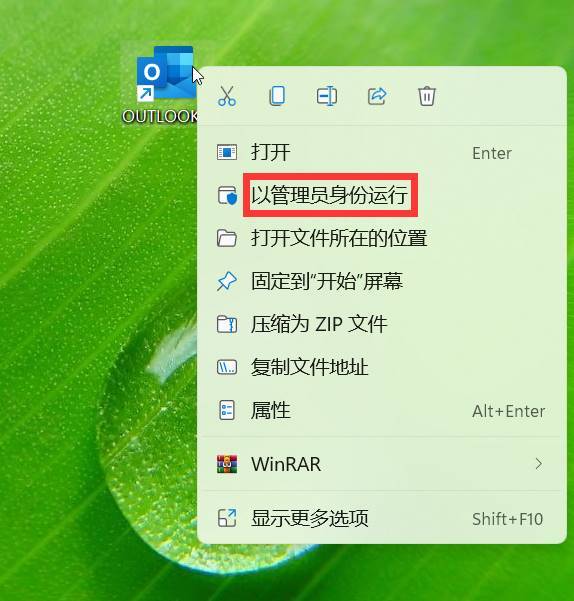
1、在电脑桌面上右击Outlook应用程序图标,在弹出的菜单中选择“以管理员身份运行”。
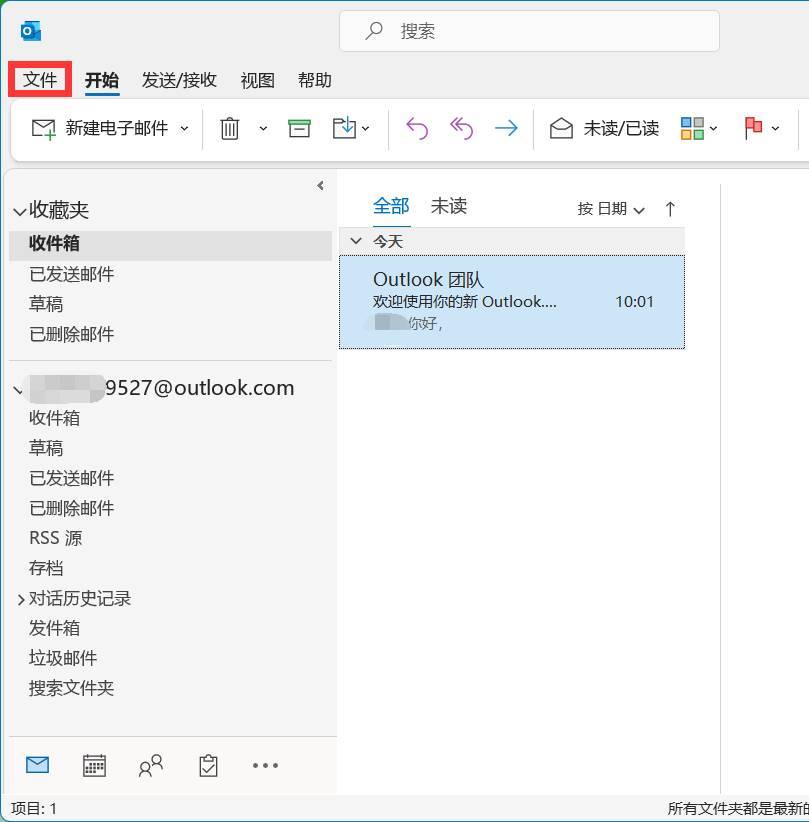
2、进入Outlook邮箱工作界面后,单击左上角的“文件”按钮。
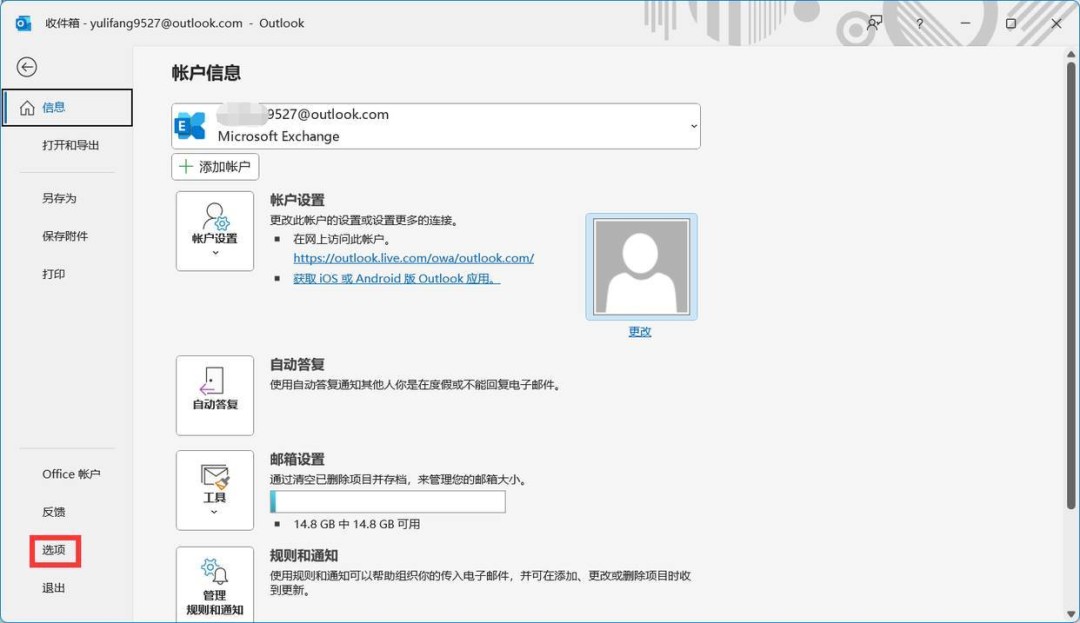
3、在打开的新窗口中点击左下方的“选项”。
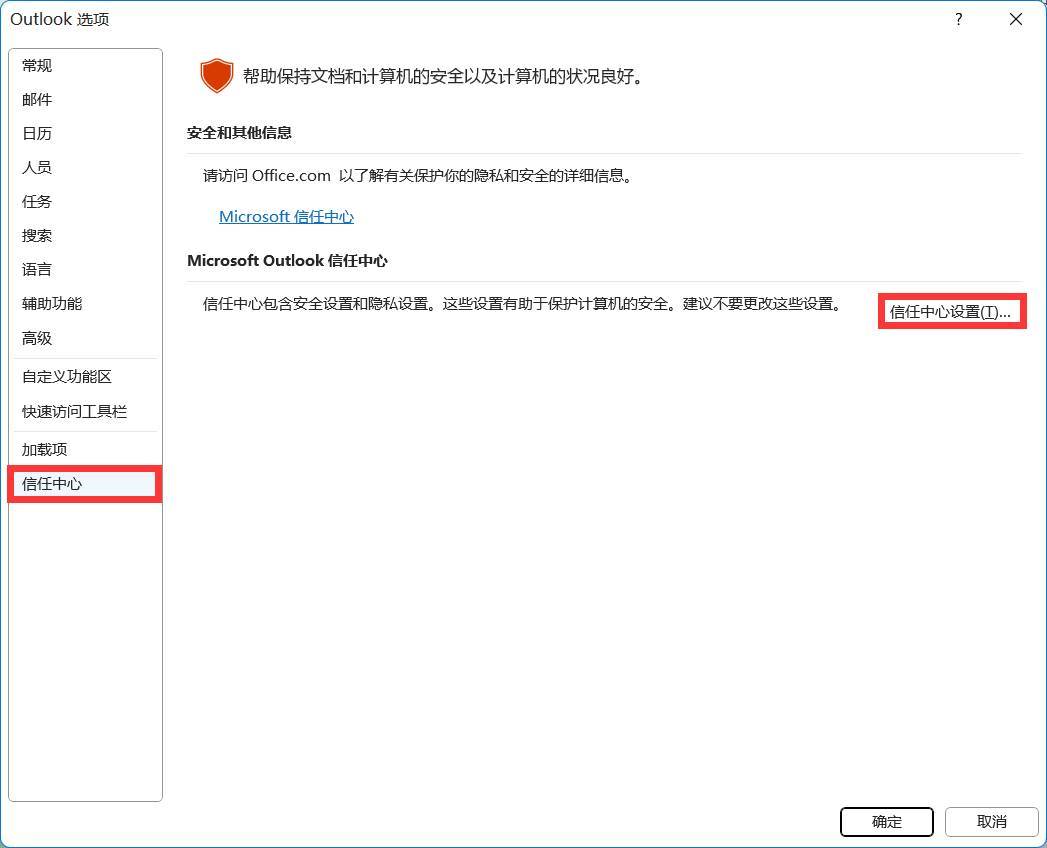
4、在打开的“outlook选项”对话框中,在左侧列表中单击“信任中心”,再单击右侧的“信任中心设置”按钮。
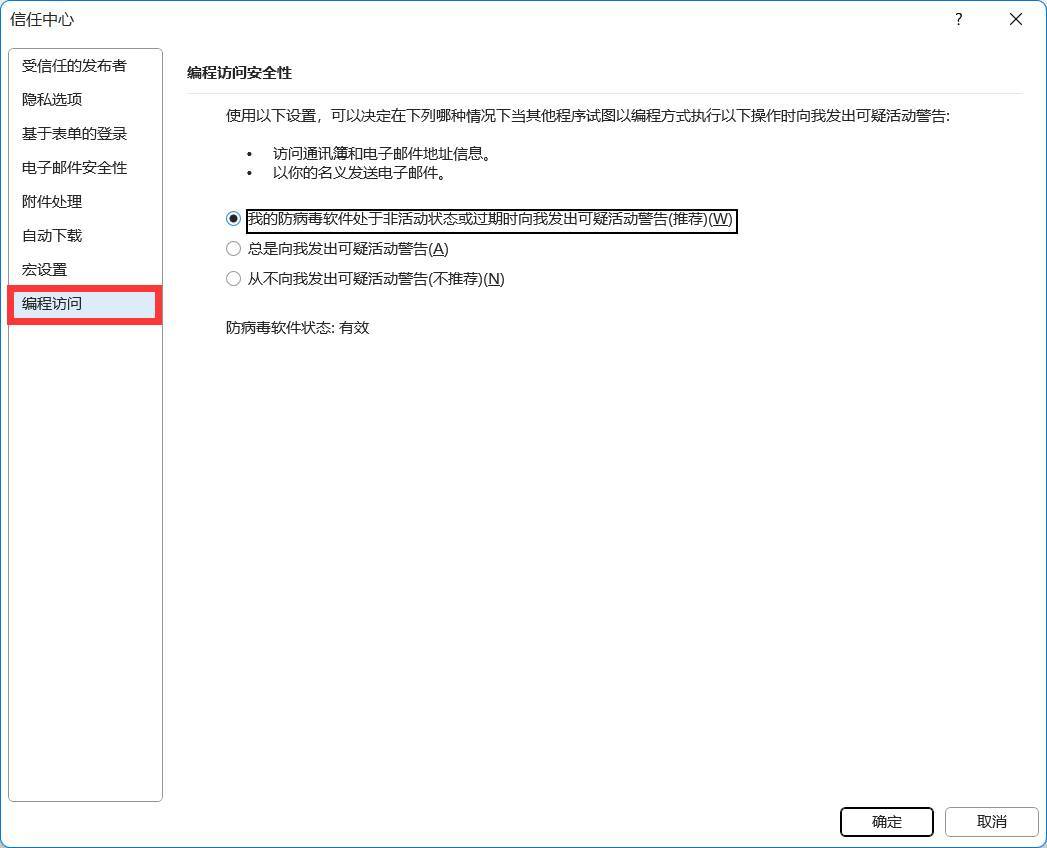
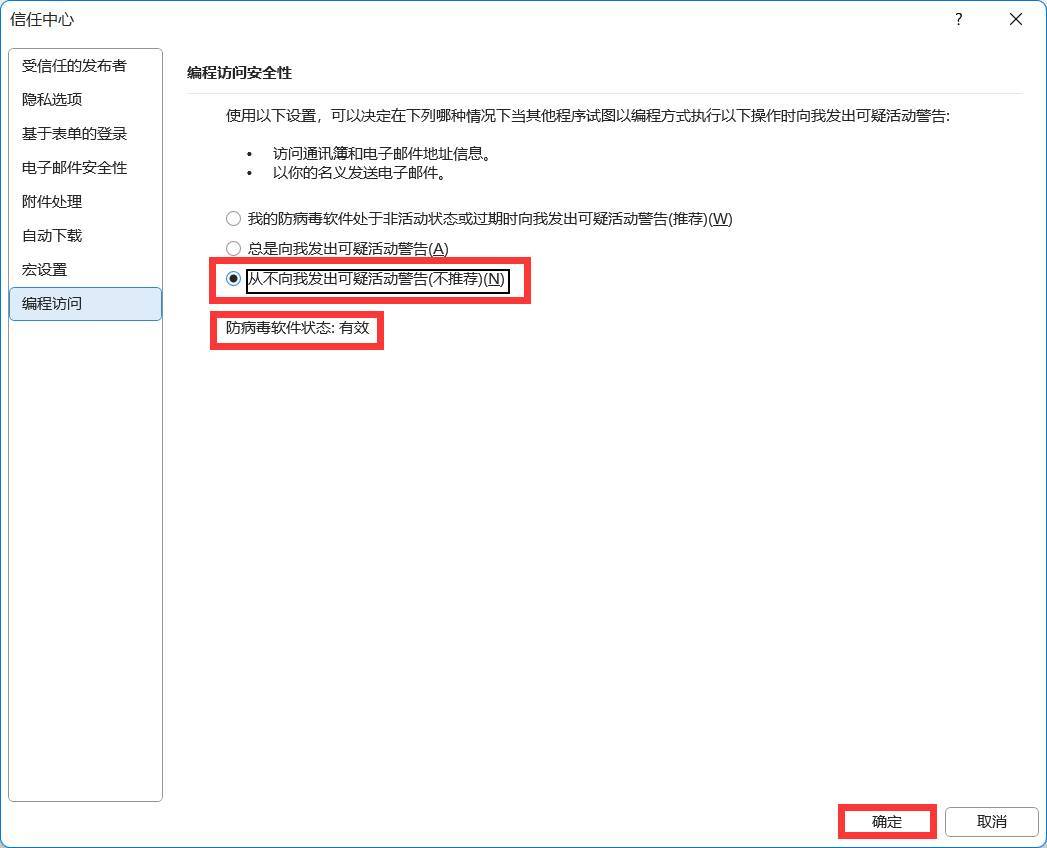
5、在“信任中心”窗口左侧选择“编程访问”,在右侧可以看到当前“编程访问安全性”为:“我的防病毒软件处于非活动状态或过期时向我发出可疑活动警告”,将其变更为“从不向我发出可疑活动警告”,单击“确定”按钮。
(变更时请保持计算机已启用相关安全防护软件,并且“信任中心”窗口能看到“防病毒软件状态:有效”的显示内容。)
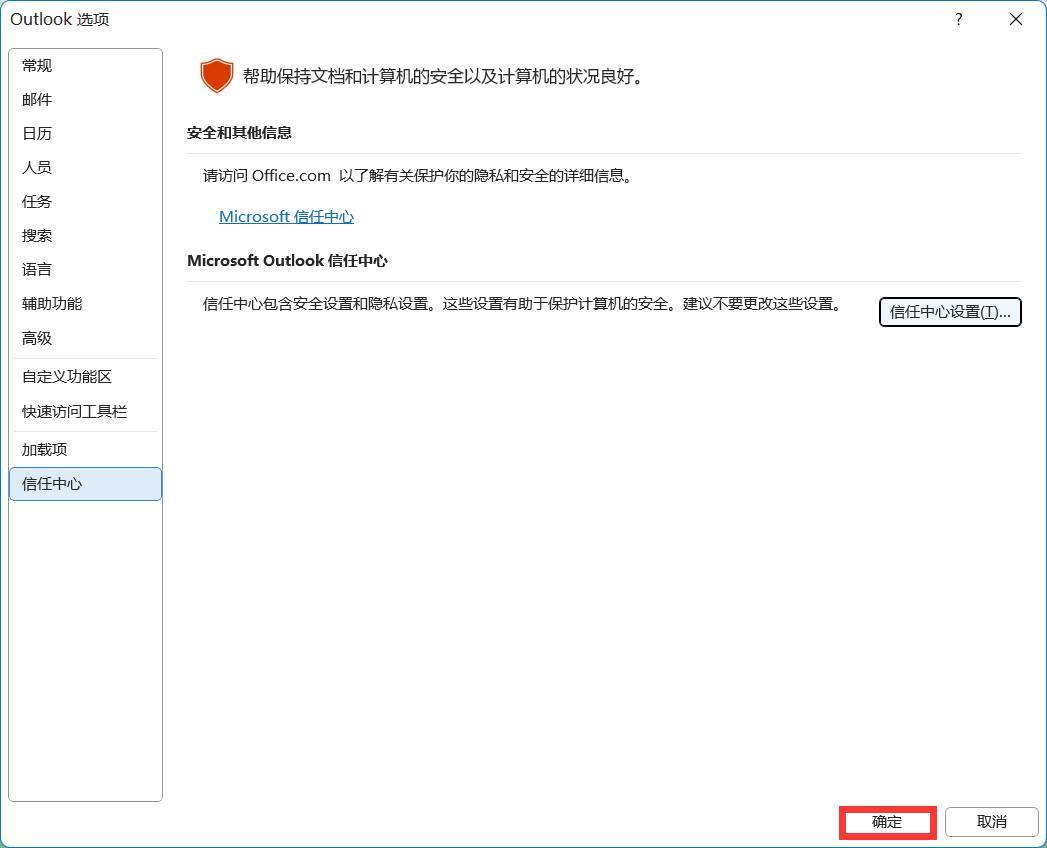
6、返回“outlook选项”窗口,单击“确定”按钮。此时,我们再在wps文字文档中调用outlook合并发送电子邮件时,就不会再弹出警告框。
302.51MB / 2026-10-15
221.87MB / 2026-10-14
173.15MB / 2026-10-14
67.24MB / 2026-10-14
5.66MB / 2026-10-14
53.64MB / 2026-10-14
28.38MB
2026-10-12
55.60MB
2026-10-13
39.54MB
2026-10-13
2.81MB
2026-10-13
514.28MB
2026-10-13
3.56MB
2026-10-13
42.78MB / 2026-06-22
84.55MB / 2026-03-23
248.80MB / 2026-09-08
2.79MB / 2026-07-23
25.97MB / 2026-04-29
1.90MB / 2026-05-07
210.99MB / 2026-09-08
京ICP备14006952号-1 京B2-20201630 京网文(2019)3652-335号 沪公网安备 31011202006753号违法和不良信息举报/未成年人举报:legal@3dmgame.com
CopyRight©2003-2018 违法和不良信息举报(021-54473036)400-105-5185 All Right Reserved