- RayLink设置无人值守的图文教程 02-28 16:58
- RayLink远程控制软件怎么用 02-26 17:44
- RayLink如何用设备码发起远程协助 02-26 17:37
- RayLink如何添加或删除设备 02-26 17:35
- RayLink设置无人值守教程 02-26 15:49
- RayLink文件传输的图文教程 02-26 15:44
- Camtasia怎么录制教程视频 10-08 11:51
- 达芬奇怎么导入视频并调色 10-08 11:45
RayLink远程控制软件怎么安装,是不是还有很多小伙伴不是很清楚呢?本文为大家带来关于详细的安装教程分享,快一起来看看下面的详细介绍吧!
一、 RayLink远程控制软件安装
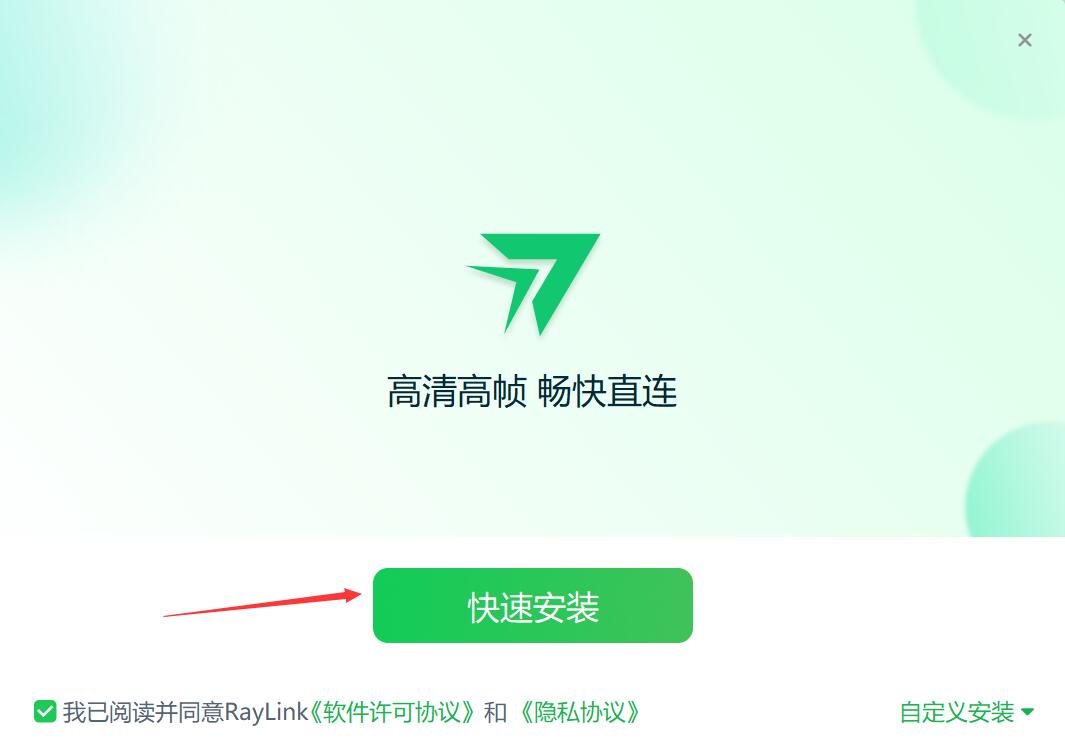
1. 首先,从本站点下载RayLink软件并进行安装。
2. 点击“快速安装”按钮,便可完成 安装 。
二、 RayLink远程控制软件配置
1. 首次使用RayLink软件时,需要进行账号注册并登录。
注册过程简单,只需输入手机号码获取验证码登录即可,登录之后也可以在设置中修改密码,变成密码登录。
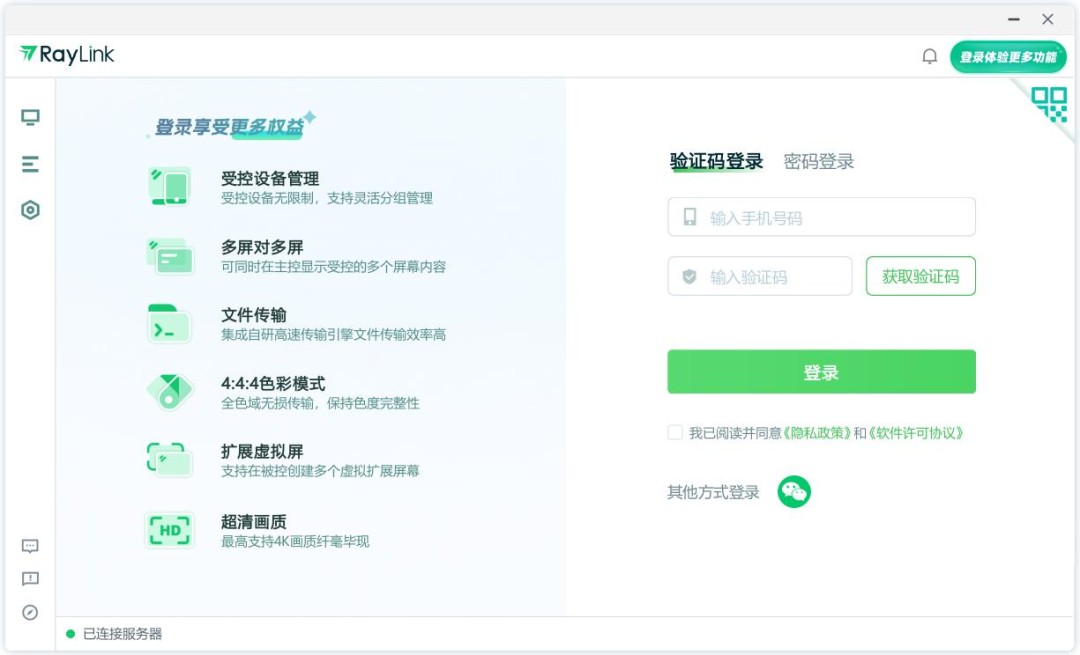
2. 登录后,将会看到RayLink的主界面。
在界面左边可以找到“远程控制”按钮,点击进入远程控制界面。
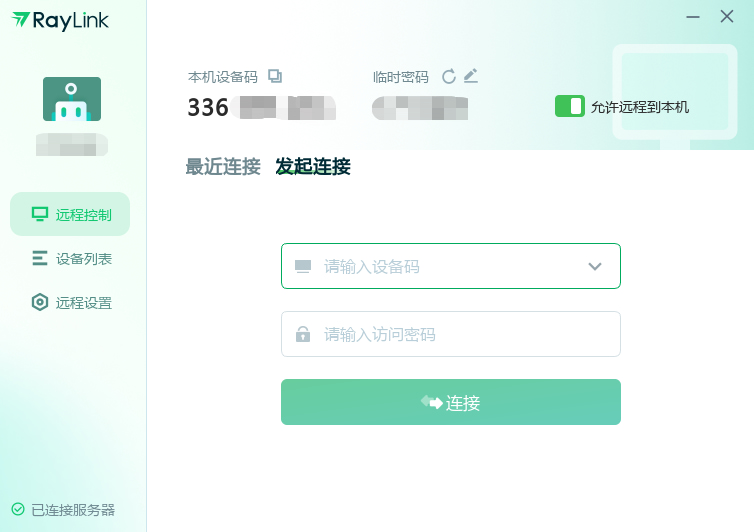
3. 在远程控制界面中界面中,在主控端输入受控端的设备码及临时密码,点击“发起连接”按钮。
系统将会连接设备,包括电脑、手机、iPad等设备。选择需要远程控制的设备并添加即可。
4. 配置完成后,点击需要远程控制的设备图标,即可开始远程控制操作。
2.06GB / 2026-10-08
66.42MB / 2026-10-08
306.35MB / 2026-09-30
24.31MB / 2026-09-30
66.42MB / 2026-09-30
400.53MB / 2026-09-30
24.92MB
2026-09-28
12.58MB
2026-09-28
317KB
2026-09-29
87.51MB
2026-09-30
1.46GB
2026-09-29
9.45MB
2026-09-30
42.78MB / 2026-06-22
84.55MB / 2026-03-23
248.80MB / 2026-09-08
2.79MB / 2026-07-23
25.97MB / 2026-04-29
1.90MB / 2026-05-07
210.99MB / 2026-09-08
京ICP备14006952号-1 京B2-20201630 京网文(2019)3652-335号 沪公网安备 31011202006753号违法和不良信息举报/未成年人举报:legal@3dmgame.com
CopyRight©2003-2018 违法和不良信息举报(021-54473036)400-105-5185 All Right Reserved