



- wetool如何批量删除群好友 02-25 11:20
- Word中怎么画正图形 10-05 08:57
- Xmind思维导图如何查看文件缓存文件 10-05 08:11
- xmind怎么把一个画布粘贴到另一个画布中去 10-04 08:34
- sketchup草图大师如何导入CAD 10-04 08:16
- SketchUp草图大师怎么提取部分体块 10-03 08:29
- 草图大师怎么制作窗户 10-03 08:05
- ps如何绘制旋转小花 10-02 08:56
wetool软件中,我们是可以直接定时群发的,操作步骤非常的简单,还不知道如何操作的小伙伴,本文为大家带来详细的定时群发教程分享,快一起来看看下面的详细介绍吧!
第一步
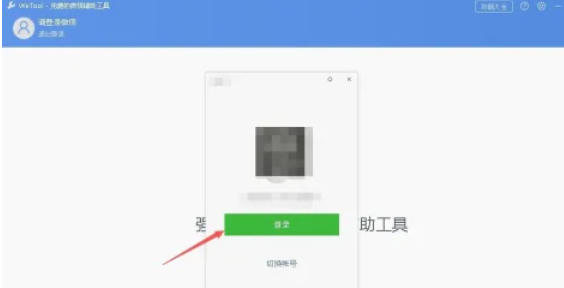
双击桌面WeTool快捷方式打开软件。首次使用需点击【打开】按钮初始化功能,弹出微信登录窗口后,使用手机微信扫码确认登录。
第二步
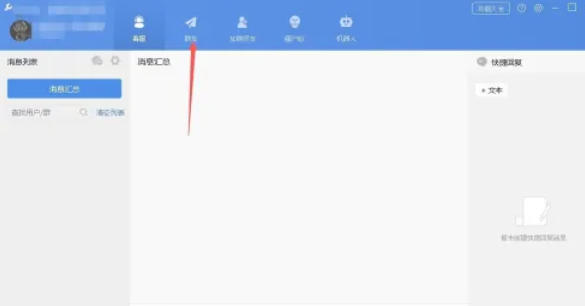
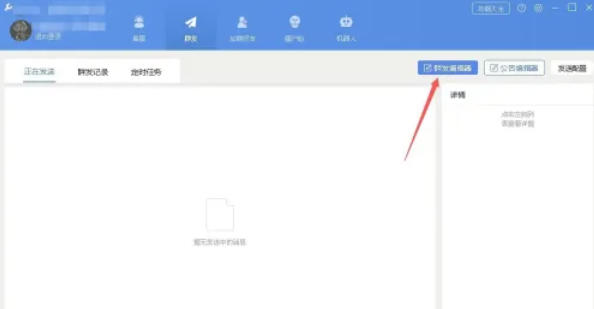
登录成功后,在软件主界面找到【群发管理】或【消息群发】按钮(不同版本位置可能不同)。点击后进入群发设置页面。
第三步
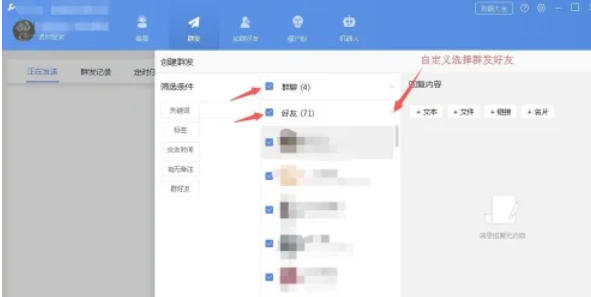
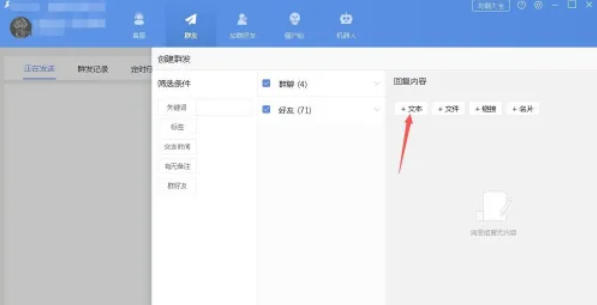
在【创建群发】窗口中,勾选【群组】和【好友】选项(默认全选),或点击下拉箭头自定义筛选:
群组:按群名称、分类筛选目标群聊。
好友:按标签、备注名筛选联系人。
第四步
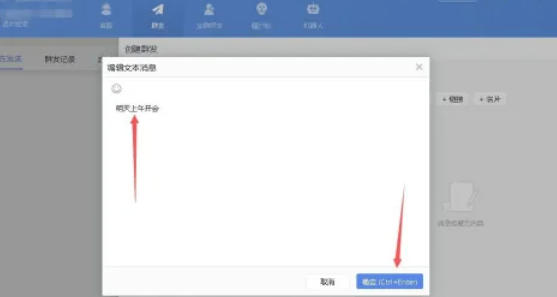
在内容类型中选择【文本】(支持文件、链接、名片等其他类型)。点击【编辑文本】按钮,输入消息内容(建议简洁明了,避免敏感词)。可插入变量(如昵称、时间)增强个性化(若工具支持)。
第五步
立即群发:点击【立即发送】按钮,工具将按顺序向所有对象发送消息。
定时群发:
勾选【定时发送】选项,设置具体日期和时间(需确保电脑在该时间处于开机状态)。
点击【确定】保存定时任务,任务列表会显示待发送消息。
第六步
检查群发对象和内容无误后,点击【开始群发】或【确认定时】。工具会弹出二次确认窗口,点击【是】启动发送流程。
2.02MB / 2026-09-30
197.04MB / 2026-09-30
191.94MB / 2026-09-30
8.67MB / 2026-09-30
1.03GB / 2026-09-30
20.96MB / 2026-09-30
12.58MB
2026-09-28
24.92MB
2026-09-28
317KB
2026-09-29
87.51MB
2026-09-30
1.46GB
2026-09-29
4.91MB
2026-09-29
42.78MB / 2026-06-22
84.55MB / 2026-03-23
248.80MB / 2026-09-08
2.79MB / 2026-07-23
25.97MB / 2026-04-29
1.90MB / 2026-05-07
210.99MB / 2026-09-08
京ICP备14006952号-1 京B2-20201630 京网文(2019)3652-335号 沪公网安备 31011202006753号违法和不良信息举报/未成年人举报:legal@3dmgame.com
CopyRight©2003-2018 违法和不良信息举报(021-54473036)400-105-5185 All Right Reserved











