
- 按键精灵怎么设置开机自动启动 02-25 11:54
- 按键精灵怎么制作鼠标连点 02-25 11:06
- 按键精灵怎么设置循环 02-25 10:58
- 按键精灵怎么找屏幕坐标 02-25 10:56
- 按键精灵怎么设置自动按键 02-25 10:54
- 按键精灵怎么防止检测 02-25 10:52
- MiniTool分区向导怎么调整分区大小 10-18 08:34
- ASSSDBenchmark怎么测试固态硬盘 10-18 08:05
按键精灵软件中,我们是可以直接进行录制的,只需要点击录制功能,就可以录制啦。这里带来详细的录制教程分享,想了解的小伙伴快一起来看看下面的详细介绍吧!
第一步
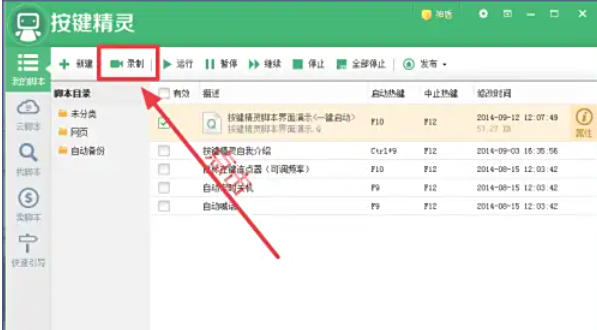
启动按键精灵软件,进入主界面。点击顶部菜单栏中的 【录制】 按钮(图标通常为红色圆点或摄像机形状)。在弹出的录制窗口中,确认显示 “录制新脚本” 界面。
第二步
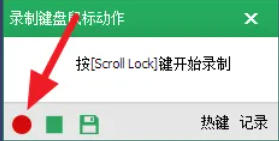
默认快捷键:
开始/结束录制:Scroll Lock 键(部分键盘需按 Fn+Scroll Lock)。
暂停录制:Alt + Scroll Lock。
修改快捷键(如需自定义):
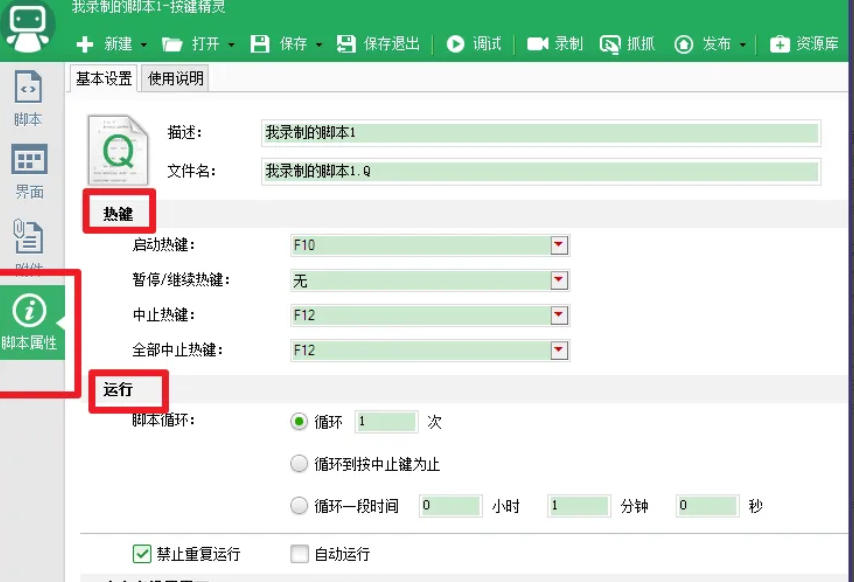
点击录制窗口中的 【热键】 按钮。
在弹出的窗口中输入新快捷键(如 F7 启动,F8 停止),点击 【确定】 保存。
第三步
在录制窗口下方点击 【记录】 选项卡。
勾选/取消以下选项(根据需求调整):
记录键盘动作:勾选(默认开启)。
记录鼠标动作:勾选(默认开启)。
记录鼠标轨迹:取消勾选(避免记录冗余移动路径)。
记录窗口切换:按需选择(通常不勾选)。
第四步
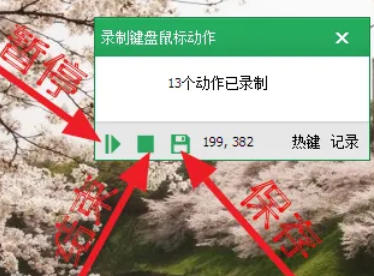
点击录制窗口中的 红色圆点按钮(或按设置的启动快捷键,如 Scroll Lock)。执行需要录制的操作(如点击按钮、输入文字等)。如需暂停,按暂停快捷键(如 Alt + Scroll Lock),再次按恢复录制。完成操作后,点击 停止按钮(方形图标)或按结束快捷键(如 Scroll Lock)。
第五步
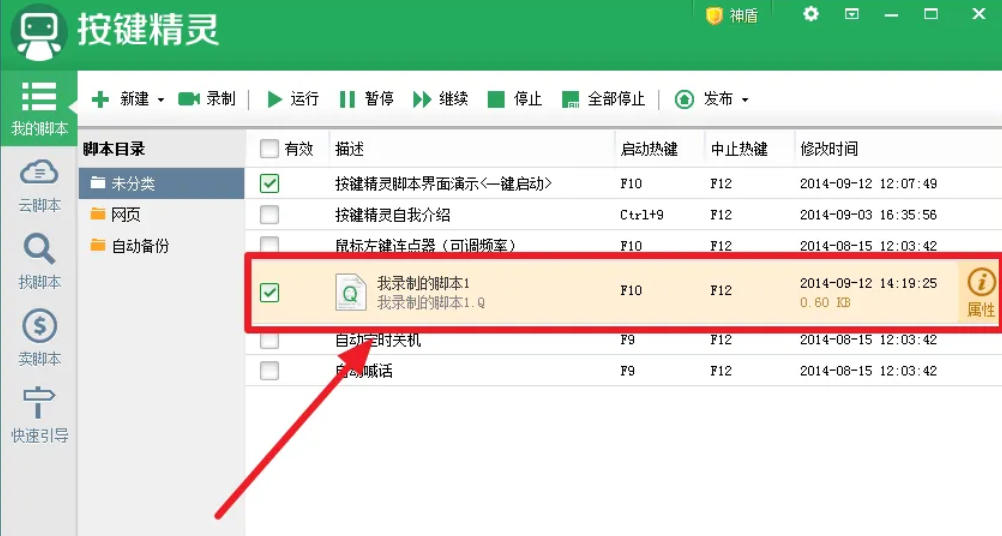
在弹出的保存窗口中,为脚本命名(如“自动登录脚本”),选择保存路径。
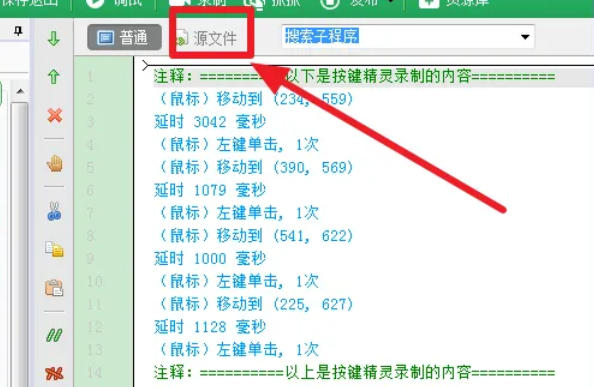
第六步
返回主界面,双击刚保存的脚本,在编辑窗口中查看录制的代码。
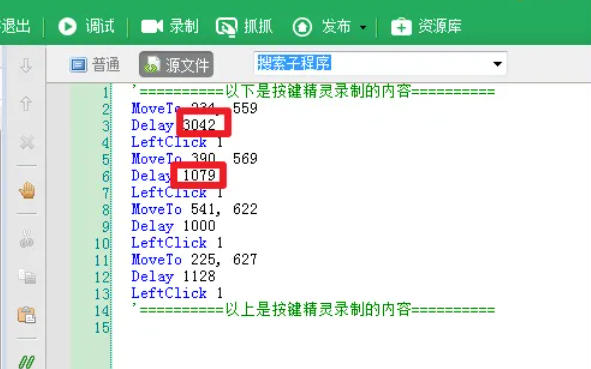
代码结构:通常包含 KeyDown、MouseMove、LeftClick 等命令。
0.74MB / 2026-10-16
86.96MB / 2026-10-16
357.38MB / 2026-10-16
162.83MB / 2026-10-16
443.83MB / 2026-10-15
124.03MB / 2026-10-15
206.91MB
2026-10-16
143.18MB
2026-10-17
41.13MB
2026-10-16
39.99MB
2026-10-15
54.63MB
2026-10-15
2.16MB
2026-10-15
42.78MB / 2026-06-22
84.55MB / 2026-03-23
248.80MB / 2026-09-08
2.79MB / 2026-07-23
25.97MB / 2026-04-29
1.90MB / 2026-05-07
210.99MB / 2026-09-08
京ICP备14006952号-1 京B2-20201630 京网文(2019)3652-335号 沪公网安备 31011202006753号违法和不良信息举报/未成年人举报:legal@3dmgame.com
CopyRight©2003-2018 违法和不良信息举报(021-54473036)400-105-5185 All Right Reserved