- ie9怎么防止弹窗 02-25 18:03
- ie9怎么设置兼容模式 02-25 18:01
- ie9怎么显示收藏夹栏 02-24 11:31
- ie9怎么设置本地Internet安全 02-24 11:25
- ie9怎么打开刚刚关闭的网页 02-24 11:16
- ie9怎么设置执行全屏 02-24 11:14
- ie9怎么关闭SmartScreen筛选器 02-24 11:12
- ie9怎么更改默认的搜索程序 02-24 11:06
ie9浏览器软件中,我们是可以直接设置安全级别的,操作步骤非常的简单。这里为大家带来关于设置安全级别的详细教程分享,快一起来看看下面的详细介绍吧!
第一步
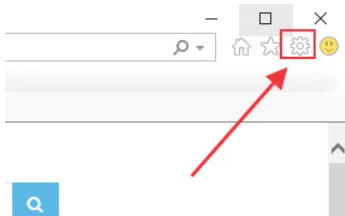
双击桌面IE9图标或从开始菜单中打开。浏览器窗口的 右上角,点击 齿轮状“工具”图标(若未显示,按 Alt+X 快捷键)。
第二步
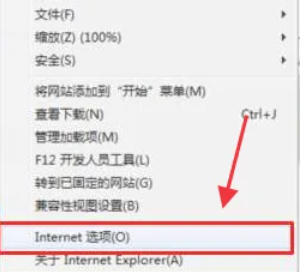
在弹出的设置菜单中,点击 “Internet选项”(位于菜单底部)。
第三步
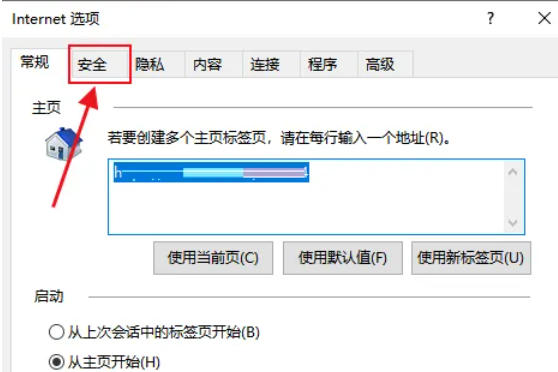
在 “Internet选项” 窗口中,点击顶部标签栏中的 “安全”(通常为第二个标签)。
第四步
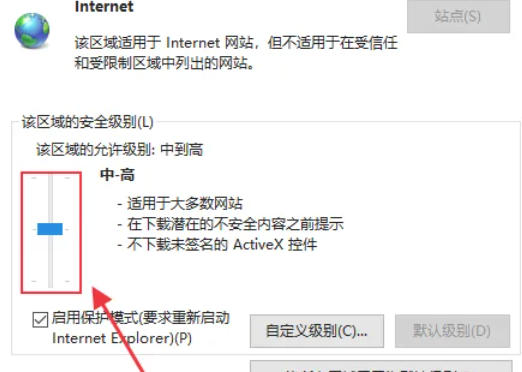
在 “该区域的安全级别” 下,拖动滑块选择预设级别:
高:阻止大多数潜在威胁(可能影响部分网站功能)。
中-高:默认推荐级别(平衡安全与兼容性)。
中:允许更多交互但降低安全性。
低:仅推荐用于完全信任的内部网络。
第五步
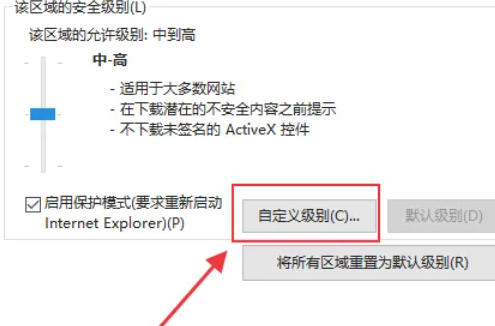
若预设级别无法满足需求,点击 “自定义级别” 按钮(位于滑块下方)。在 “安全设置” 列表中,找到需要调整的项目(如脚本、ActiveX控件、下载等)。
第六步
修改后,IE会弹出警告提示:“更改这些设置可能会使计算机面临安全风险”。在 “安全” 标签页中,可通过顶部下拉菜单切换至其他区域(如 “受信任的站点”)。
第七步
点击 “站点” 按钮 → 输入网站URL → 点击 “添加”(需取消勾选 “对该区域中的所有站点要求服务器验证” 才能添加HTTP站点)。
第八步
所有设置完成后,点击 “确定” 关闭所有窗口。
42.78MB / 2026-06-22
84.55MB / 2026-03-23
248.80MB / 2026-09-08
2.79MB / 2026-07-23
25.97MB / 2026-04-29
1.90MB / 2026-05-07
210.99MB / 2026-09-08
京ICP备14006952号-1 京B2-20201630 京网文(2019)3652-335号 沪公网安备 31011202006753号违法和不良信息举报/未成年人举报:legal@3dmgame.com
CopyRight©2003-2018 违法和不良信息举报(021-54473036)400-105-5185 All Right Reserved