- 2345看图王怎么使用锁定缩放比例 01-28 17:51
- 2345看图王怎么给图片调整亮度 01-28 17:42
- 2345看图王怎么设置手动升级 01-28 17:35
- 2345看图王幻灯片如何添加音乐 01-28 17:25
- 2345看图王怎么添加标注 01-28 17:20
- 2345看图王怎么设置翻页等待 01-28 17:10
- 2345看图王如何更改幻灯片播放速度 01-28 16:59
- 2345看图王怎么调整色彩饱和度 01-28 11:56
2345看图王怎么添加多个图片文字呢?这个步骤还是比较简单的,这里为大家带来关于2345看图王添加多个图片文字的详细教程分享,快一起来看看下面的详细介绍吧!
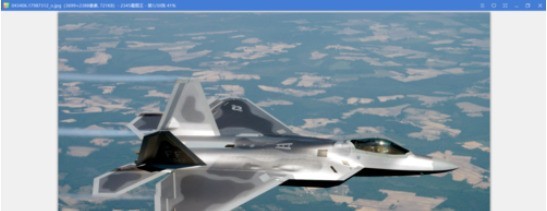
首先我们先用2345看图王打开需要添加文字的图片,如图所示。
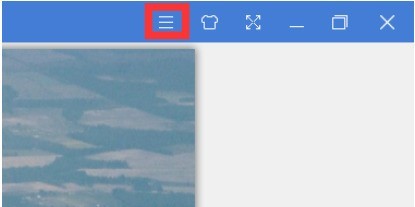
然后我们左击图示按钮。
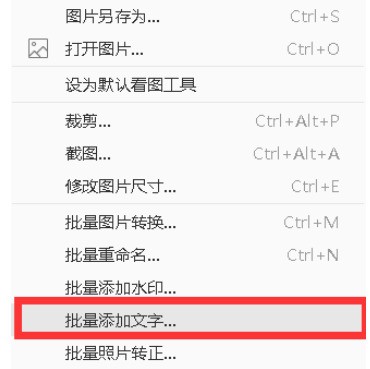
接下来我们左击“批量添加文字”。
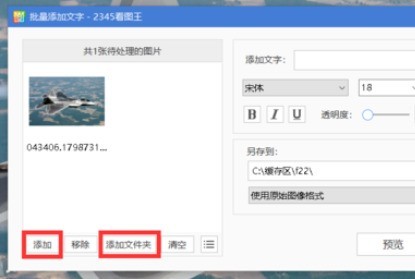
这个时候我们再点击“添加”或“添加文件夹”添加需要修改的图片。
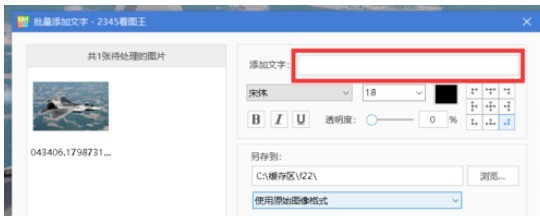
在标记处输入文字。
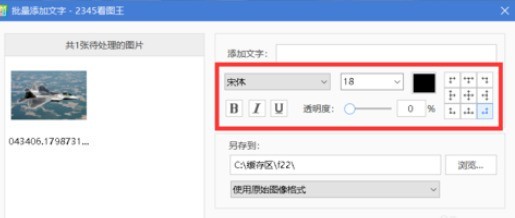
接着我们在标记处更改字体、字形、字号、位置、透明度、颜色。
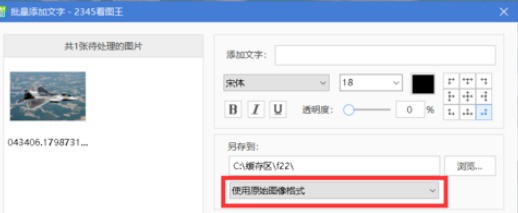
下拉以更改输出格式。
点击预览可预览效果图。
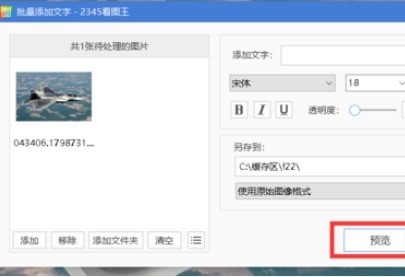
最后一步我们完成后左击“开始添加文字”即可。
122KB
2026-10-09
1.06MB
2026-10-10
87.43MB
2026-10-08
10.45MB
2026-10-09
143KB
2026-10-09
2.02MB
2026-10-09
42.78MB / 2026-06-22
84.55MB / 2026-03-23
248.80MB / 2026-09-08
2.79MB / 2026-07-23
25.97MB / 2026-04-29
1.90MB / 2026-05-07
210.99MB / 2026-09-08
京ICP备14006952号-1 京B2-20201630 京网文(2019)3652-335号 沪公网安备 31011202006753号违法和不良信息举报/未成年人举报:legal@3dmgame.com
CopyRight©2003-2018 违法和不良信息举报(021-54473036)400-105-5185 All Right Reserved