
- 得力OCR文字识别怎么提取图片文字 10-17 11:58
- 老毛桃U盘启动盘怎么制作 10-17 11:50
- 金山毒霸怎么查杀病毒 10-17 11:48
- 金舟PDF编辑器怎么编辑PDF文件 10-17 11:32
- 超级捕快怎么录制电脑屏幕 10-17 11:26
- 有道云笔记怎么导出笔记 10-17 10:49
- 金山打字通怎么下载安装 10-17 10:40
- WinRAR怎么给压缩包加密码 10-17 10:29
很多用户下载荣大云协作软件之后,还不知道怎么使用。本文为大家带来关于荣大云协作的使用教程分享,快一起来看看下面的详细介绍吧!
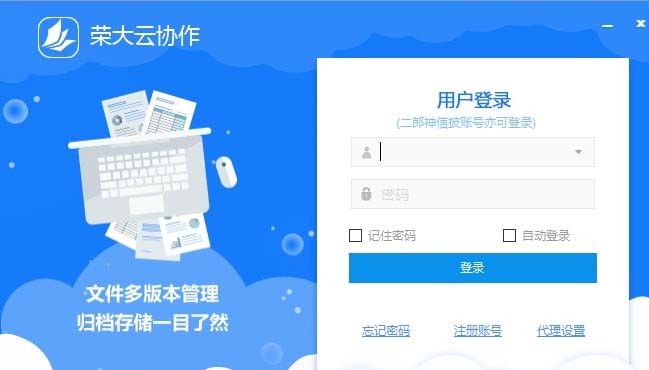
1、完成软件安装双击软件弹出软件登录弹框,点击输入手机号和密码即可进行软件登录
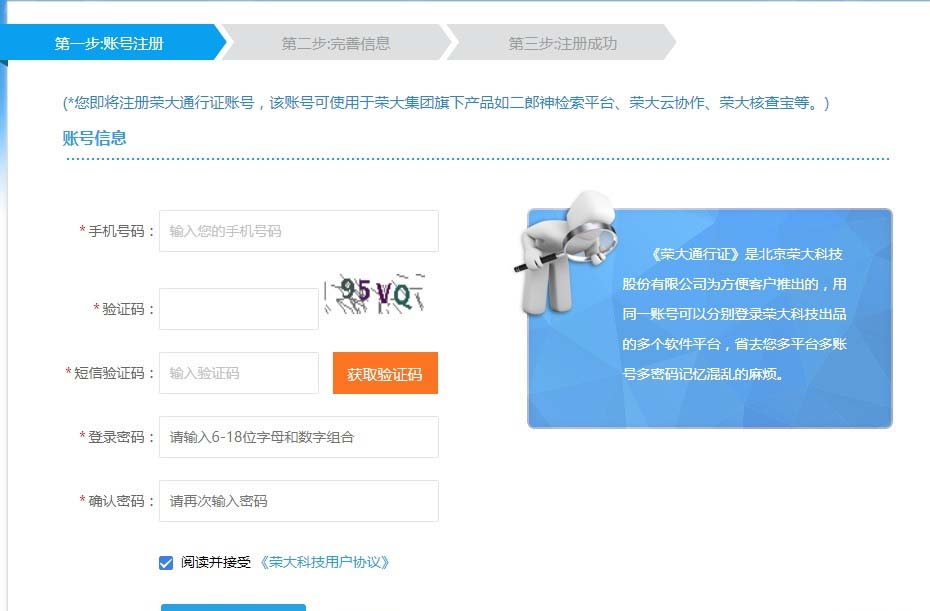
2、点击注册按钮即可进入软件注册界面,点击输入注册必要信息即可进行账号注册
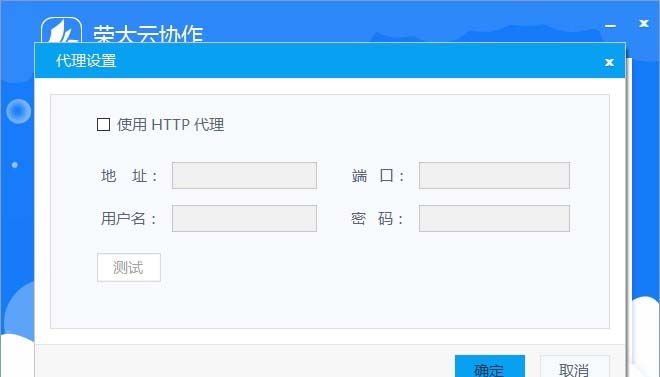
3、点击代理设置按钮弹出软件代理设置弹框,该弹框可以进行HTTP代理操作
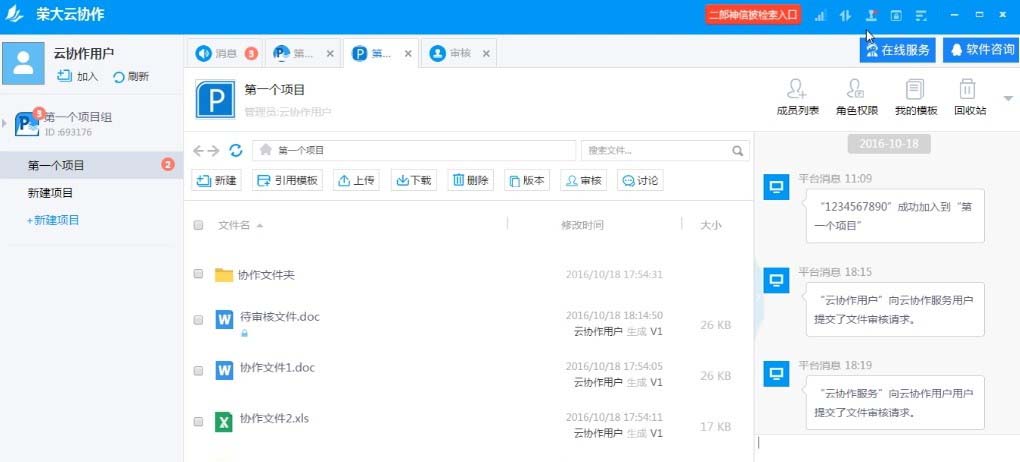
4、完成软件登录后即可进入软件操界面,该界面可以进行软件项目创建和管理
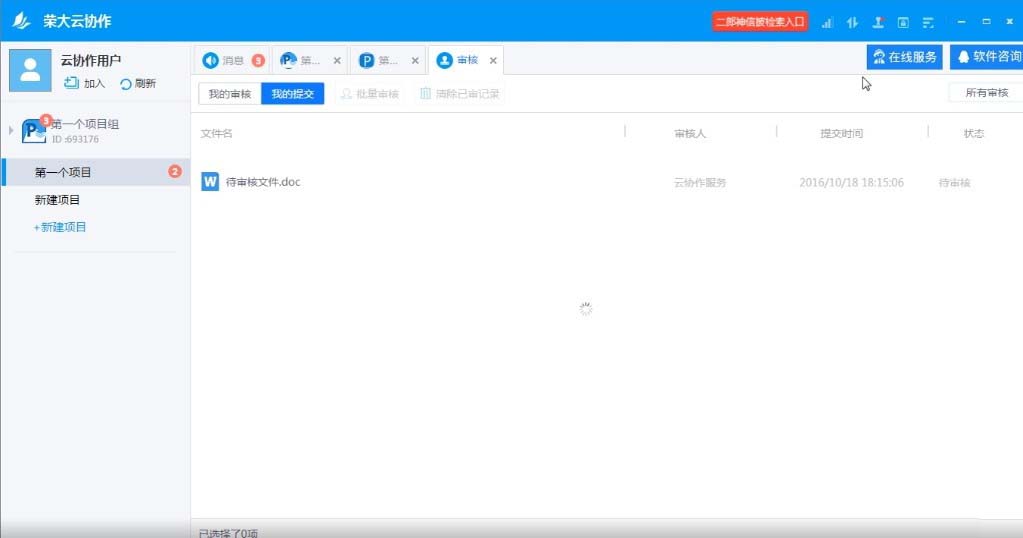
5、点击审核按钮进入软件审核界面,该界面可以对审核文件进行查看
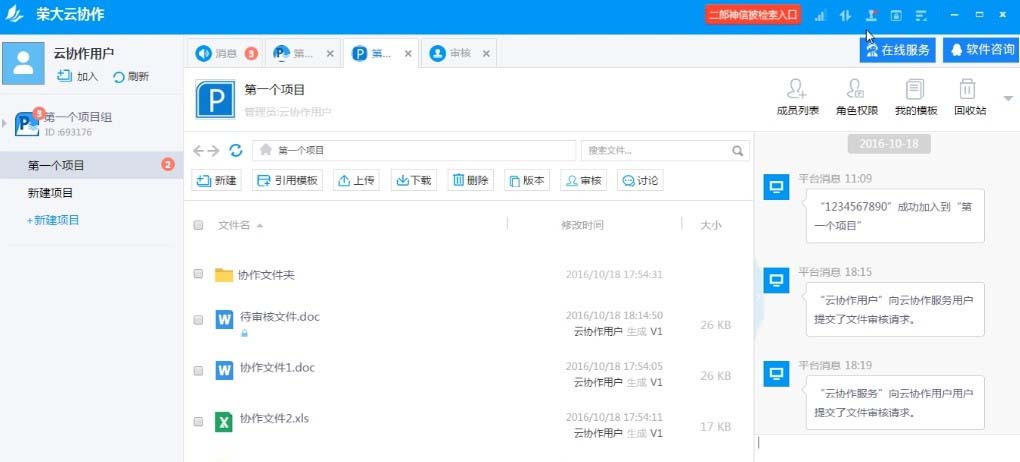
6、点击项目文件管理按钮进入项目文件管理弹框,点击选择项目即可进行项目编辑
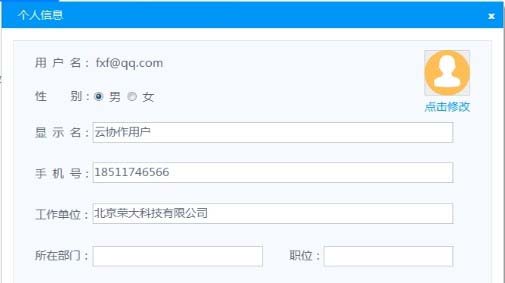
7、点击个人信息按钮弹出个人信息弹框,该弹框可以对个人信息进行修改编辑
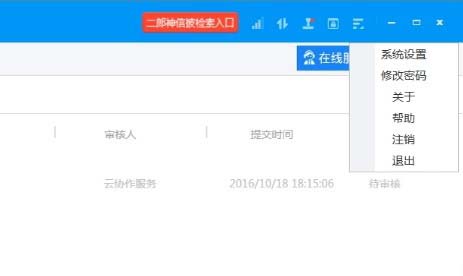
8、点击软件右上角的菜单按钮弹出软件系统设置、密码设置功能列表,点击即可进行使用
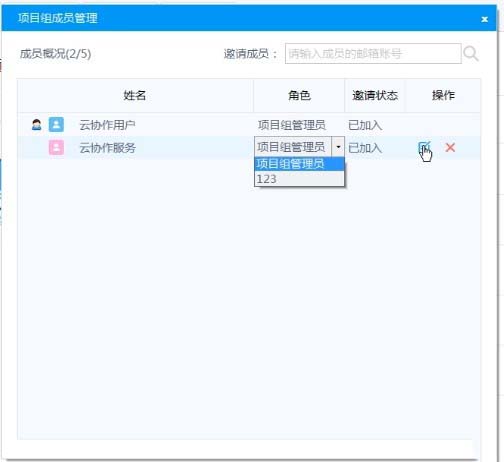
9、点击项目成员管理按钮可对项目成员进行增删改
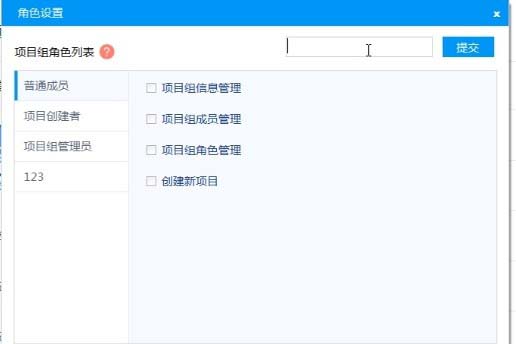
10、点击角色设置进入角色小盒子急么,该界面可以设置角色权限
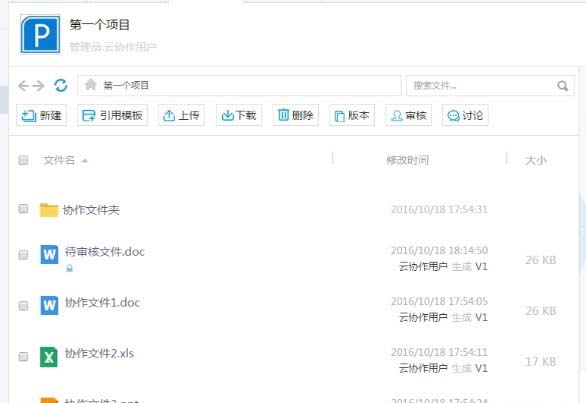
11、进入项目文件管理界面,点击选择文件可对文件进行上传、下载和删除等操作
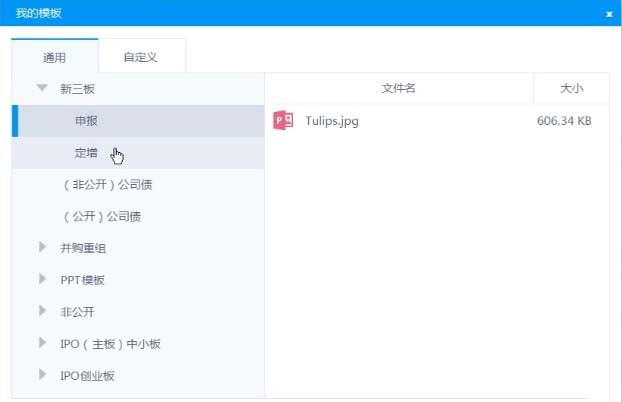
12、点击模板按钮进入模板编辑界面,该界面可以选择通用模板或者进行进行模板自定义
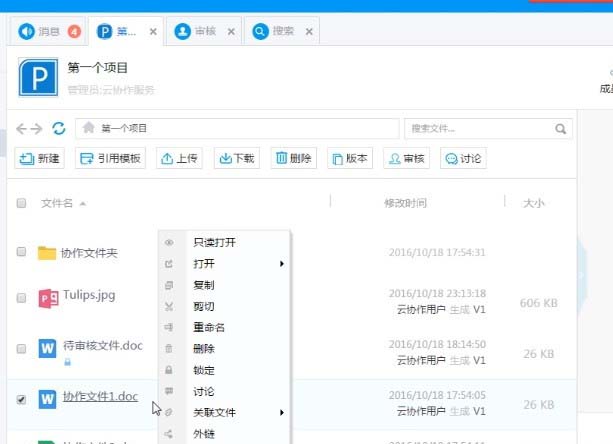
13、点击项目文件鼠标右键可以对项目文件进行复制、剪切、删除、上传等操作
0.74MB / 2026-10-16
86.96MB / 2026-10-16
357.38MB / 2026-10-16
162.83MB / 2026-10-16
443.83MB / 2026-10-15
124.03MB / 2026-10-15
39.99MB
2026-10-15
2.16MB
2026-10-15
143KB
2026-10-14
45.42MB
2026-10-15
1.59MB
2026-10-15
409KB
2026-10-15
42.78MB / 2026-06-22
84.55MB / 2026-03-23
248.80MB / 2026-09-08
2.79MB / 2026-07-23
25.97MB / 2026-04-29
1.90MB / 2026-05-07
210.99MB / 2026-09-08
京ICP备14006952号-1 京B2-20201630 京网文(2019)3652-335号 沪公网安备 31011202006753号违法和不良信息举报/未成年人举报:legal@3dmgame.com
CopyRight©2003-2018 违法和不良信息举报(021-54473036)400-105-5185 All Right Reserved